

Mailadresser og domænenavne på listen over afsendere, der er tillid til, behandles aldrig som uønsket mail, uanset indholdet af meddelelsen. Du kan føje dine kontakter og andre modtagere til listen over afsendere, der er tillid til for at bekræfte, at du altid modtager deres meddelelser i din indbakke.
Mailadresser i dine Outlook-kontakter betragtes som standard som afsendere, der er tillid til, af filteret mod uønsket mail, men du kan ændre denne indstilling. Mails fra afsendere, der er tillid til, flyttes aldrig til mappen Uønsket mail .
Bemærk
- Hvis du bruger en arbejds- eller skolekonto i Outlook, og din organisation administrerer postkasser i den globale adresseliste (GAL), betragtes disse kontakter også som afsendere, der er tillid til. Dette gælder ikke for kontakter og mailbrugere i den globale adresseliste.
- Når du sender en meddelelse til en person eller organisation, der ikke er en Outlook-kontakt, føjes mailadressen ikke automatisk til listen over afsendere, der er tillid til. Dette betyder, at når modtageren svarer på din meddelelse, kan det ske, at svaret på meddelelsen flyttes til mappen Uønsket mail.
Vælg en faneindstilling nedenfor for den version af Outlook, du bruger. Hvilken version af Outlook har jeg?
Bemærk
Hvis trinnene under denne Ny Outlook-fane ikke virker, bruger du muligvis ikke den nye Outlook til Windows endnu. Vælg fanen Klassisk Outlook, og følg disse trin i stedet.
Føj modtagere til listen over afsendere, der er tillid til, i det nye Outlook
- Hvis du har mere end én konto føjet til det nye Outlook, skal du vælge den konto, du vil føje indstillingerne til.
- Vælg Indstillinger
 >for Mail>,Uønsket mail.
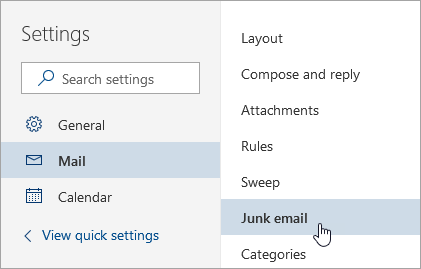
- Rul ned til Afsendere under Uønsket mail, og vælg fanen Sikre afsendere og domæner .
- Vælg + Tilføj afsender, der er tillid til, og angiv mailadressen på den modtager, du vil tilføje.
- Vælg OK, og vælg derefter Gem.
Medtag ikke automatisk kontakter på listen over afsendere, der er tillid til, i ny Outlook
- Vælg Indstillinger>for Mail>,Uønsket mail.
- Fjern markeringen i afkrydsningsfeltet Hav tillid til mail fra mine kontakter under Sikkerhedsindstillinger.
Relaterede emner
Føj afsenderen af en meddelelse til dine kontakter i Outlook til Mac