Standardskrifttypen i Outlook er Calibri i sort. Den bruges, når du skriver nye mails. Du kan ændre standardskrifttypen og dens farve, størrelse og typografi – f.eks. fed eller kursiv.
Med Outlook kan du ændre skrifttype, farve, størrelse og typografi for nye meddelelser og svar og videresendelser enkeltvist. Hvis du vil ændre skrifttypen på meddelelseslisten, skal du se Ændre skrifttypen eller skriftstørrelsen på meddelelseslisten.
Vælg en faneindstilling nedenfor for den version af Outlook, du bruger.
Hvilken version af Outlook har jeg?
Bemærk
Hvis trinnene under denne Nye Outlook-fane ikke virker for dig, bruger du muligvis ikke den nye Outlook til Windows endnu. Vælg fanen Klassisk Outlook, og følg disse trin i stedet.
Rediger standardskrifttype, -typografi og -størrelse for meddelelser i det nye Outlook
- Vælg
 på fanen Vis.Vis indstillinger i det nye Outlook.
- Vælg Mail og derefter Compose.
- Vælg den ønskede skrifttype, størrelse og typografi under Meddelelsesformat, og vælg derefter Gem.
Rediger skriftstørrelsen for læsning af meddelelser i ny Outlook
Du kan ændre størrelsen på meddelelser i læseruden ved hjælp af funktionen Zoom.
- Vælg en meddelelse fra din indbakke for at få vist den i læseruden.
- Vælg fanen Vis, og zoom derefter.
- Vælg plusknappen + for at zoome ind eller minusknappen for at zoome ud. Brug Nulstil til at gå tilbage til standardvisningen.
Guidet support i din browser kan levere digitale løsninger på Office-problemer
Prøv guidet support |
I klassisk Outlook har du mulighed for at:
Ændre standardskrifttype, -farve osv. | Gendanne standardskrifttype, -farve osv. | Ændre skrifttype i læseruden
Rediger standardskrifttype, farve, typografi og størrelse for meddelelser i klassisk Outlook
Vælg Indstillinger>for Mail på fanen Filer.
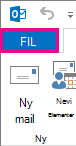
Vælg Brevpapir og skrifttyper under Opret meddelelser.
På fanen Personligt brevpapir skal du under Ny mail eller Besvar eller videresend meddelelser vælge Skrifttype.
Vælg den skrifttype, typografi, størrelse og farve, du vil bruge til alle nye meddelelser, i feltet Skrifttype. Du kan se et eksempel på dine ændringer, mens du foretager dem.
Vælg OK tre gange for at vende tilbage til Outlook.
De nye indstillinger træder i kraft straks.
Bemærk
- Du skal angive dine indstillinger for skrifttype enkeltvist for nye meddelelser, svar og videresendelser.
- Hvis den skrifttype, du vælger, ikke er installeret på modtagerens computer, erstatter modtagerens mailprogram den med en tilgængelig skrifttype.
Gendan de oprindelige indstillinger for standardtypografi i klassisk Outlook
Hvis du senere beslutter, at du ikke vil beholde dine brugerdefinerede skrifttypeindstillinger og vil gå tilbage til standardindstillingerne, kan du bruge trinnene herover, men du skal vælge følgende værdier.
-
Skrifttype: +brødtekst
-
Typografi: Almindelig
-
Størrelse: 11
-
Skriftfarve: Automatisk
Skift skriftstørrelsen for læsning af meddelelser i klassisk Outlook
Du kan ændre størrelsen på meddelelser i læseruden ved hjælp af funktionen Zoom.
Sådan ændrer du zoomniveauet for en enkelt meddelelse
- Brug skyderen nederst til højre i læseruden til at justere zoomniveauet. Når du justerer, øges eller mindskes tekststørrelsen i læseruden.
Sådan ændres zoomniveauet på alle modtagne meddelelser
Du kan nu ændre zoomniveauet på alle modtagne meddelelser. Klik på procenten til højre for zoomskyderen for at åbne vinduet Zoom .
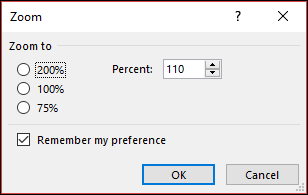
Vælg en af standardindstillingerne, eller angiv en bestemt procentdel.
Hvis du vil anvende dette zoomniveau på alle meddelelser, skal du markere afkrydsningsfeltet Husk min præference og derefter klikke på OK.
Du kan ændre skrifttyperne, hvis du bruger HTML-formatet til at oprette nye meddelelser i Outlook på internettet eller Outlook.com.
- Gå til Indstillinger>Mail>Compose.
- Under Meddelelsesformat skal du indstille Compose meddelelser til HTML-format.
- Angiv den skrifttype og størrelse, du vil bruge som standard.
- Vælg Gem.
Relaterede artikler
Rediger skrifttypen eller skriftstørrelsen på meddelelseslisten

