
I Teams kan du blokere eller fjerne blokeringen af alle uden for din organisation, der bruger Teams, Teams til personlig brug, skype (til forbrugere) eller Skype for Business.
- Når du blokerer en person, kan vedkommende ikke kommunikere med dig i Teams eller skype. De kan heller ikke se din status.
- Når du fjerner blokeringen af nogen, kan vedkommende ikke kommunikere med dig i Teams og skype. Og de kan ikke se din status.
Bemærk
Det er nemt at acceptere eller blokere personer uden for din organisation.
Blokere en person
Der er et par måder, hvorpå du kan blokere en person i Teams.
Blokere en person på chatlisten
- Find den person, du vil blokere, på chatlisten, og vælg Flere indstillinger,
 >for Bloker.
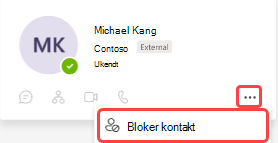
Blokere en person på vedkommendes profilkort
- Hold markøren over personens profilbillede for at åbne vedkommendes profilkort.
- Vælg flere indstillinger> Flere indstillingerBloker kontakt.
Fjern blokeringen af en person
Der er flere måder, hvorpå du kan fjerne blokeringen af en person i Teams.
Fjern blokeringen af en person fra chatlisten
- Find personens navn på chatlisten, og vælg derefter Flere indstillinger, >Fjern blokering.
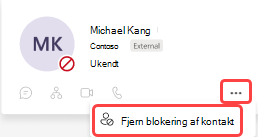
Fjern blokeringen af en person fra vedkommendes profilkort
- Vælg personens profilbillede for at åbne vedkommendes profilkort.
- Vælg flere indstillinger>Flere indstillinger Fjern blokeringen af kontakt.
Fjern blokeringen af en person fra indstillinger
- Vælg Indstillinger og mere
 ud for dit profilbillede.
 - Vælg Indstillinger>for beskyttelse af personlige oplysninger>Rediger blokerede kontakter.
- Find den person, du vil fjerne blokeringen af, og vælg derefter Fjern blokering.