I Teams kan du optage op til et minuts video eller lyd og sende det til personer i en-til-en-chats, gruppechats og kanaldiskussioner. De kan se videoen eller lytte til lyden direkte i samtalen.
Optag et videoklip med dit kamera
Gå til en en-til-en, gruppechat eller kanaldiskussion.
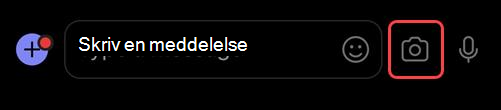
Vælg Handlinger og apps
 nedenunder, hvor du skriver en meddelelse.
Vælg Optag et videoklipChat-videoklip-knap .

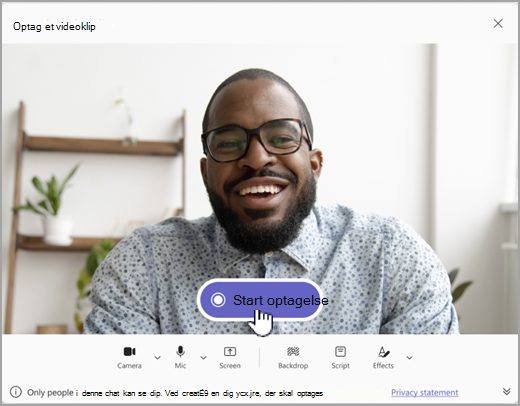
Vælg Start optagelse for at optage.
Tip
Du kan sætte optagelsen på pause og fortsætte den så mange gange, du har brug for.
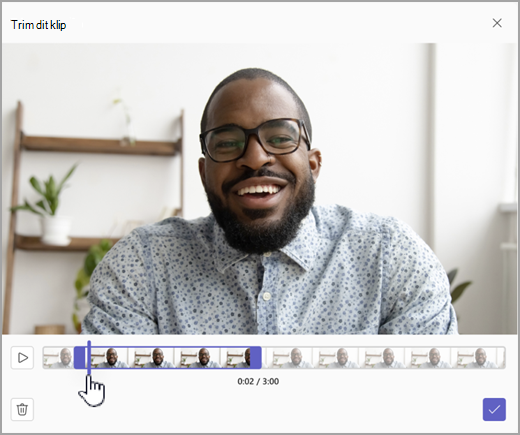
Hvis du ønsker, kan du vælge Trim for at trimme dit videoklip ved at flytte skyderne i redigeringsværktøjet. Vælg Bekræft trimningsmarkering
 for at acceptere ændringerne.
 6. Når du er færdig med at optage, skal du vælge Fortsæt
 i nederste højre hjørne.
Tip
Hvis du har brug for det, kan du optage videoklippet igen ved at vælge venstre pil i nederste venstre hjørne. Du kan vælge at slette din tidligere optagelse eller optage flere klip.
- Når den er behandlet, får du vist din video, hvor du skriver en besked. Vælg ikonet Send
 at føje det til samtalen.
Optag et videoklip fra en skærm
Du kan optage ting, der sker på skærmen, f.eks. gennemgange og præsentationer, og sende dem til en chat eller kanal som et videoklip.
- Gå til en en-til-en, gruppechat eller kanaldiskussion.
- Vælg Handlinger og apps nedenunder, hvor du skriver en meddelelse.
- Vælg Optag et videoklipChat-videoklip-knap .
- Vælg Skærm, og vælg derefter Start skærmoptagelse.
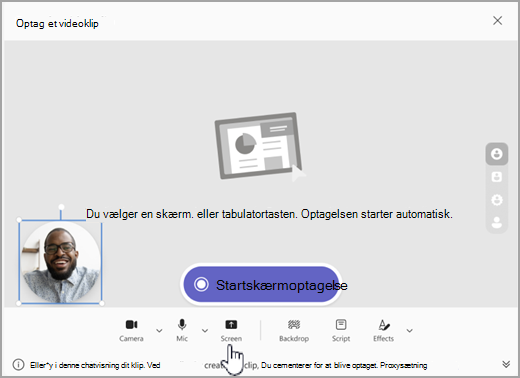 5. På næste skærm skal du vælge den skærm eller det vindue, du vil optage fra, og vælge Del.
6. Den valgte skærm eller det valgte vindue vil blive optaget i op til et minut, eller vælg Stop deling for at afslutte videoen hurtigere. Du kan når som helst stoppe, pause eller genoptage optagelsen.
5. På næste skærm skal du vælge den skærm eller det vindue, du vil optage fra, og vælge Del.
6. Den valgte skærm eller det valgte vindue vil blive optaget i op til et minut, eller vælg Stop deling for at afslutte videoen hurtigere. Du kan når som helst stoppe, pause eller genoptage optagelsen.
Bemærk
Optagelsen afsluttes automatisk, når den er nået på et minut.
- Gennemse dine klip. Hvis du ønsker, kan du vælge Trim for at trimme klippet ved at flytte skyderne i redigeringsværktøjet. Vælg Bekræft trimningsmarkering for at acceptere ændringerne.
- Hvis du vil sende dig en optagelse, skal du vælge ikonet Fortsæt i nederste højre hjørne. Du kan også vælge ikonet Tilbage
 for at foretage flere redigeringer eller slette og starte forfra.
Optag et lydklip med din mikrofon
Du kan også optage et lydklip med din mikrofon for at sende i en chat.
Gå til en en-til-en, gruppechat eller kanaldiskussion.
Vælg Handlinger og apps
nedenunder, hvor du skriver en meddelelse.Vælg Optag et videoklipChat-videoklip-knap .
Vælg Kamera for at slå kun lydoptagelse til, og vælg derefter Start optagelse.
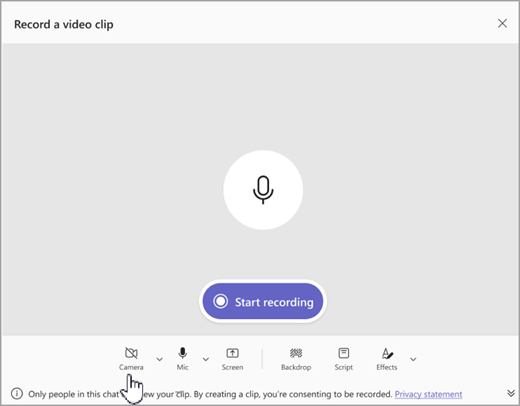
Optag i op til ét minut, eller vælg firkanten for at stoppe optagelsen.
Tip
Du kan afbryde og genstarte optagelsen efter behov.
Vælg Gennemse for at lytte til klippet. Hvis du ønsker, kan du vælge Trim for at trimme klippet og derefter vælge Bekræft trimningsmarkering
for at fortsætte.Vælg Fortsæt
i nederste højre hjørne for at føje det til din meddelelse. Når du er klar til at dele, skal du vælge ikonet Send .
Download og gem din video, lyd eller transskription
- Åbn Teams, og gå til beskeden med videoen eller lyden.
- Hold markøren over klippet for at vælge Flere muligheder for videoklip
 i øverste højre hjørne.
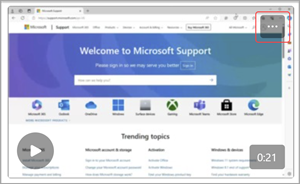
- Vælg Download afskrift
 eller Download video Den .mp4 fil ligger i mappen Overførsler.
Tip
Find filen i downloadvinduet, der vises i øverste højre hjørne af Microsoft Teams. Hold markøren over filnavnet, og vælg  Vis i mappe for at gå direkte til mappen downloads.
Slå undertekster til eller fra
Videoklip, der deles i Teams, har automatisk genererede undertekster. Hvis du vil deaktivere undertekster for et videoklip, du ser, skal du vælge Undertekster . Hvis du vil slå dem til igen, skal du vælge Undertekster igen.
Hvis du vil se listen over understøttede sprog til undertekster, skal du se Sprog- og stemmeunderstøttelse.