
Der er flere formateringsindstillinger for meddelelser.
For at åbne dine formateringsindstillinger skal du vælge  i skrivefeltet. I denne udvidede visning skal du markere den tekst, du vil formatere, og derefter vælge en indstilling, f.eks. B, I eller U for fed, kursiv eller understreget tekst.
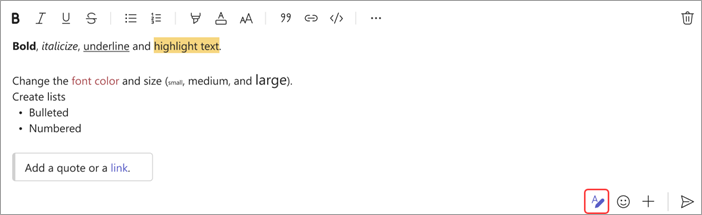
Der er også indstillinger til fremhævning, skriftstørrelse, lister og meget mere. Se flere indstillinger for at få flere formateringsindstillinger og knapperne under boksen til at vedhæfte en fil eller indsætte sjove ting som f.eks. emoji.
Bemærk
Teams understreger stavefejl med rødt, mens du skriver. Højreklik på fejlen for at se en liste over foreslåede rettelser. I øjeblikket kan du ikke køre en separat stave- og grammatikkontrol i Teams (medmindre du arbejder på din Wiki-fane).
