
Vælg en hudfarve til din emoji og dine reaktioner, som du kan bruge overalt i Microsoft Teams, herunder møder, chat og kanaler. Når du får emojis og reaktioner fra andre personer, vises de i den hudfarve, de har valgt.
Vælg en hudfarve i chats eller kanaler
Vælg din indstilling af hudfarve, når du sender en besked
- Vælg Emoji, GIF-filer og klistermærker
 .
. - Vælg Tilpas standardreaktioner

- Vælg den ønskede hudfarve under Vælg en hudtone.
Vælg din indstilling af hudfarve, mens du reagerer på en meddelelse
- Vælg Flere reaktioner

- Vælg Tilpas standardreaktioner
- Vælg den ønskede hudfarve under Vælg en hudtone.
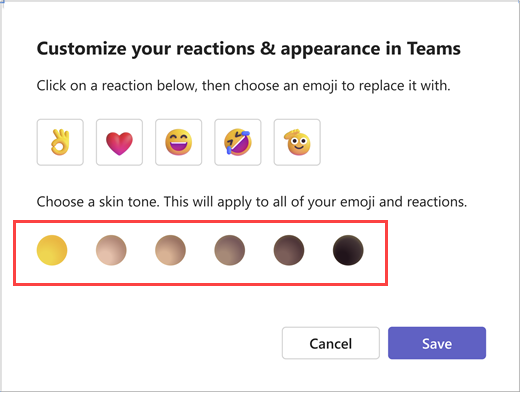
Når du vælger en hudfarve, anvendes den på alle håndbevægelser og personer-emojis eller reaktioner , du sender.
Vælg dine indstillinger for emoji-hudfarve under indstillinger
- Gå til Indstillinger med mere
 .
. - Vælg
 .
. - Vælg Udseende og tilgængelighed
 .
. - Under Teint skal du vælge den hudfarve, du vil bruge.
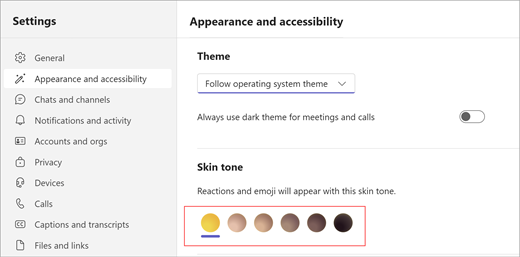
- Vælg Gem.
Tip
Hvis du vil ændre hudfarven for en enkelt besked eller reaktion, skal du højreklikke på den ønskede emoji. Dette ændrer ikke din indstilling af hudfarve. Du kan få mere at vide om tilpasning af emojis under Send en emoji, GIF eller mærkat i Microsoft Teams.
Hvis du ikke kan vælge en hudfarve i emoji-vælgeren, skal du sørge for, at du bruger den nyeste version af Teams. Hvis du stadig har problemer med at ændre din indstilling af hudfarve, skal du kontakte din it-administrator.