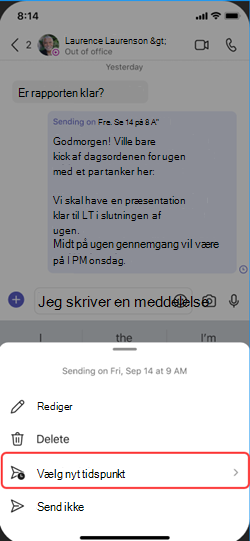
Når du gerne vil sende en meddelelse i chatten, men timingen ikke er helt rigtig, skal du planlægge meddelelsen til en dato og et klokkeslæt, der respekterer samarbejde på tværs af placeringer og arbejdstider. Når du planlægger chatbeskeden, sikrer du, at den sendes på en dato og et klokkeslæt, som du har kontrol over.
Planlæg, at din chatmeddelelse skal sendes senere
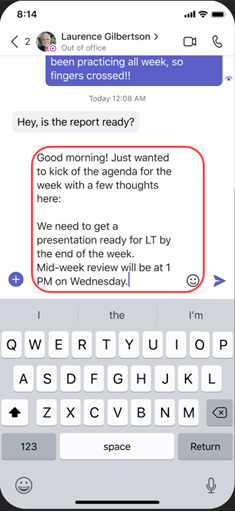
- Compose din meddelelse, og vælg derefter Handlinger og apps
 .
. - Vælg Planlæg meddelelse
 .
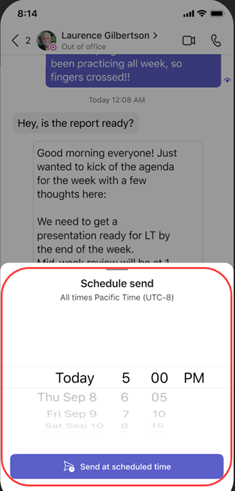
. - Vælg den dato og det klokkeslæt, du vil sende den, i pop op-menuen.
- Klik på knappen Fortsæt .
- Vælg knappen Send
 .
.
Din chatbesked sendes automatisk på det tidspunkt, du angiver.
Bemærk
Du skal være i en samtale med den person, du vil chatte med, før du kan planlægge en meddelelse.
Rediger din planlagte chatbesked
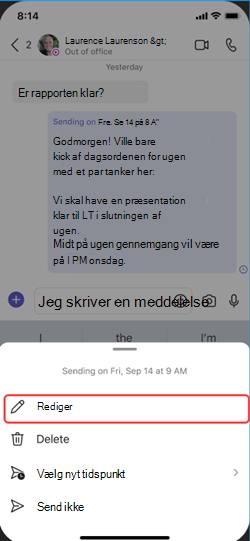
- Hold markøren over meddelelsen for at vælge Rediger
 .
. - Rediger din chatbesked, og vælg derefter Udført
 at gemme opdateringen.
Planlæg leveringen af din chatmeddelelse igen
- Hold markøren over meddelelsen for at vælge Rediger .
- Klik på pil ned ud for den planlagte dato og det planlagte klokkeslæt for at vælge en dato og et klokkeslæt, hvor meddelelsen skal sendes.
- Skift dato eller klokkeslæt.
- Vælg Fortsæt, og vælg derefter Færdig for at gemme opdateringen.
Slet din planlagte chatmeddelelse
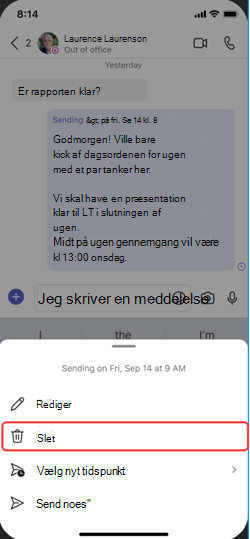
- Gå til meddelelsen, og vælg Flere indstillinger
 > Flere indstillinger Slet
- Planlæg, at din chatmeddelelse skal sendes på et senere tidspunkt.