
Nogle gange vil du gerne vide, hvad en meddelelse handler om, før du læser den. I Microsoft Teams kan du få vist eksempler på chatmeddelelser og -meddelelser, før du åbner dem.
Få vist eksempler på meddelelser i chat
For at gøre din liste over chatsamtaler enkel får du ikke automatisk vist eksempler på meddelelser.
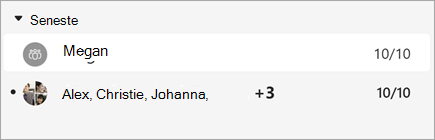
Du kan dog slå dem til, hvis du foretrækker det.
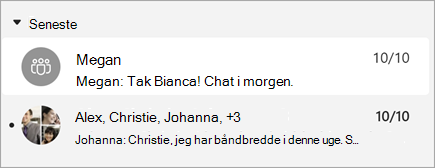
Hvis du vil aktivere dem,
- Fra Indstillinger og mere
 skal du vælge
  .
. - Vælg Chats og kanaler.
- Slå Vis meddelelseseksempler for chatsamtaler og teamnavne til for kanaler.
Bemærk
Hvis du bruger flere konti, skal du vælge de samme indstillinger for forhåndsvisning af meddelelser for alle dine konti.
Vis tidsstempler
Der er også mulighed for at vise tidsstempler. Her vises enten den dag, meddelelsen blev sendt, eller det tidspunkt, hvor meddelelsen blev sendt i dag.
Tidsstempler er ikke de samme som meddelelseseksempler. Du kan vælge at få dem vist, men ikke vise et eksempel på meddelelsen. Du kan dog ikke vise meddelelseseksempler uden også at vise tidsstempler.
Bemærk
Hvis du bruger en skærmlæser, skal du aktivere forhåndsvisning af meddelelse for at høre forhåndsvisningen.
Få vist eksempler på meddelelser i beskeder
Du kan også vise beskeder og indholdseksempler i dine meddelelser.
- Fra Indstillinger med mere og vælg Indstillinger.
- Vælg Meddelelser og aktivitet.
- Under Skærm skal du vælge Vis meddelelses- og indholdseksempler i meddelelser.