
Du kan dele, hvad der vises på din skærm, mens du er i en chat, uden at dele din video eller lyd.
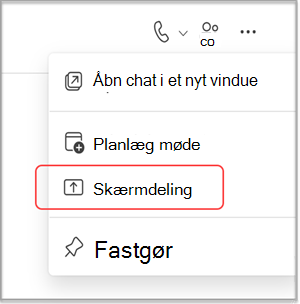
Vælg Flere chatindstillinger
 i øverste højre hjørne, og vælg derefter Skærmdeling
 .
.
Bemærk
Linux-brugere kan ikke dele skærme i en Teams-chat i øjeblikket.
Vælg den skærm, du vil dele, eller vælg Vindue for at vælge mellem åbne programmer.
Andre chatdeltagere modtager en meddelelse om at acceptere din skærmdeling. Når de gør det, vil de kunne se din skærm og fortsætte chatten.
Tip
Skærmdeling åbner et opkald, der er slået fra. Slå lyden til i opkaldet, eller tænd dit kamera, mens du deler skærmen, for at starte et øjeblikkeligt møde.
Afslut din skærmdeling
- Gå til dine mødefunktioner, og vælg Stop deling.
- Gå til mødets opkaldsvindue, og vælg Forlad.
Bemærk
Hvis du har delt din skærm i en gruppechat, og du ikke er den sidste person, der forlader den, slutter det ikke. Du kan tilmelde dig igen ved at åbne gruppechatten og vælge Deltag. Når den sidste person forlader opkaldet, er mødet afsluttet.
Relaterede links
Start en chat med andre i Teams
Del indhold i et møde i grupper