
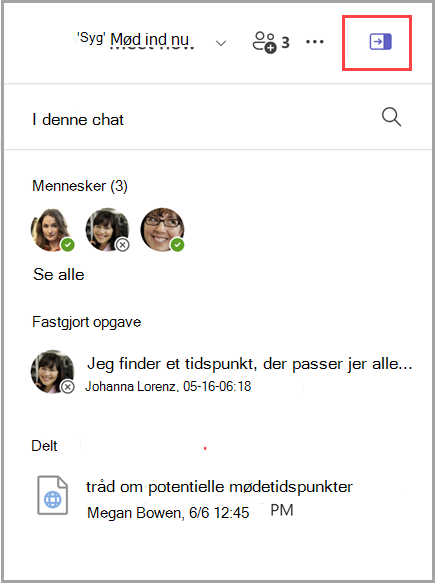
Hvis du vil se chatoplysninger, skal du vælge Åbn Chat-oplysninger i øverste højre hjørne af en chat. En rude, der viser en medlemsliste, fastgjorte indlæg og delte links og filer, åbnes til højre for chatten. Du kan også vælge Find i chat
 for at søge i chatten. Hvis du vil lukke ruden, skal du vælge Luk chatoplysninger
 .
.
Bemærk
Chatoplysningerne er tilgængelige for en-til-en-, gruppe- og mødechats.
Personer
Sektionen People viser op til syv medlemmer af chatten og deres aktuelle status. Hvis du vil starte en chat med en person, skal du blot vælge vedkommendes navn. Vælg Se alle for at få vist alle i chatten.
Fastgjorte meddelelser
I sektionen Fastgjorte meddelelser vises op til 10 fastgjorte meddelelser, som alle kan se. Du får også vist den senest fastgjorte meddelelse som et banner øverst i chatten.
Tip
Hvis du vil fastgøre en meddelelse, skal du vælge Flere indstillinger i øverste højre hjørne af meddelelsen og vælge Fastgør.
Delt
I sektionen Delt finder du en liste over alle de filer og links, der er blevet delt i chatten. Hvis du vil åbne en, skal du blot klikke på den. Vælg Flere indstillinger til højre for at kopiere, downloade eller få vist filer og links i chatten. Vælg Se alle for at se links og filer på en separat delt fane.
Relaterede emner
Skjul, vis, slå lyd fra, fastgør eller markér en chat som ulæst i Microsoft Teams