
Opret og kommuniker med brugeruploadede emojier i Microsoft Teams. Disse tilpassede emojis hjælper med at opbygge kultur og identitet, styrke branding, give tone og gøre budskaber tydeligere. Del brugerdefinerede emojier med alle i organisationen, herunder eksterne brugere i delte kanaler.
Dine senest anvendte emojis og reaktioner synkroniseres på tværs af skrivebord og mobil.
Opret en brugerdefineret emoji
Brugere kan oprette brugerdefinerede emojier fra et billede eller en GIF-fil, som alle i organisationen kan bruge som reaktioner og emoji.
Bemærk
Administratorer kan begrænse, hvem der kan oprette brugerdefinerede emojis, før de kan bruges. Desuden kan alle højreklikke på enhver brugerdefineret emoji for at se, hvem der har oprettet den og hvornår.
Sådan opretter du en tilpasset emoji:
Vælg Emoji, GIF-filer og klistermærker
 i højre side af meddelelsesfeltet, og vælg derefter Emoji.
Nederst kan du se forskellige emoji-indstillinger. Vælg din organisations emoji
 .
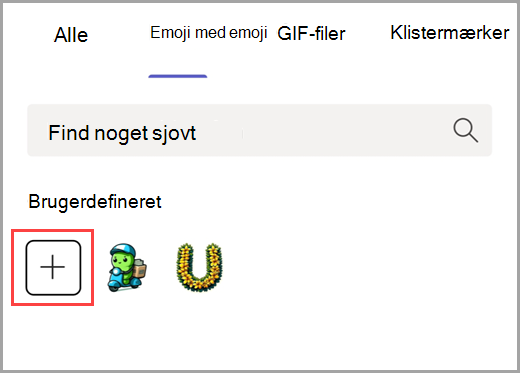
.Til venstre skal du vælge Tilføj emoji
 for at vælge et billede eller en GIF-fil. Opret derefter et navn til din emoji.
Bemærk
Når du vælger emoji til upload, skal du følge disse retningslinjer:
- Overfør JPEG-, PNG- eller GIF-filer.
- Vi anbefaler, at du bruger kvadratiske billeder.
- Billeder komprimeres; vælg filer under 256K.
Vælg knappen Tilføj emoji
for at medtage den på listen over brugerdefinerede emojis.
Du kan også tilføje emoji, når du reagerer på en meddelelse. Det gør du ved at holde markøren over den tekst, du gerne vil reagere på. Vælg derefter Flere reaktioner >Din organisations emoji for at vælge din fil og oprette din emoji.
Tip
Opret brugerdefinerede reaktioner for at identificere status eller kategorisere svar under processer med flere trin. Opret f.eks. unikke emoji til hvert af dine teammedlemmer for at vise deres deltagelse i samarbejdsprojekter. Eller prøv at bruge brugerdefinerede emojis til at angive fuldførelse af specifikke processer. Få mere at vide om , hvordan du synes godt om eller reagerer på meddelelser.
Vælg en brugerdefineret emoji
Brug brugerdefinerede emojier i kanal-, chat- og mødemeddelelser og svar. Du kan også bruge dem til at reagere på eksisterende meddelelser.
Sådan vælger du en brugerdefineret emoji:
- Vælg Emoji, GIF-filer og klistermærker i højre side af meddelelsesfeltet, og vælg derefter Emoji.
- Vælg din organisations emoji i nederste højre hjørne for at gennemse brugerdefinerede emoji-indstillinger. Du kan også søge efter alle emoji-indstillinger under fanen Emoji øverst.
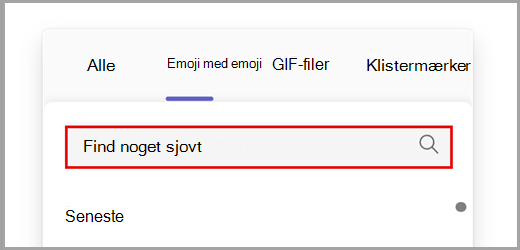
- Vælg emojien for at føje den til meddelelsen. Gentag processen for at tilføje flere emojis.
Tip
Alle brugerdefinerede emojis eller reaktioner, du har oprettet, vises altid øverst. Find en nyligt anvendt emoji ved at vælge Seneste i nederste venstre hjørne af Emoji, GIF-filer og Klistermærker .
Hvis du vil reagere med en brugerdefineret emoji, skal du holde markøren over den tekst, du gerne vil reagere på. Vælg derefter Flere reaktioner for at søge efter emojien.
Tip
Fejr teamresultater og delte oplevelser med brugerdefinerede reaktioner og emoji, der fejrer fødselsdage, arbejdsjubilæer, lanceringer og begivenheder.
Slet en brugerdefineret emoji
Bemærk
Teams-administratorer kan begrænse, hvem der kan slette brugerdefinerede emojis.
Hvis du kan slette en brugerdefineret emoji, får du vist indstillingen, når du højreklikker på den.
- Hvis du vil slette emojien, skal du vælge Slet. Bekræft derefter dit valg.
Hvis du sletter den, fjernes den straks fra listen. Der kan dog gå dage, før den ikke længere vises for alle.
Tip
Ser du stadig en slettet emoji? Prøv at rydde cachen for at fjerne den med det samme.