
Microsoft Teams bruger AI-drevet, kontekstbevidst registrering til at beskytte mod potentiel phishing og social engineering-aktivitet i individuelle chats og gruppechats. Registrering af phishingindhold er tilgængelig i hele verden på Teams til computer, web og mobil.
Sådan fungerer det
Når en samtale mellem dig og en ny ekstern kontakt begynder, analyserer Teams kortvarigt den seneste meddelelse og samtalekontekst for at registrere muligt phishingindhold. Denne analyse finder sted i en begrænset periode.
Hvis der registreres phishing, kan du modtage en advarsel, der kan hjælpe dig med at træffe mere velovervejede beslutninger, før du fortsætter chatten. Advarslen er rådgivende, og Teams blokerer ikke automatisk afsenderen eller handler på dine vegne.
Hvis du bruger Teams til mobil i Kina, kan yderligere phishing- og svindelbeskyttelse gælde for interne og eksterne samtaler. Denne udvidede dækning er designet til at beskytte modtagere mod områdespecifikke svindelmønstre.
Bemærk
- Registrering af phishingindhold identificerer muligvis ikke alle forsøg på phishing eller social engineering. Gå ikke ud fra, at meddelelser uden phishing-advarsler er sikre.
- Registrering af phishingindhold bruges ikke til træning af AI-modeller, overvågning eller opsummering af samtaler, levering af produktivitetsindsigt, annoncering eller til andre ikke-sikkerhedsrelaterede formål.
Hvad du skal gøre, når du ser banneret
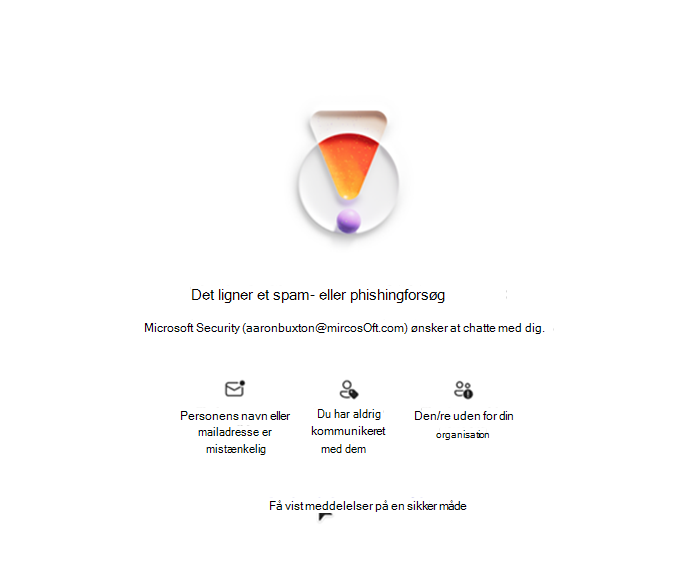
Bekræft oplysninger
Hvis Teams identificerer en potentielt skadelig meddelelse, vises der en advarsel i chatten.
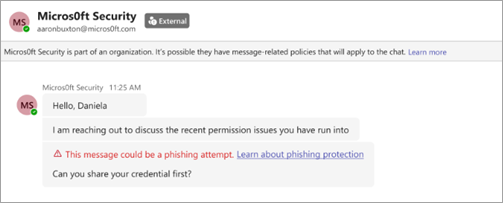
Gennemse identiteten af afsenderen og dennes mailadresse for mulig efterligning. Gennemgå også deres meddelelse for højrisikoadfærd, f.eks. at bede om penge eller anmode om personlige oplysninger.
Hvis phishing bekræftes, skal du ikke kommunikere med afsenderen. Blokere og rapportere brugeren fra vedkommendes visitkort.
Hvis du mener, at en advarsel blev vist forkert, skal du gå til den flagmarkerede meddelelse. Vælg Rapportér denne meddelelse under Flere indstillinger. Denne feedback bruges til at overvåge og forbedre registreringskvaliteten.
Beskyt dine oplysninger
Del ikke:
Adgangskoder
Bekræftelseskoder
Finansielle oplysninger
Følsomme oplysninger
Relaterede emner
Undgå spam eller phishingforsøg fra eksterne chats i Microsoft Teams | Microsoft Support
Advarselsbanner med høj risiko i Microsoft Teams | Microsoft Support