
Gilt für: Microsoft Teams für Education, LMS-Lösungen, die mit Microsoft 365 funktionieren
Fügen Sie einer Aufgabe eine Lernaktivität hinzu, damit die Kursteilnehmer neben ihrer Kursarbeit mit Karteikarten, Matching, Ausfüllen von Lücken und anderen interaktiven Aktivitäten üben können. Lernaktivitäten werden nicht benotet – sie sind für das Üben und das Lernen im eigenen Tempo konzipiert. Dies funktioniert in Teams-Aufgaben und in jedem LMS, das Microsoft 365 verwendet.
Fügen Sie eine vorhandene Lernaktivität an
Wenn Sie bereits eine Lernaktivität erstellt haben, können Sie sie an eine Aufgabe anfügen:
- Navigieren Sie in Teams zu Ihrem Kursteam, und wählen Sie "Aufgaben" aus. Öffnen Sie in Ihrem LMS den Flow zur Aufgabenerstellung über Microsoft 365 LTI.
- Wählen Sie "Neue Aufgabeerstellen>" aus.
- Geben Sie den Titel der Aufgabe, die Anweisungen und weitere Details ein.
- Wählen Sie + den Ressourcenbereich und dann Lernaktivitäten aus.
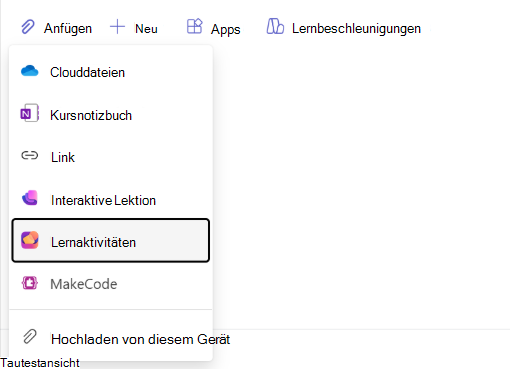
- Durchsuchen Sie in der Aktivitätsauswahl Ihre vorhandenen Lernaktivitäten nach Titel.
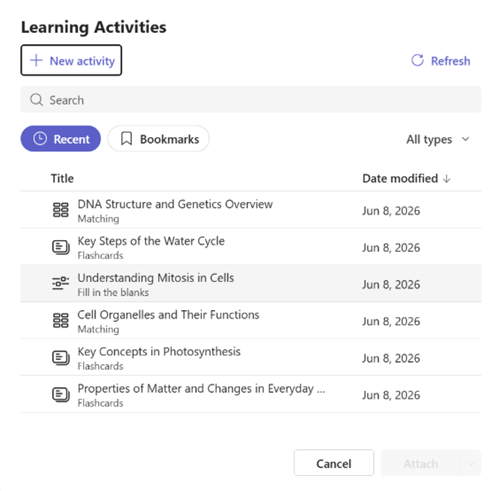
- Wählen Sie die gewünschte Aktivität und dann "Anfügen" aus.
- Die Aktivität wird in Ihrer Aufgabe als Karte angezeigt. Sie können weiterhin andere Ressourcen (Dateien, Links) daneben hinzufügen.
- Wenn Sie fertig sind, wählen Sie "Zuweisen " aus.
Mehrere Lernaktivitäten anhängen
Sie können einer einzelnen Aufgabe mehr als eine Lernaktivität hinzufügen. Wiederholen Sie die Anfügeschritte für jede Aktivität, die Sie einschließen möchten.
Erstellen einer neuen Lernaktivität während der Aufgabenerstellung
Sie haben keine Aktivität parat ? Sie können eine erstellen, ohne den Aufgabenfluss zu verlassen:
- Wählen Sie im Formular zum Erstellen von Aufgaben Lernaktivitäten aus+, und wählen Sie sie dann aus.
- Wählen Sie in der Aktivitätsauswahl die Option Neu erstellen aus.
- Wählen Sie den Aktivitätstyp (Karteikarten, Abgleich, Lückentexte ausfüllen oder andere verfügbare Typen).
- Erstellen Sie Ihre Aktivität, und speichern Sie sie.
- Die neue Aktivität wird automatisch an Ihre Aufgabe angefügt.
Was geschieht, wenn Sie eine Aufgabe kopieren?
Wenn Sie eine Aufgabe kopieren, an die eine Lernaktivität angehängt ist, erstellt das System eine neue Kopie der Aktivität für die Zielklasse. Die Kopie ist unabhängig – Änderungen an einer wirken sich nicht auf die andere aus.
Wenn Sie in mehreren Klassen gleichzeitig veröffentlichen, wird für jede Klasse eine separate Kopie erstellt. Der Klassenname wird dem Aktivitätstitel hinzugefügt, damit Sie sie voneinander unterscheiden können.
Entfernen einer Lernaktivität
So entfernen Sie eine Lernaktivität vor der Veröffentlichung aus einer Aufgabe:
- Suchen Sie die Aktivitäts-Karte im Aufgabentext.
- Wählen Sie auf der Karte die Option X oder Entfernen aus.
Die Aktivität wurde aus der Aufgabe entfernt, ist aber weiterhin in Ihren Lernaktivitäten vorhanden.
Punkte, die Sie berücksichtigen sollten
- Lernaktivitäten werden nicht benotet und wirken sich nicht auf die Punktzahl, die Rubrik oder das Notenbuch der Aufgabe aus.
- Angefügte Aktivitäten sind in der Aufgabe schreibgeschützt. Um den Inhalt der Aktivität zu bearbeiten, öffnen Sie ihn in Ihrer Lernaktivitäten-Bibliothek.
- Das Kopierverhalten ist in Klassenaufgaben identisch. Weitere Informationen finden Sie unter Hinzufügen einer Lernaktivität zu einem Klassenaufgaben-Modul.
- Wenn ein Anhang aufgrund eines Klassenzuordnungsfehlers fehlschlägt, versuchen Sie es erneut oder wenden Sie sich an Ihren IT-Administrator.