
Wenn Sie eine Aufgabe in Microsoft Teams auswählen, wird möglicherweise über dem Aufgabennamen ein Banner angezeigt, das Sie darüber informiert, dass der Schoology-Kurs noch nicht zum Schoology-Notenbuch hinzugefügt wurde. Führen Sie die folgenden Schritte aus, um dieses Problem zu beheben.
1. Urheberrecht Navigieren Sie in Schoology zur Microsoft Teams-Integration .
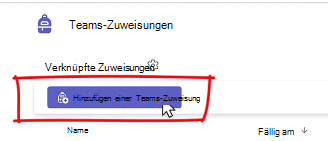
2. Urheberrecht Wählen Sie die Schaltfläche "Teams-Aufgabe hinzufügen " aus.
3. Urheberrecht Es wird eine Liste der zuvor erstellten, nicht verknüpften Teams-Aufgaben angezeigt. Wählen Sie eine nicht verknüpfte Aufgabe und dann die Schaltfläche "Verknüpfen " aus.
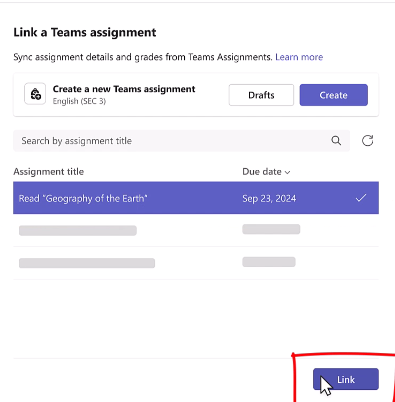
Die Aufgabe wird in der Teams-Aufgabenliste in der LTI-App für Teams-Aufgaben angezeigt.

Noten können jetzt in Canvas aktualisiert werden, nachdem die Aufgabe verknüpft ist. Dies wird durch das Banner angezeigt, das jetzt über der Aufgabe in Teams angezeigt wird.

Die Noten werden jetzt automatisch aktualisiert. Der Kursteilnehmer sieht seine Noten im Canvas-Notenbuch für alle verknüpften Aufgaben.