
Gilt für: Microsoft Teams für Education
Fügen Sie einem Klassenaufgaben-Modul eine Lernaktivität hinzu, damit die Schüler mit Karteikarten, Matching, Ausfüllen von Lücken und anderen interaktiven Aktivitäten als Teil ihrer Unterrichtsmaterialien üben können. Lernaktivitäten in Klassenaufgaben werden nicht benotet – sie geben den Schülern die Möglichkeit, sie selbst zu überprüfen und zu üben.
Hinzufügen einer Lernaktivität zu einem Modul
Navigieren Sie in Teams zu Ihrem Kursteam, und wählen Sie Klassenaufgaben aus.
Öffnen Sie ein vorhandenes Modul, oder wählen Sie aus + , um ein neues zu erstellen.
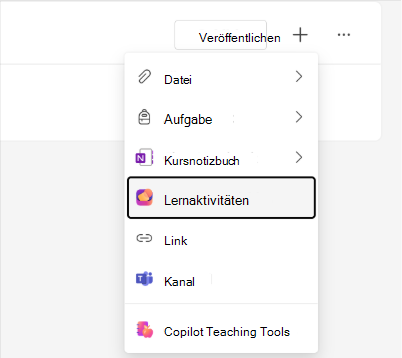
Wählen Sie + das Modul und dann Lernaktivitäten aus.
Durchsuchen Sie in der Aktivitätsauswahl Ihre vorhandenen Lernaktivitäten nach Titel.
Wählen Sie die gewünschte Aktivität und dann "Anfügen" aus.
Die Lernaktivität wird in Ihrem Modul zusammen mit anderen Ressourcen angezeigt.
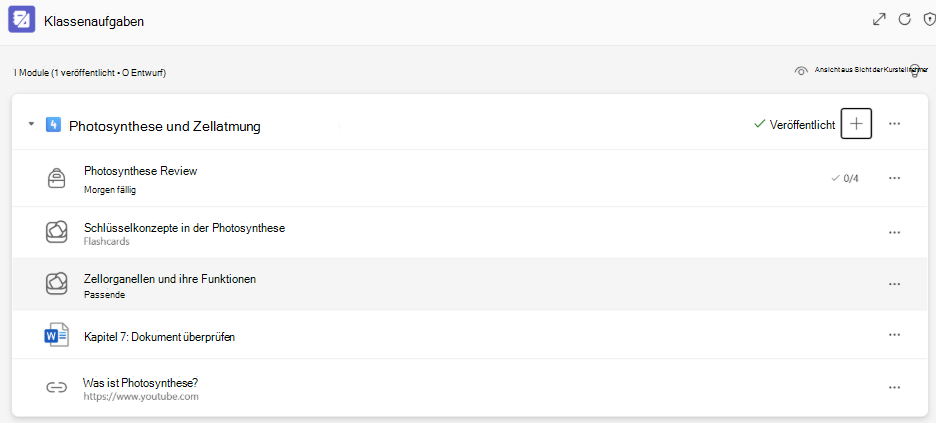
Erstellen einer neuen Lernaktivität aus Klassenaufgaben
Wenn Sie keine Aktivität bereit haben, können Sie direkt eine erstellen:
- Wählen Sie im Modul Klassenaufgaben die Option +Lernaktivitäten.
- Wählen Sie in der Aktivitätsauswahl die Option Neu erstellen aus.
- Wählen Sie den Aktivitätstyp (Karteikarten, Abgleich, Lückentexte ausfüllen oder andere verfügbare Typen).
- Erstellen Sie Ihre Aktivität, und speichern Sie sie.
- Die neue Aktivität wird automatisch zu Ihrem Modul hinzugefügt.
Was geschieht, wenn Sie ein Modul kopieren?
Mehr als die Hälfte der Klassenaufgaben-Module wird durch Kopieren eines bestehenden Moduls erstellt. Wenn Sie ein Modul kopieren, das eine Learning-Aktivität hat, erstellt das System eine neue Kopie der Aktivität für die Zielklasse. Die Kopie ist unabhängig – Änderungen an einer wirken sich nicht auf die andere aus.
Wenn Sie in mehrere Klassen kopieren, wird für jede Klasse eine separate Kopie erstellt. Der Klassenname wird dem Aktivitätstitel hinzugefügt, damit Sie sie voneinander unterscheiden können.
Entfernen einer Lernaktivität aus einem Modul
- Öffnen Sie das Modul "Klassenaufgaben".
- Suchen Sie die Lernaktivität, und wählen Sie "Entfernen" aus.
Die Aktivität wird aus dem Modul entfernt, ist aber weiterhin in Ihrer Lernaktivitäten-Bibliothek vorhanden.
Punkte, die Sie berücksichtigen sollten
- Lernaktivitäten in Klassenaufgaben werden nicht benotet. Sie werden nicht im Notenbuch angezeigt.
- Die Schüler können direkt aus dem Modul "Klassenaufgaben" auf die Lernaktivität zugreifen und sie inline abschließen.
- Die gleiche Erstellungsoberfläche ist sowohl in Klassenaufgaben als auch in "Aufgaben" verfügbar – Sie können die Oberfläche verwenden, die zu Ihrem Workflow passt.
- Das Kopierverhalten ist bei "Aufgaben" identisch. Siehe Hinzufügen einer Lernaktivität zu einer Aufgabe.
- Um eine angefügte Aktivität zu bearbeiten, öffnen Sie sie in Ihrer Lernaktivitäten-Bibliothek.