
KI-Anweisungen für Lehrkräfte sind so konzipiert, dass sie Optionen bieten, um weitere Details hinzuzufügen, die Inklusion zu erhöhen und junge Leser zu begeistern. Mithilfe von KI können Lehrkräfte den Schülern schnell Anweisungen geben, die klar, prägnant und für ihre Klassenstufe geeignet sind.
Wie Sie KI verwenden, um Anweisungen zu erstellen
1. Urheberrecht Navigieren Sie zunächst zu Ihrem Kursteam, und wählen Sie "Aufgaben" aus.
2. Urheberrecht Wählen Sie Create assignment aus > .
3. Urheberrecht Geben Sie einen Titel für Ihre Aufgabe ein.
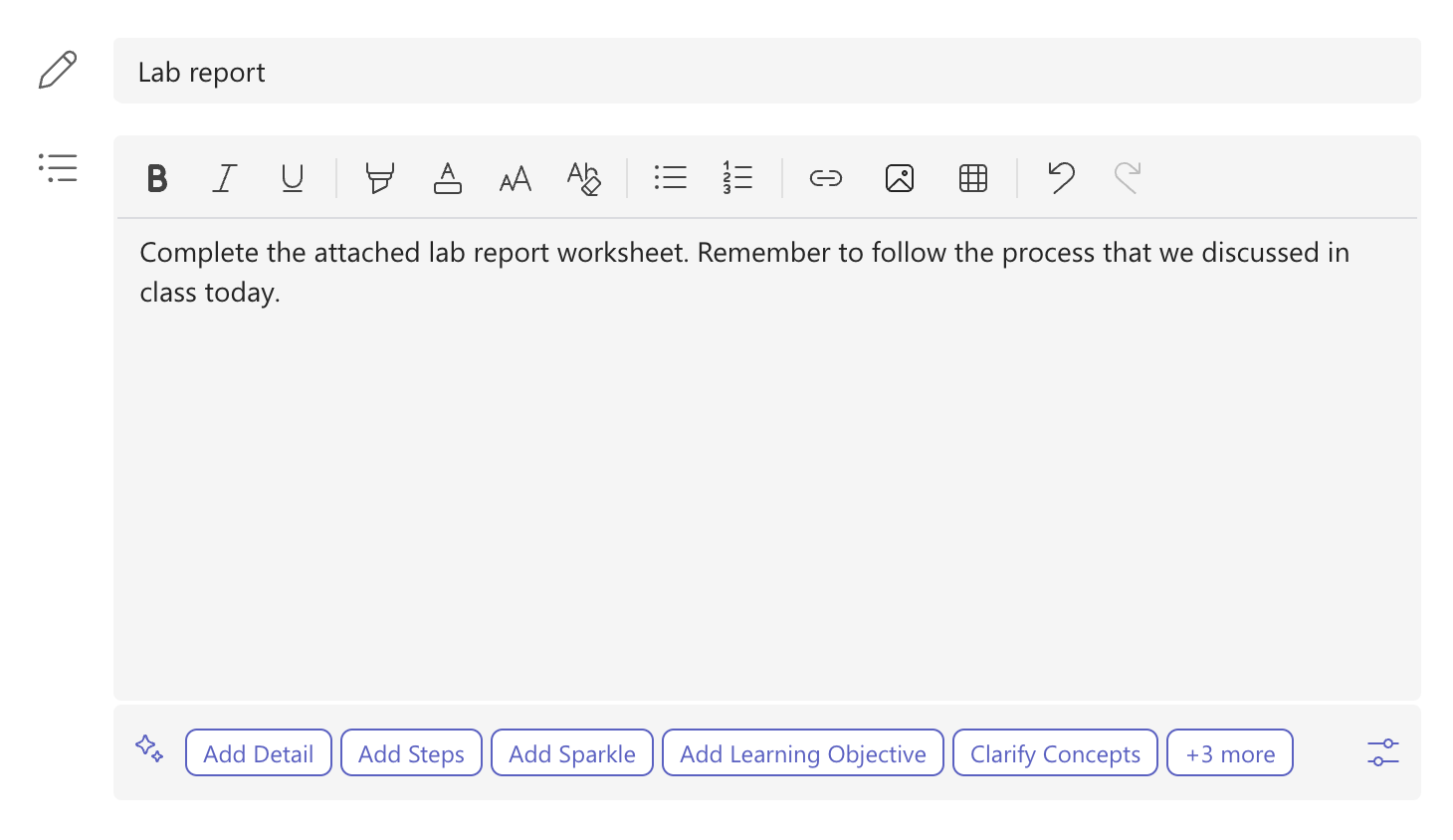
4. Urheberrecht Beginnen Sie mit der Eingabe von Anweisungen für die Aufgabe. Nachdem Sie zehn Zeichen eingegeben haben, werden in der Symbolleiste unten im Textfeld KI-gestützte Inhaltsvorschläge angezeigt, die auf dem Aufgabentitel, den Informationen im Anweisungsfeld, dem Klassenarbeitsmodul (falls zutreffend), dem Klassennamen und der Klassenstufe basieren.
Je mehr Inhalte anfänglich eingegeben werden, desto besser sind die Ergebnisse für generative KI-Inhalte.
Tipp
Ein guter Tipp zum Generieren von Aufgaben ist, spezifisch zu sein und Beispiele zu verwenden. Die Mindestanzahl der einzugegebenen Zeichen beträgt 50. Dies hilft dabei, der KI mehr Kontext zu liefern, um ein detaillierteres Verständnis der Aufgabe und der Ziele zu entwickeln, die Sie erreichen möchten.
Klassenstufe: Die Jahrgangsstufe wird hier festgelegt, um das LLM (Large Language Model) zu leiten, das die generative KI unterstützt. Die festgelegte Jahrgangsstufe ist die aktive Zielgruppe für die Aufgabe. "Klasse 8" ist die Standardbenotungsstufe, aber dies kann geändert werden.
Wählen Sie das
 in der rechten Ecke der KI-Symbolleiste aus, um eine Benotungsstufe zuzuweisen. Für nachfolgende Kreationen in dieser Klasse ist die zuletzt verwendete Klassenstufe aktiv.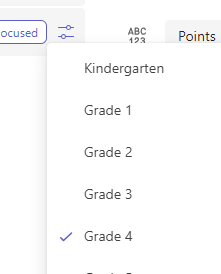
Add Detail: Verwenden Sie den aktuellen Text, aber erweitern Sie die in den Anweisungen beschriebenen Konzepte.
Fügen Sie Schritte hinzu: Verwenden Sie den aktuellen Text, aber formatieren Sie ihn mit klaren Schritten zu den Anweisungen, die die Schüler befolgen müssen.
Funken hinzufügen: Verwenden Sie den aktuellen Text, aber fügen Sie Emojis für wichtige Konzepte und Schritte hinzu.
Lernziele hinzufügen: Verwenden Sie den aktuellen Text, fügen Sie jedoch vorgeschlagene Lernziele für die Aufgaben hinzu.
Verdeutlichen Sie Konzepte: Verwenden Sie den aktuellen Text, und skizzieren Sie die wichtigsten Konzepte für die Aufgabe.
Vereinfachen: Überarbeiten Sie den aktuellen Text zur einfacheren Lesbarkeit.
Heben Sie Schlüsselkonzepte hervor: Verwenden Sie den aktuellen Text, aber fett und fett Schlüsselkonzepte im Text.
Mehr: Die Option "Mehr" zeigt zusätzliche generative KI-Aktionen an, die aufgrund des begrenzten verfügbaren Platzes in der KI-Symbolleiste nicht angezeigt werden können.
Hinweis
Generative KI-Anweisungen sind auf 10 Generationen begrenzt. Jede hinzugefügte Aktion zählt als Generation. Ein Zähler unter der KI-Symbolleiste zeigt an, wie viele Generationen noch übrig sind.
5. Personenbezogene Daten Wählen Sie einen dieser KI-Vorschläge aus, um detaillierte Anweisungen für die Aufgabe zu generieren.
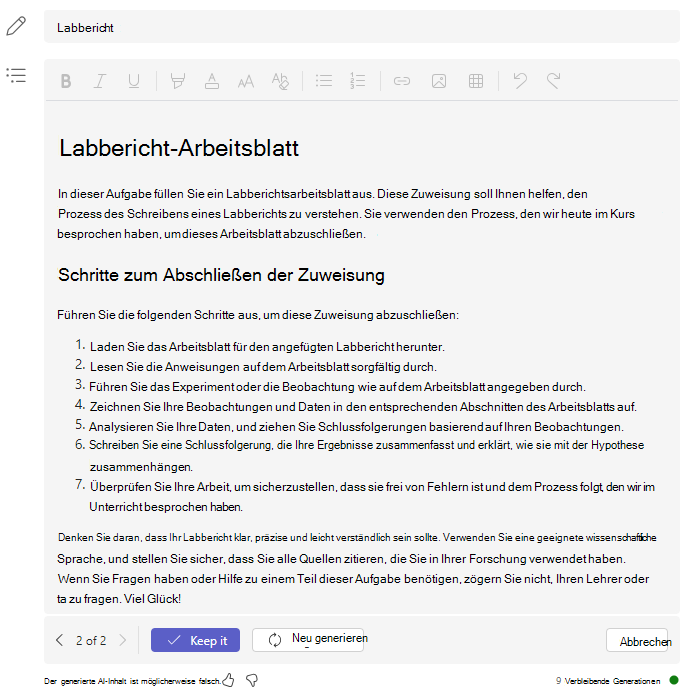
Wählen Sie die SchaltflächeBeibehalten aus, wenn Ihnen das Generierte gefällt.
Wählen Sie die Schaltfläche Neu generieren aus, um ein anderes Ergebnis zu erhalten, das möglicherweise besser auf Ihre Aufgabe zugeschnitten ist.
Sie können jederzeit die Schaltfläche Abbrechen wählen, um zu Ihren ursprünglichen Anweisungen zurückzukehren.
Hinweis
Sie können die Versionsnavigation in der linken Ecke der KI-Symbolleiste verwenden, um eine neue Generation mit früheren Versionen zu vergleichen.
6. Urheberrecht Geben Sie Feedback zu Ihren generierten KI-Ergebnissen, indem Sie ein Daumen-nach-oben- oder -unten-Symbol auswählen. Regelmäßiges Feedback hilft dabei, das System zu trainieren und KI-generierte Anweisungen für andere Lehrkräfte zu verbessern.

7. Urheberrecht Fahren Sie mit dem Erstellen Ihrer Aufgabe fort. Erfahren Sie mehr über das Erstellen einer Aufgabe in Microsoft Teams.
Übersetzen von Aufgabenanweisungen in eine andere Sprache
Um Aufgabenanweisungen in einer anderen Sprache von Englisch zu erstellen, können Sie den Inhalt in englischer Sprache schreiben und wie nachfolgend beschrieben ändern.
1. Urheberrecht Geben Sie Aufgabenanweisungen in Ihrer Muttersprache ein.
2. Urheberrecht Navigieren Sie zum  Symbol in der rechten Ecke des Textfelds für Aufgabenanweisungen.
3. Urheberrecht Wählen Sie die Option für Sprache aus.
4. Urheberrecht Wählen Sie eine neue Sprache aus der Liste aus.
Generative KI übersetzt die Anweisungen für Ihre Aufgabe in die von Ihnen ausgewählte Sprache.
Weitere Informationen
Anleitungsgenerierung: Häufig gestellte Fragen zu verantwortungsvoller KI