
Microsoft Teams für Education ermöglicht Lehrkräften und Schülern/Studenten, Nachrichten zu posten, Benachrichtigungen zu prüfen, Dateien zu öffnen und Aufgaben von ihren mobilen iOS- oder Android-Geräten aus zu verwalten. Auf mobilen Geräten können Lehrkräfte Aufgaben erstellen und überprüfen, während Schüler/Studenten zugewiesene Arbeiten anzeigen und abgeben können.
Zu Aufgaben navigieren
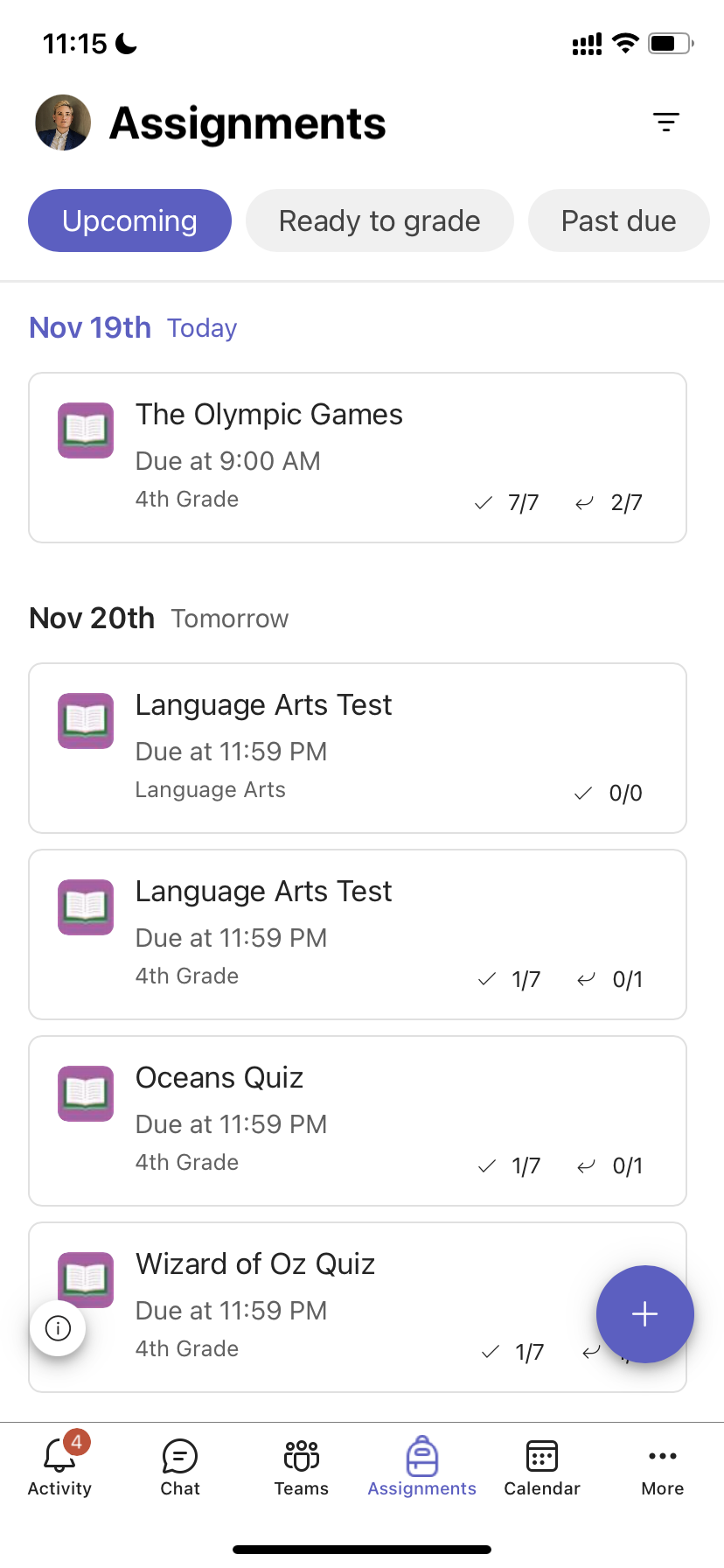
Zeigen Sie Aufgaben an, indem Sie in der App-Leiste auf "Aufgaben" tippen .
Wenn eine neue Aufgabe erstellt wird, wird ein Beitrag im Kanal "Allgemein" angezeigt, und die Kursteilnehmer werden in ihrem Aktivitätsabschnitt benachrichtigt. Sie können diesen Benachrichtigungen folgen, um zur Aufgabe zu navigieren.
Tipp
- Wenn in Ihrer App-Leiste keine Aufgaben angezeigt werden, wählen Sie Mehr ...>Ordnen Sie es neu an , um es Ihrer App-Leiste hinzuzufügen.
- Tippen Sie auf das Suchsymbol in Ihrer mobilen App, um anhand von Schlüsselwörtern nach Aufgaben zu suchen.
Sortieren Ihrer Aufgaben
Standardmäßig ist die Registerkarte "Aufgaben" organisiert nach:
- Bevorstehende oder unbenotete Arbeit.
- Bereit zur Benotung oder abgegebene Arbeit.
- Überfällig oder Arbeit, deren Fälligkeitsdatum überschritten wurde.
- Zurückgegeben oder benotete Arbeit.
- Entwürfe oder nicht zugewiesene Arbeit.
- Tippen Sie in der App-Leiste auf "Teams" und dann auf eine Klasse.
- Tippen Sie auf "Allgemeine>Aufgaben".
- Tippen Sie zwischen Aufgaben, die " Bevorstehend", "Bereit zur Benotung", "Überfällig", "Zurückgegeben" und "Entwürfe" sind.
So sortieren Sie die Aufgaben eines Kurses nach Kategorien, die Sie erstellt haben:
- Tippen Sie in der App-Leiste auf "Aufgaben" und dann auf eine Klasse.
- Wählen Sie den
 und dann den Aufgabentyp aus, den Sie anzeigen möchten.
Kursmaterialien anzeigen
Zeigen Sie Rubriken, Ressourcen und andere schreibgeschützte Dokumente an, die Sie in Kursmaterialien hinzugefügt haben.
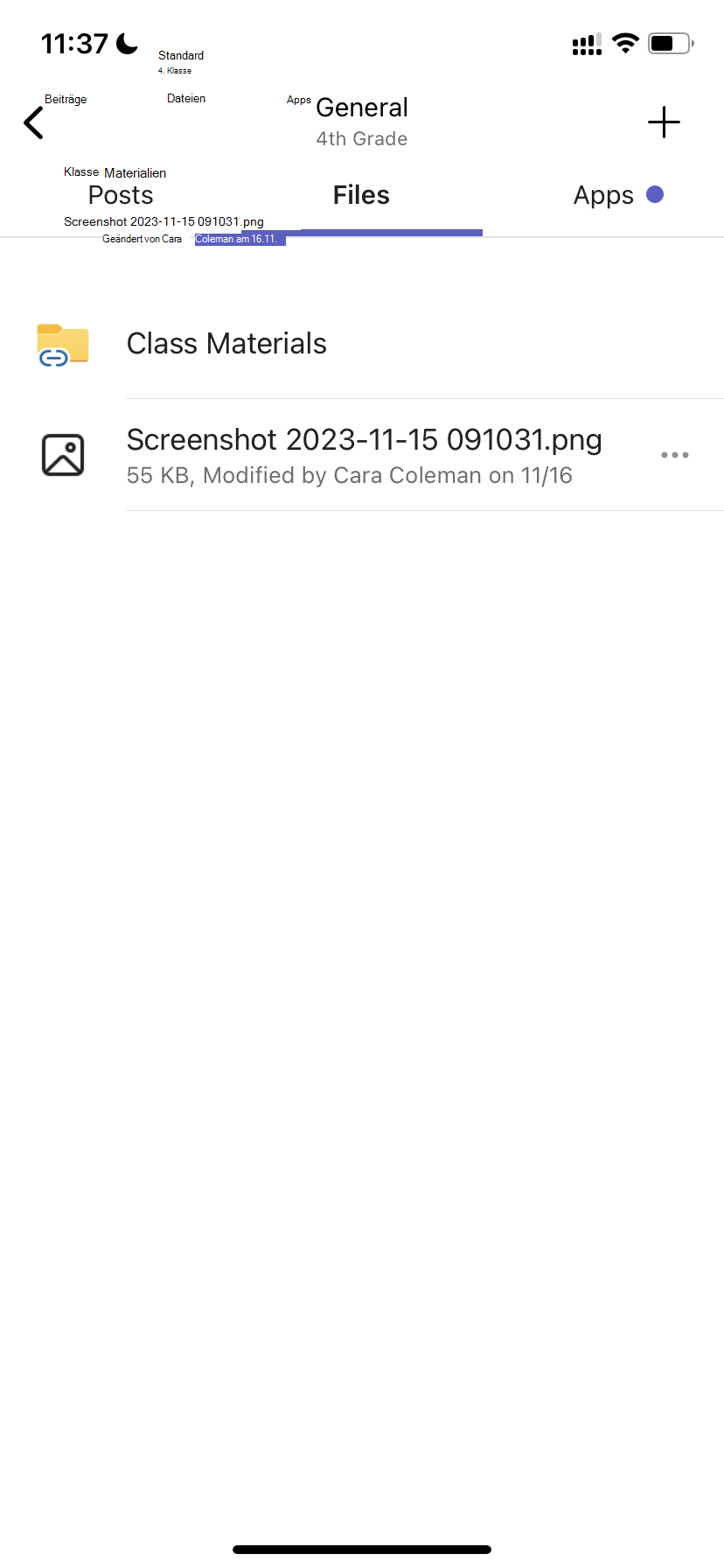
So greifen Sie auf Ihren Ordner "Kursmaterialien " zu:
- Tippen Sie in der App-Leiste auf "Teams ".
- Tippen Sie auf eine Klasse.
- Tippen Sie auf Allgemein>Files>Kursmaterialien.
Erstellen einer Aufgabe
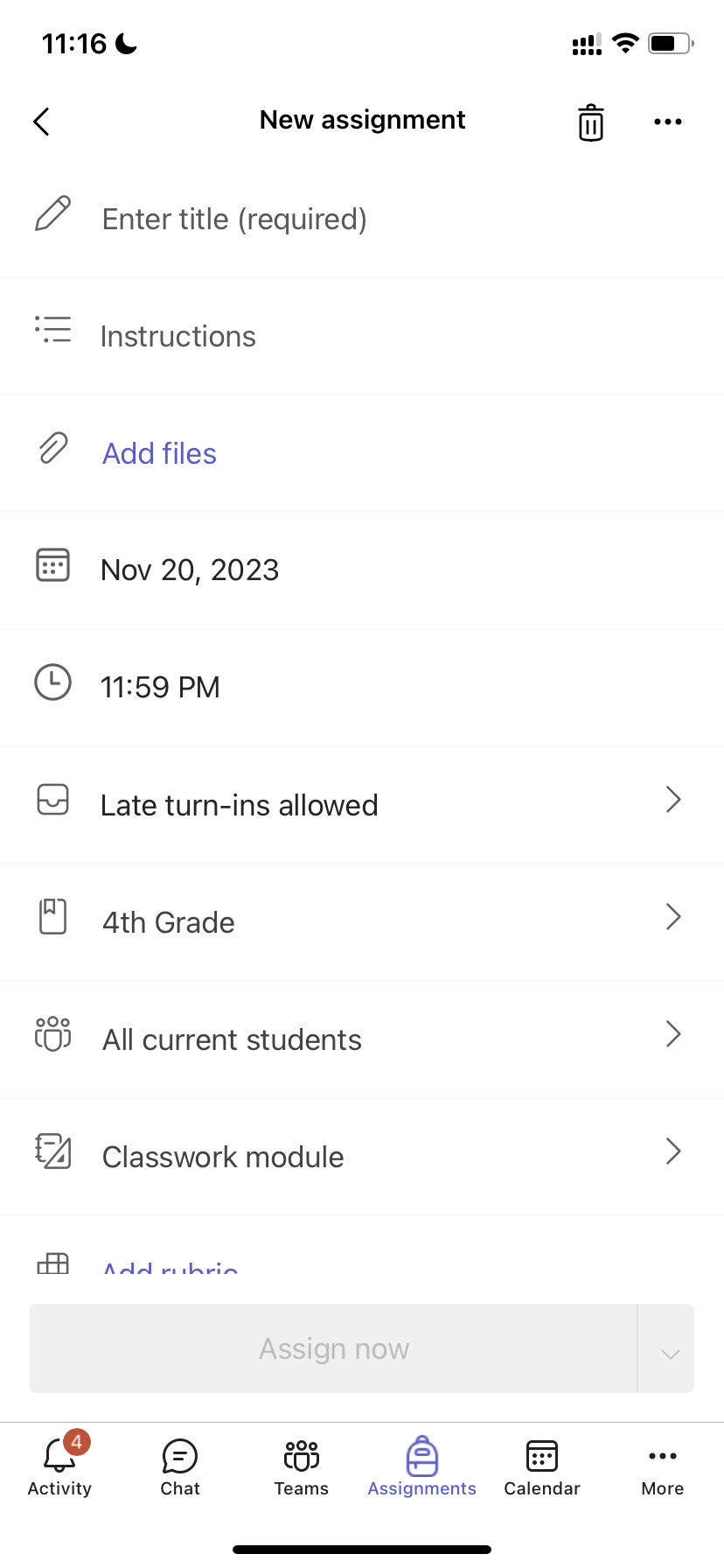
So erstellen Sie eine neue Aufgabe:
Tippen Sie in der App-Leiste auf "Aufgaben ".
Tippen Sie auf das Symbol + und dann auf +Neue Aufgabe.
Tippen Sie auf einen Kurs und dann auf "Weiter".
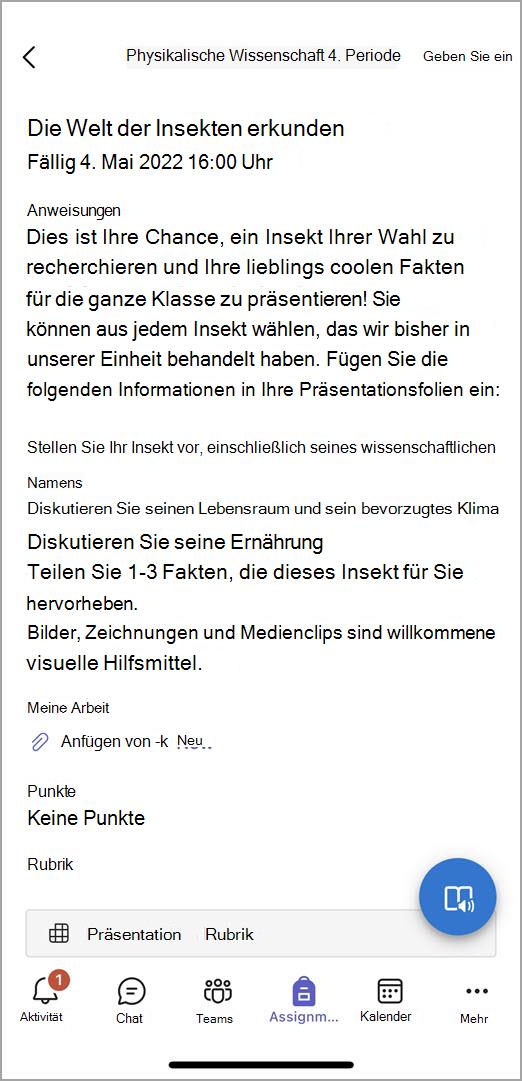
Geben Sie Aufgabendetails ein. Ein Titel ist erforderlich. Alle anderen Felder sind optional.
Standardmäßig werden Aufgaben automatisch allen Kursteilnehmern zugewiesen. So weisen Sie bestimmten Kursteilnehmern oder Gruppen zu:
Tippen Sie auf das Dropdownmenü "Kursteilnehmer" unter "Zuweisen an".
Wählen Sie einzelne Kursteilnehmer oder Gruppen von Kursteilnehmern aus.
Tippen Sie auf Anfügen , um Referenzmaterialien in die Aufgabe einzuschließen.
Tippen Sie auf "Zuweisen", um die Aufgabe zu veröffentlichen. Ihre Kursteilnehmer werden benachrichtigt, dass eine Aufgabe hinzugefügt wurde.
Um eine vorhandene Aufgabe erneut zu verwenden,
- Tippen Sie in der App-Leiste auf "Aufgaben ".
- Tippen Sie auf "Hinzufügen+".
- Folgen Sie den Anweisungen, um die Aufgabe auszuwählen und zu bearbeiten, die Sie wiederverwenden möchten.
- Tippen Sie auf "Zuweisen".
Bearbeiten einer Aufgabe
So nehmen Sie Änderungen an einer vorhandenen Aufgabe vor:
- Tippen Sie in der App-Leiste auf "Aufgaben", und öffnen Sie die Aufgabe, die Sie bearbeiten möchten.
- Tippen Sie auf "Weitere Optionen",
 .
. - Tippen Sie auf "Aufgabe bearbeiten".
- Geben Sie Updates ein und tippen Sie dann auf Aktualisieren , um Ihre Änderungen zu speichern, wenn Sie fertig sind.
Um die Aufgabe zu löschen, tippen Sie auf das Papierkorbsymbol >Ja.
Tipp
Um die Aufgabe aus der Perspektive eines Kursteilnehmers anzuzeigen, tippen Sie auf Kursteilnehmeransicht.
Benoten und Zurückgeben von Aufgaben
So zeigen Sie Aufgaben an, die Ihre Kursteilnehmer abgegeben haben:
- Tippen Sie in der App-Leiste auf "Aufgaben", und wählen Sie eine Aufgabe aus.
- Wählen Sie "Bereit zur Benotung " aus, um nicht benotete Aufgaben zu überprüfen und zu sehen, welche Kursteilnehmer ihre Arbeit eingereicht haben.
- Wählen Sie "Zurückkehren", um zu überprüfen, welche Kursteilnehmer ihre Aufgaben nicht benotet haben.
- Tippen Sie auf Zurück, um die Einreichungen der Kursteilnehmer zu überprüfen, die bereits benotet wurden.
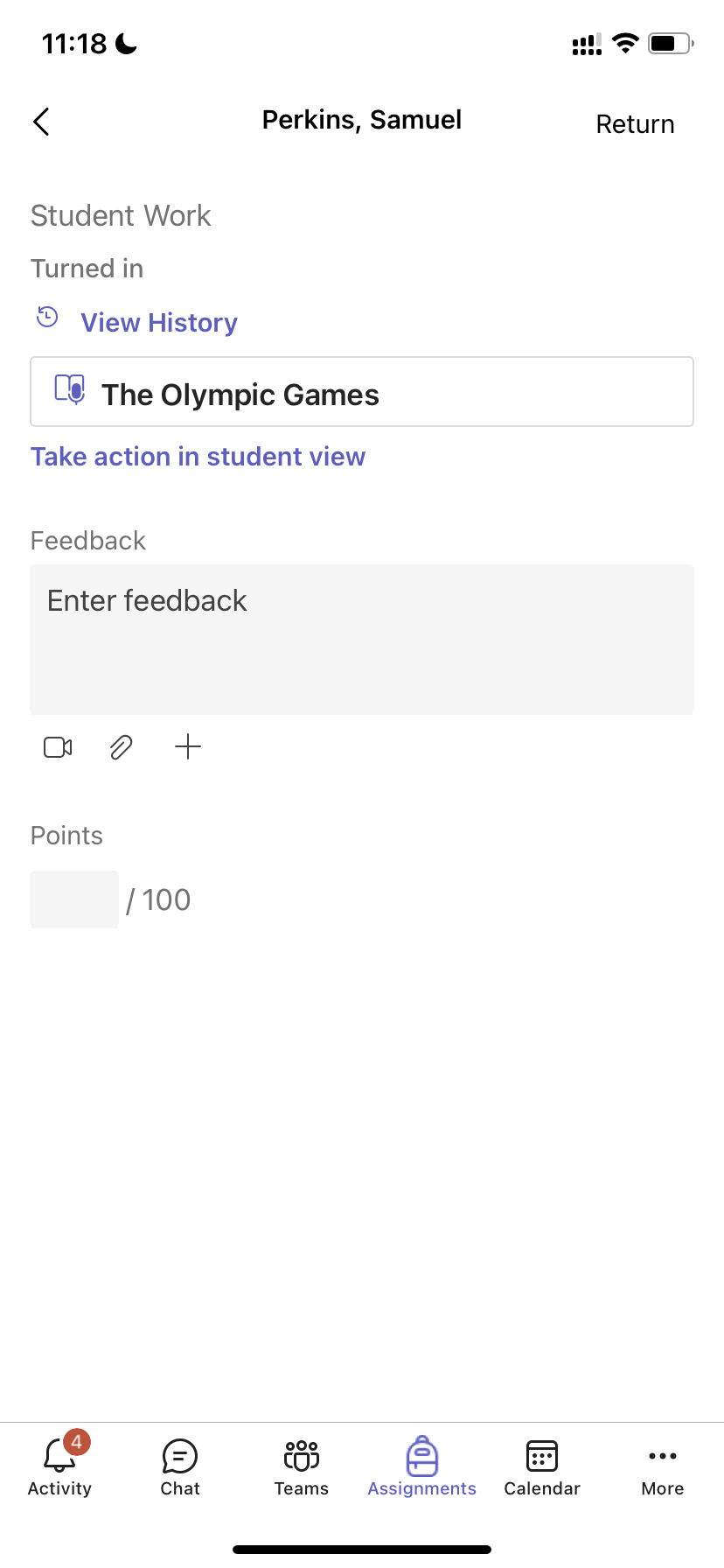
So benoten Sie eingereichte Aufgaben und geben Feedback dazu:
- Tippen Sie , um zurückzukehren und einen Kursteilnehmer auszuwählen.
- Geben Sie Feedback oder Punkte für diese Aufgabe ein.
- Tippen Sie auf Zurück , um Punkte und Feedback an Ihren Kursteilnehmer zurückzusenden.
Benotungskategorien
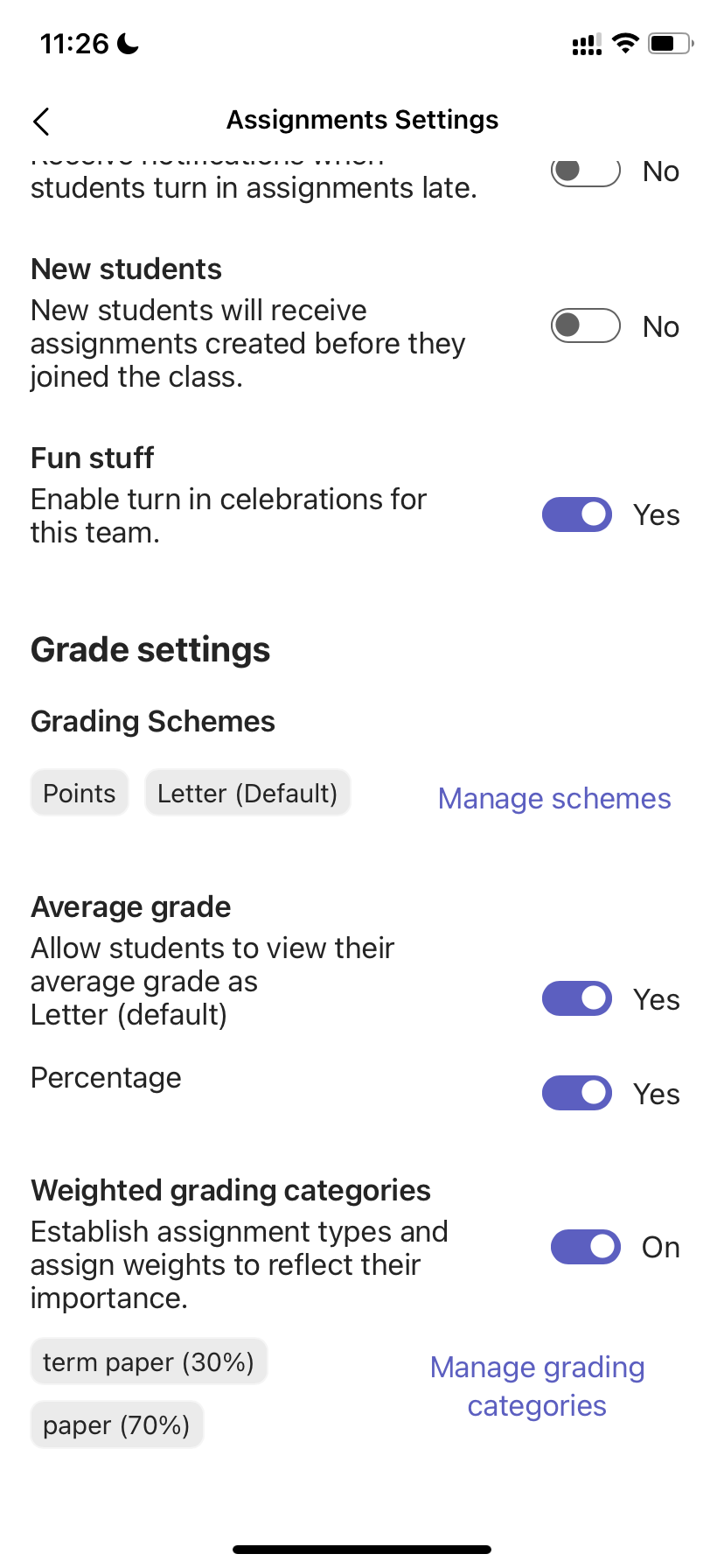
So richten Sie gewichtete Aufgabentypen ein, um die Wichtigkeit widerzuspiegeln.
1. Urheberrecht Tippen Sie auf "Noten".
2. Urheberrecht
"Weitere Optionen" .
3. Urheberrecht Wählen Sie "Aufgabeneinstellungen" aus.
4. Urheberrecht Scrollen Sie zu den Noteneinstellungen , und schalten Sie gewichtete Benotungskategorien auf ein.
5. Personenbezogene Daten Benennen Sie Ihre Benotungskategorie, und geben Sie den Prozentsatz ein, den Sie als Gewichtung dieser Kategorie zuweisen möchten.
6. Urheberrecht Wiederholen Sie dies für jede gewünschte Benotungskategorie.
7. Urheberrecht Wenn Sie mit dem Hinzufügen Ihrer Kategorien fertig sind, tippen Sie auf Speichern.
Hinweis: Prozentsätze müssen 100 % ergeben, um fortzufahren.
8. Urheberrecht In den Noteneinstellungen sind jetzt Ihre Benotungskategorien und Prozentsätze sichtbar. Wenn Sie die Benotungskategorien bearbeiten möchten, wählen Sie "Benotungskategorien verwalten" aus.
Jetzt können Sie bei jedem Erstellen einer Aufgabe eine Benotungskategorie auswählen.
Wichtig: In Klassen mit Benotungskategorien müssen alle Aufgaben mit Punkten eine Benotungskategorie haben.
Buchstabenbasierte Benotung
Die Buchstabenbenotung muss im Abschnitt "Noteneinstellungen" als Benotungsschema eingerichtet werden, damit diese Optionen angezeigt werden.
1. Urheberrecht Tippen Sie auf "Noten".
2. Urheberrecht
"Weitere Optionen" .
3. Urheberrecht Wählen Sie "Aufgabeneinstellungen" aus.
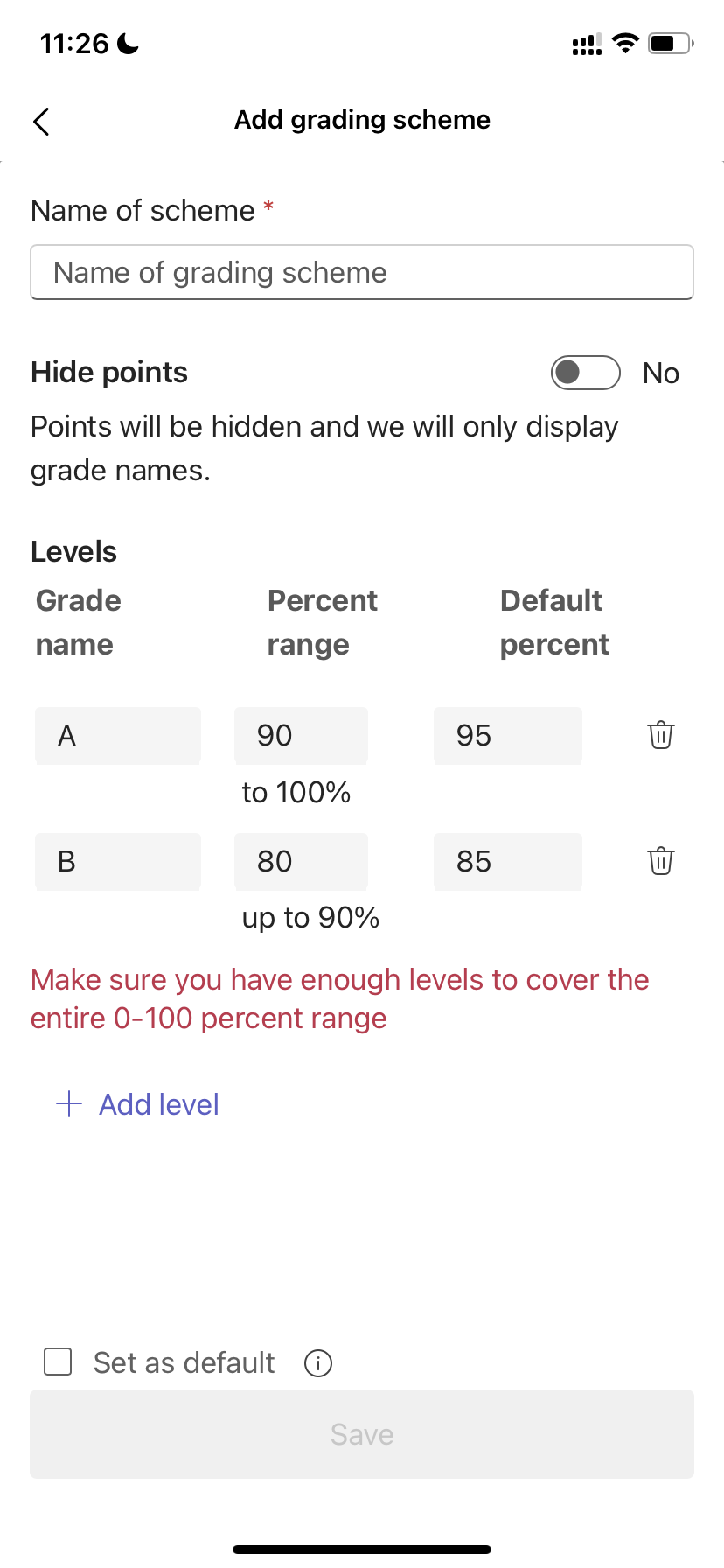
4. Urheberrecht Scrollen Sie zu den Noteneinstellungen und wählen Sie Schemata hinzufügen oder Schemas verwalten.
Hinweis: Wenn keine anderen Benotungsschemata oder Kategorien festgelegt wurden, lautet dieser Link Schemas hinzufügen. Nachdem Sie die Schritte zum Hinzufügen eines neuen Schemas ausgeführt haben, ändert sich der Link zu Schemas verwalten.
5. Personenbezogene Daten Wählen Sie Schema hinzufügen aus.
6. Urheberrecht Legen Sie die Benotungsstufen fest. Die Buchstabennoten sind das normale Schema A, B, C, D, F. Stellen Sie sicher, dass genügend Pegel vorhanden sind, um den gesamten Bereich von 0 bis 100 Prozent abzudecken.
7. Urheberrecht Wählen Sie die Schaltfläche "Speichern " aus, wenn Sie fertig sind.
Beenden Sie den Vorgang, indem Sie die Schaltfläche "Fertig" auswählen.
Klassenaufgaben
Erstellen eines neuen Moduls
Navigieren Sie zum gewünschten Kursteam, und wählen Sie dann Klassenaufgaben aus.
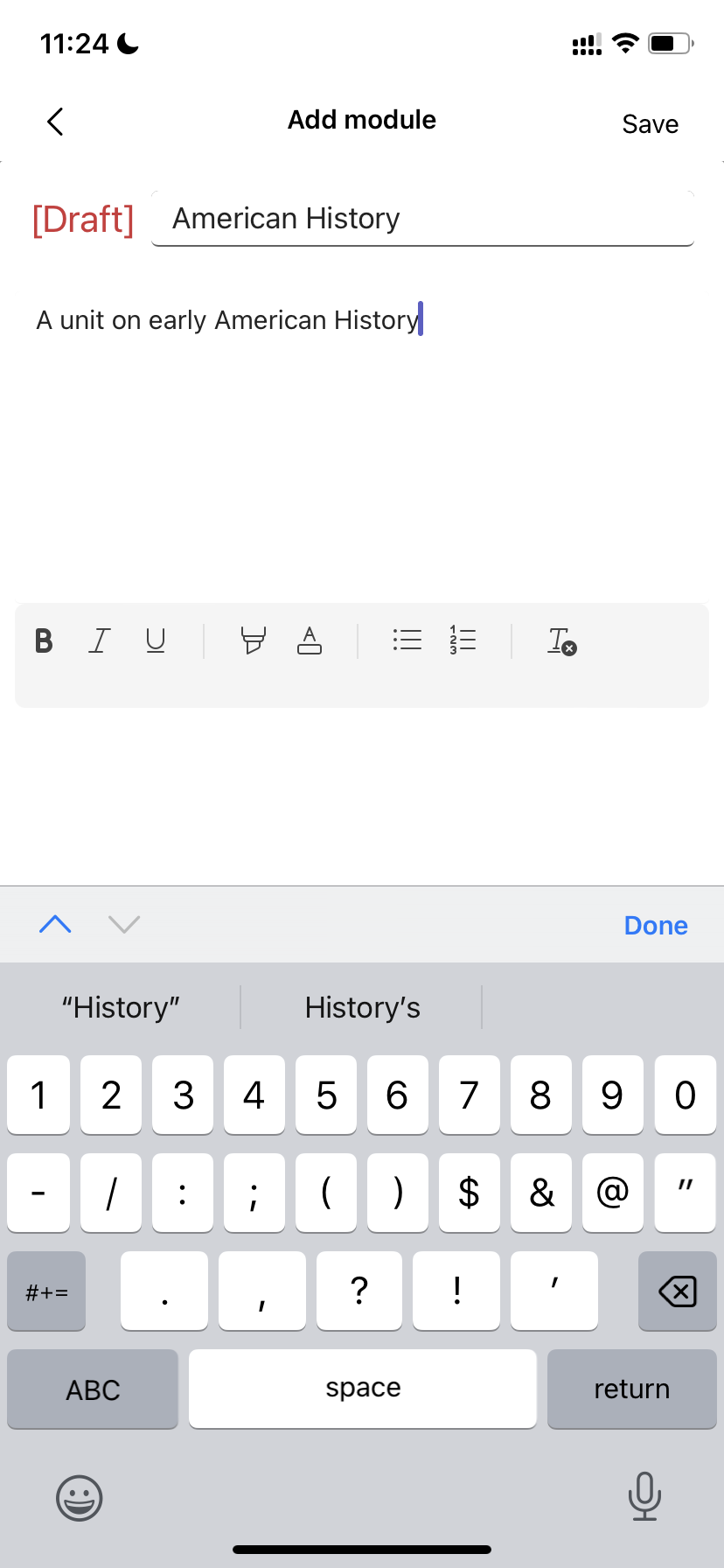
Tippen Sie auf Modul hinzufügen.
Geben Sie einen Titel für dieses Modul ein.
Geben Sie optional eine Beschreibung ein.
Wählen Sie Speichern aus, um das Modul als Entwurf zu speichern.
Hinweis: Modulentwürfe sind bis zur Veröffentlichung nur für Teambesitzer (Lehrer) sichtbar. Alle neuen Module werden im Entwurfsstatus erstellt.
Veröffentlichen eines Moduls Durch die Veröffentlichung eines Moduls werden es (und alle darin enthaltenen Ressourcen) für alle Schüler/Studenten im Kursteam sichtbar.
Navigieren Sie zum gewünschten Kursteam, und wählen Sie dann Klassenaufgaben aus.
Suchen Sie das gewünschte Modul und tippen Sie dann auf Veröffentlichen.
Bearbeiten eines Moduls Modultitel und Beschreibungen können jederzeit bearbeitet werden.
Navigieren Sie zum gewünschten Kursteam, tippen Sie auf Klassenaufgaben.
Suchen Sie das gewünschte Modul und tippen Sie dann auf das Dreipunkt-Menü > Modul bearbeiten.
Löschen eines Moduls
Navigieren Sie zum gewünschten Kursteam, und wählen Sie dann Klassenaufgaben aus.
Suchen Sie das gewünschte Modul und tippen Sie dann auf Mehr > Löschen
Sie haben die mobile Microsoft Teams-App noch nicht? Sie können es hier bekommen