
Microsoft Teams für Education erleichtert das Benoten von Aufgaben und das Nachverfolgen des Fortschritts der Kursteilnehmer im Laufe der Zeit! Sie können den Kursteilnehmern Noten und Feedback geben, Benotungskategorien und alternative Benotungsschemata einrichten und sehen, wie sich die Noten Ihrer Kursteilnehmer im Laufe der Zeit ändern. Sie können die Arbeit der Kursteilnehmer auch überarbeiten, wenn Sie ihnen Feedback geben.
Im Folgenden erfahren Sie mehr darüber, wie Sie Schüler benoten, zurückgeben, neu zuweisen und von Aufgaben entschuldigen!
So benoten Sie eine Aufgabe in Microsoft Teams
1. Urheberrecht Öffnen Sie ein Kursteam.
2. Urheberrecht Navigieren Sie zu "Aufgaben".
3. Urheberrecht Wählen Sie eine Aufgabe aus, die Kursteilnehmer abgegeben haben.
4. Urheberrecht Wählen Sie in der Spalte Status den Status eines Kursteilnehmers aus, um seine Arbeit zu öffnen.

5. Personenbezogene Daten Überprüfen Sie die Arbeit, und fügen Sie ggf. Kommentare zum Dokument selbst hinzu. Wenn der Kursteilnehmer mehr als eine Datei eingereicht hat, können Sie auf der rechten Seite andere Dateien auswählen, um sie anzuzeigen.
Hinweis
Wird eine Datei in Teams nicht angezeigt? Möglicherweise müssen Sie Dateien, die in anderen Apps erstellt wurden, selbst öffnen. Ältere Microsoft Office-Dateien mit .doc-, .xls- und .ppt Dateierweiterungen müssen in den Desktopversionen dieser Apps bearbeitet werden.
6. Urheberrecht Fügen Sie Feedback hinzu, indem Sie in das Textfeld "Feedback" eingeben. Fügen Sie eine Datei an, indem Sie Datei anfügen oder + Neu auswählen.
7. Urheberrecht Wenn Sie Punkte für diese Aufgabe festgelegt haben, fügen Sie im Feld unter dem Textfeld "Feedback" Punkte hinzu.
8. Urheberrecht Wenn Sie bereit sind, die Arbeit an den Kursteilnehmer zurückzusenden, wählen Sie "Zurückgeben" oder "Zur Überarbeitung zurückgeben>" aus.
9. Urheberrecht Mit den Pfeilen auf beiden Seiten des Namens des Kursteilnehmers auf der rechten Seite können Sie von Kursteilnehmer zu Kursteilnehmer navigieren.
Hinweis
Um mit weniger Ablenkung zu arbeiten, können Sie den Bereich ausblenden in der unteren rechten Ecke des Benotungsbereichs auswählen. Dadurch wird der Bereich ausgeblendet, aber Sie können weiterhin Pfeile verwenden, um zur Arbeit anderer Kursteilnehmer zu wechseln und die Arbeit zurückzugeben, indem Sie EINGABE wählen.
10. Urheberrecht Wählen Sie Schließen aus, um zur vollständigen Liste der Kursteilnehmer für diese Aufgabe zurückzukehren.
Markieren von Kursteilnehmern als von einer Aufgabe entschuldigt
1. Urheberrecht Wiederholen Sie die obigen Anweisungen, um eine Aufgabe an mehrere Kursteilnehmer gleichzeitig oder an einzelne Kursteilnehmer zurückzugeben.
2. Urheberrecht Wählen Sie den Dropdownpfeil neben Rückgabe und dann Zur Überarbeitung zurückgebenaus.
3. Urheberrecht Wählen Sie die Option für Als entschuldigt markieren und zurück.
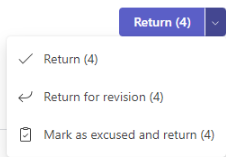
4. Urheberrecht Es erscheint ein Dialogfeld, in dem Sie gefragt werden, ob Sie diese Einreichung als entschuldigt markieren möchten. Beachten Sie, dass alle Rubrikdaten und -punkte entfernt werden. Das Feedback wird weiterhin an den Kursteilnehmer weitergegeben.
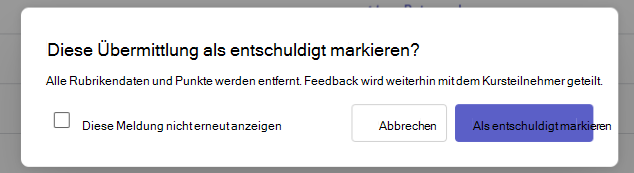
5. Personenbezogene Daten Wählen Sie die Schaltfläche "Als entschuldigt markieren " aus.
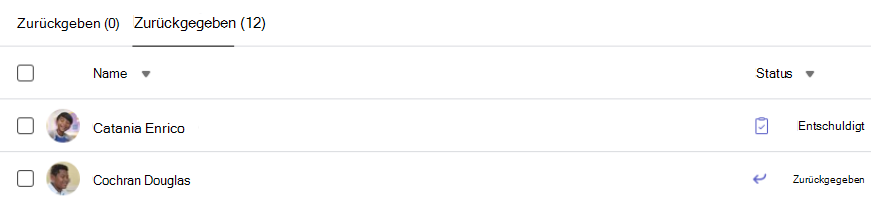
6. Urheberrecht Der Status von Schülern, deren Aufgaben als "entschuldigt" markiert sind, wird in "Entschuldigt" geändert.
Gleichzeitige Benotung mehrerer Aufgaben
1. Urheberrecht Navigieren Sie in Ihrer Liste Zurückgegeben zum Namen eines Kursteilnehmers.
Tipp
Wählen Sie den Pfeil aus, um die Kursteilnehmer in auf- oder absteigender Reihenfolge alphabetisch zu sortieren.
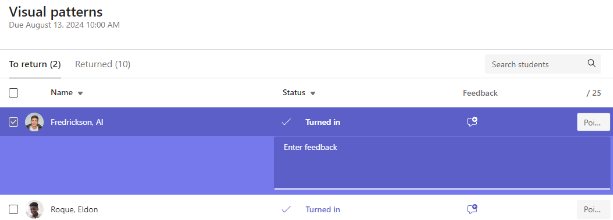
2. Urheberrecht Überprüfen Sie in der Spalte "Status ", ob Kursteilnehmer ein Dokument für diese Aufgabe eingereicht haben. Außerdem sehen Sie, ob ihre Arbeit überfällig ist, fehlt oder zur Überarbeitung zurückgegeben wird.
3. Urheberrecht Wählen Sie das Symbol Feedback neben dem Status des Kursteilnehmers, um ein Feedbackfeld für diesen Kursteilnehmer zu öffnen. Hier können Sie kurze Kommentare schreiben. Ihre Kommentare bleiben auch dann erhalten, wenn Sie zu einer anderen Seite in Teams navigieren, die Registerkarte schließen oder mit der Benotung einzelner Aufgaben beginnen.
Hinweis
Wenn Sie Dateien als Feedback anfügen möchten, müssen Sie Aufgaben einzeln benoten und zurückgeben. Sie können auch Maßnahmen ergreifen oder im Namen eines Schülers/Studenten einreichen.
4. Urheberrecht Fügen Sie im Feld rechts neben dem Textfeld "Feedback" Punkte hinzu, wenn Sie Punkte für diese Aufgabe festgelegt haben. Sie können auch ein Benotungsschema hinzufügen. Erfahren Sie mehr über das Einrichten von gewichteten Benotungskategorien und -schemata.
5. Personenbezogene Daten Um benotete Aufgaben an überprüfte Kursteilnehmer zurückzugeben, wählen Sie oben "Zurückgeben" oder "Zur Überarbeitung zurückgeben>" aus. Beim Überprüfen von Feedback oder Noten von Kursteilnehmern werden deren Namen überprüft. Deaktivieren Sie sie, wenn Sie ihre Aufgaben behalten möchten.
Hinweis
Die ausgewählten Kursteilnehmer erhalten eine Benachrichtigung, dass ihre Aufgabe zurückgegeben wurde. Ihr Name wird nun in der Liste "Zurückgegeben" angezeigt. Der Status der Aufgaben auf der Registerkarte "Noten" wird ebenfalls aktualisiert.
Benoten einer Gruppenaufgabe
Wenn Sie Gruppenaufgaben erstellt haben, vergeben Sie Gruppennoten oder Einzelnoten an Mitglieder der Gruppe.
Nachdem Sie die Aufgabe geöffnet haben, werden Sie die einzelnen Gruppen und ihre Mitglieder auf Ihrer Registerkarte "Zurück" bemerken.
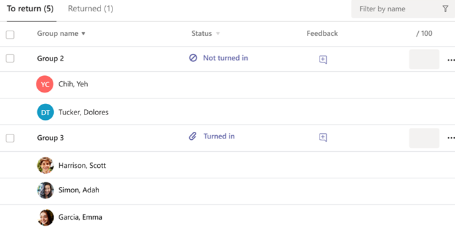
Mehrere Gruppenaufgaben gleichzeitig benoten und zurückgeben
1. Urheberrecht Navigieren Sie zu einer Gruppe in Ihrer Rückgabeliste.
Tipp
Wählen Sie den Pfeil aus, um Gruppen in auf- oder absteigender Reihenfolge alphabetisch zu sortieren.
2. Urheberrecht Überprüfen Sie die Spalte "Status ", wenn Gruppen ein Dokument mit dieser Aufgabe abgegeben haben. Außerdem sehen Sie, ob ihre Arbeit verspätet ist, nicht abgegeben wurde oder zur Überarbeitung zurückgegeben wurde.
3. Urheberrecht Wählen Sie das Symbol  "Feedback" aus, um ein Feedbackfeld für diese Gruppe zu öffnen, und fügen Sie dann Kommentare hinzu. Ihre Kommentare bleiben auch dann gespeichert, wenn Sie zu einer anderen Seite in Teams wechseln, die Registerkarte schließen oder mit der Benotung einzelner Aufgaben beginnen.
4. Urheberrecht Fügen Sie im Feld rechts neben dem Textfeld "Feedback" Punkte hinzu, wenn Sie Punkte für diese Aufgabe festgelegt haben.
Hinweis
Wenn Sie Gruppenmitgliedern stattdessen individuelle Noten geben möchten, wählen Sie in der Zeile der Gruppe Weitere Optionen und dann Kursteilnehmer einzeln benoten aus.
5. Personenbezogene Daten Wählen Sie Zurückgeben, Zur Überarbeitung zurücksenden oder Als entschuldigt markieren und oben auf der Seite zurück aus, um benotete Aufgaben an die überprüften Gruppen zurückzusenden.
Wenn Sie eine Note oder Feedback zu einer Gruppenaufgabe geben, ist das Kontrollkästchen neben dem Namen der Gruppe aktiviert. Sie können diese Kontrollkästchen deaktivieren, wenn Sie die Aufgabe einer Gruppe für später speichern möchten.
Hinweis
Die Kursteilnehmer in den ausgewählten Gruppen erhalten eine Benachrichtigung, dass ihre Aufgabe zurückgegeben wurde oder ob sie als entschuldigt markiert wurden. Ihr Name wird nun in der Liste "Zurückgegeben" angezeigt. Der Status der Aufgabe auf der Registerkarte "Noten" wird ebenfalls aktualisiert.
Feedback für eine Aufgabe hinterlassen
Textfeedback
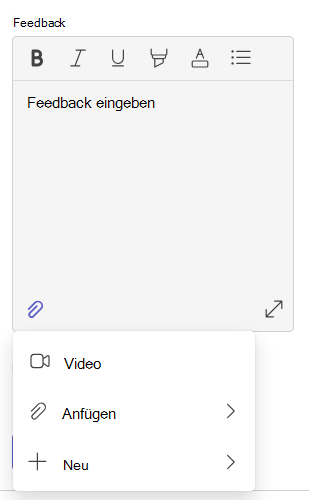
Bei der Benotung der Hausaufgaben eines Kursteilnehmers können Sie Ihre Schriftart jetzt wie folgt verbessern:
- Fett
- Kursiv formatieren
- Unterstrichen
- Hervorheben
- Schriftfarbe ändern
- Aufzählungszeichen
- Emojis
Sie können auch Informationen aus einer anderen Dokumentquelle kopieren und einfügen.
Bildschirmaufzeichnung und Videofeedback
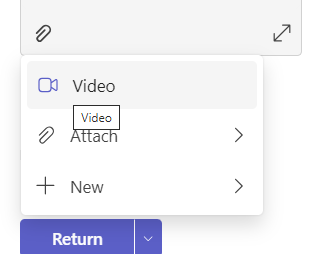
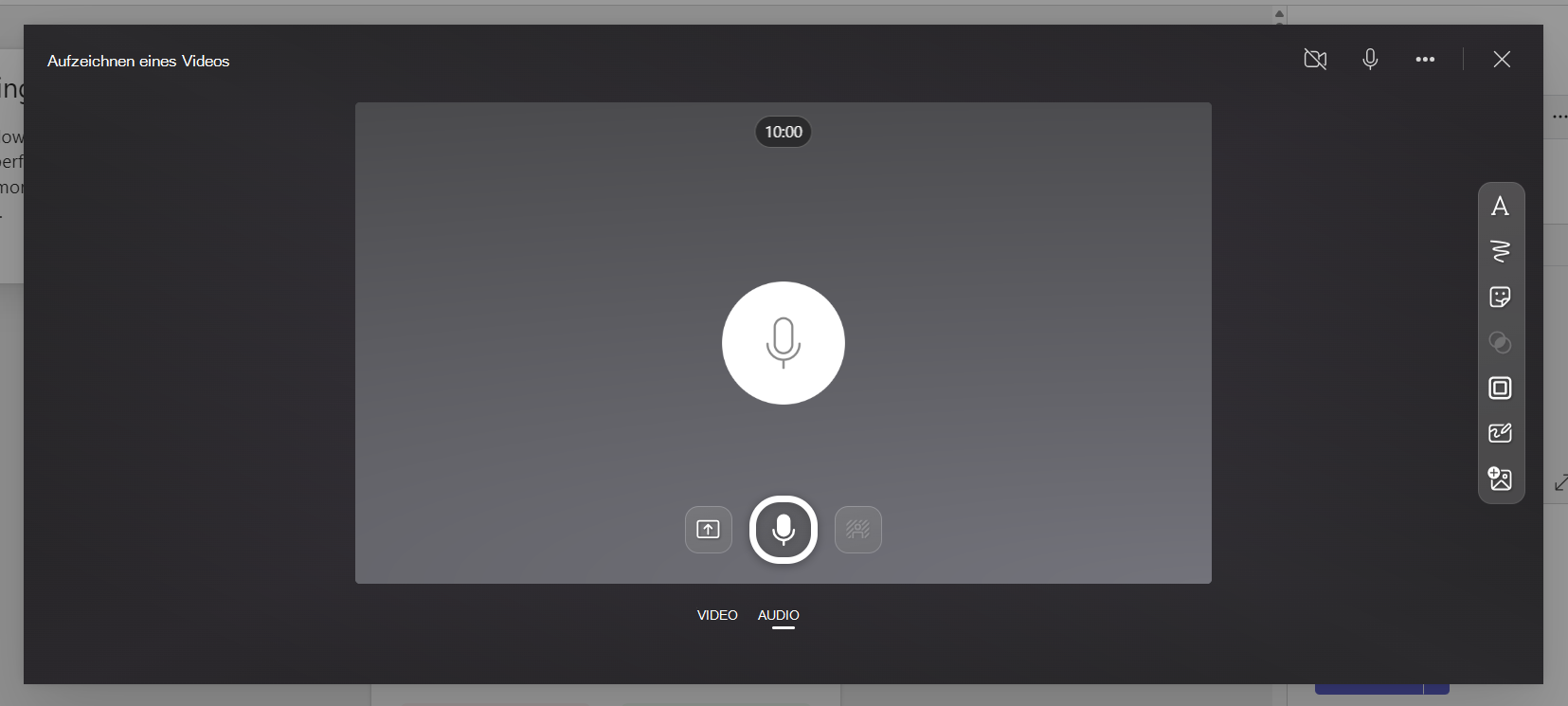
1. Urheberrecht Wählen Sie eine Aufgabe aus.
2. Urheberrecht Wählen Sie einen Kursteilnehmer aus der Liste aus.
3. Urheberrecht Die Aufgabe des Kursteilnehmers wird geöffnet. Navigieren Sie nach unten zum Feedback-Bereich .
4. Urheberrecht Wählen Sie das Kamerasymbol aus, um eine Videokonferenz zu starten.
5. Personenbezogene Daten Drücken Sie bei geöffnetem Videofenster die mittlere Taste, um die Aufnahme aufzunehmen und die Aufnahme zu beenden.
6. Urheberrecht Wenn Sie fertig sind, wählen Sie die Schaltfläche "Überprüfen " aus, um die Aufzeichnung anzuzeigen. Wenn Sie zustimmen, fahren Sie fort, indem Sie die Schaltfläche Weiter auswählen.
7. Urheberrecht Zum Hochladen der Aufzeichnung ist ein Dateiname erforderlich. Die Datei wird als .webm-Erweiterung gespeichert.
8. Urheberrecht Wählen Sie die Schaltfläche "Hochladen " aus.
9. Urheberrecht Sobald das Video hochgeladen wurde, wählen Sie die Schaltfläche "Fertig ", um das Videofeedback abzuschließen.
Als Aufgabe zur Überprüfung zurückgeben
1. Urheberrecht Wählen Sie in der Spalte Status den Status eines Kursteilnehmers aus, um seine Arbeit zu öffnen.
2. Urheberrecht Wählen Sie den Dropdownpfeil neben "Return" aus.
3. Urheberrecht Wählen Sie die Option für " Zur Überprüfung zurückgeben" aus.
Die Aufgabe des Kursteilnehmers wird in Ihrer Liste "Zurückgegeben" angezeigt, und er sieht "Überarbeitung erforderlich". Der Kursteilnehmer erhält eine Nachricht, in der er seine Aufgabe bearbeiten und erneut übermitteln kann.
Tipp
Wenn Sie die Frist für den Eingang von Einreichungen ändern möchten, können Sie dies jederzeit ändern, indem Sie die Aufgabe auswählen und dann Weitere Optionen > Bearbeiten auswählen. Wählen Sie unter dem Fälligkeitsdatum und der Fälligkeitszeit die Option Zeitleiste für Aufgaben bearbeiten aus, und passen Sie sie dann an.
Einrichten von gewichteten Benotungskategorien
1. Urheberrecht Navigieren Sie zu Ihrem Kursteam, und wählen Sie die Registerkarte "Noten " aus.
2. Urheberrecht Wählen Sie das Symbol "Aufgabeneinstellungen" aus.
3. Urheberrecht Scrollen Sie zu den Noteneinstellungen , und schalten Sie gewichtete Benotungskategorien auf ein.
4. Urheberrecht Das Fenster "Benotungskategorien verwalten" wird angezeigt. Wählen Sie "Benotungskategorie hinzufügen" aus.
5. Personenbezogene Daten Benennen Sie Ihre Benotungskategorie, und geben Sie den Prozentsatz ein, den Sie als Gewichtung dieser Kategorie zuweisen möchten.
6. Urheberrecht Wiederholen Sie dies für jede gewünschte Benotungskategorie.
7. Urheberrecht Wenn Sie Ihre Kategorien hinzugefügt haben, wählen Sie Speichern aus.
Hinweis
Prozentsätze müssen 100 % ergeben, um fortzufahren.
8. Urheberrecht In den Noteneinstellungen sind jetzt Ihre Benotungskategorien und Prozentsätze sichtbar. Wenn Sie die Benotungskategorien bearbeiten möchten, wählen Sie "Benotungskategorien verwalten" aus.
9. Urheberrecht Jetzt können Sie bei jedem Erstellen einer Aufgabe eine Benotungskategorie auswählen.
Wichtig
In Klassen, in denen Benotungskategorien verwendet werden, muss jede Aufgabe mit Punkten eine Benotungskategorie haben.
Weitere Informationen
Aufgaben und Noten in Ihrem Kursteam
Benoten, Zurückgeben und Neuzuweisen von Aufgaben
Nachverfolgen des Fortschritts von Kursteilnehmern auf der Registerkarte "Noten"
Erstellen und Verwalten von Benotungsrubriken in Microsoft Teams
Einrichten von gewichteten Benotungskategorien in Teams-Aufgaben