Ihr IT-Administrator ist für die Einrichtung Ihrer Kurse verantwortlich. Wenn Sie sich mit Ihrem Microsoft 365-Schulkonto bei Schoology anmelden, sind Ihre Kurse im Kursdashboard verfügbar.
Hinzufügen einer Teams-Aufgabe
1. Urheberrecht Melden Sie sich bei Schoology an.
2. Urheberrecht Wählen Sie Ihren Kurs aus dem Kursmenü aus.
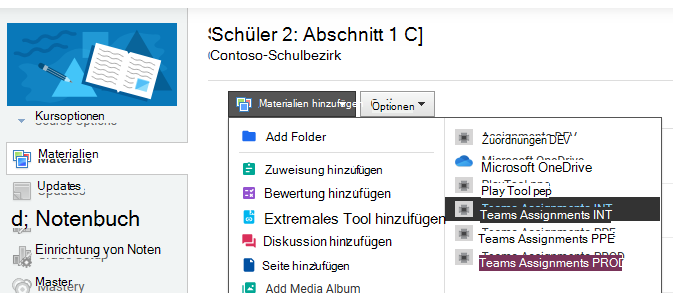
3. Urheberrecht Wenn Sie im Hauptmenü "Materialien " ausgewählt haben, wählen Sie die Schaltfläche "Materialien hinzufügen " und dann im Dropdownmenü eine Option aus. Wählen Sie die Option "Teams-Aufgabe" aus.
Hinweis
Stellen Sie sicher, dass Popups in Ihrem Browser aktiviert sind, damit Sie sich bei Ihrem Microsoft 365 Schulkonto anmelden können.
4. Urheberrecht Microsoft Teams für Education wird in einem Fenster geöffnet. Wenn Ihr Kurs kein verbundenes Team hat, werden Sie aufgefordert, eines zu verbinden, um Aufgaben und Noten zu verknüpfen.
Sie werden zur Webversion von Teams weitergeleitet, um eine neue Aufgabe zu erstellen.
Erstellen einer neuen Aufgabe in Teams
Nachdem Teams jetzt geöffnet ist und Ihr Kursteam mit Schoology synchronisiert ist, können Sie nun mit den Schritten zum Erstellen einer Aufgabe in Microsoft Teams fortfahren.
Weitere Informationen zum Erstellen einer neuen Aufgabe in Microsoft Teams für Education
1. Urheberrecht Navigieren Sie zum gewünschten Kursteam, und wählen Sie dann Aufgaben aus.
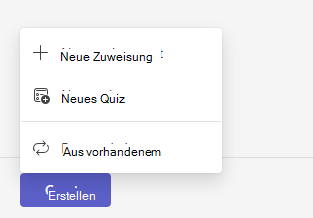
2. Urheberrecht Wählen Sie "Neue Aufgabe erstellen>" aus.
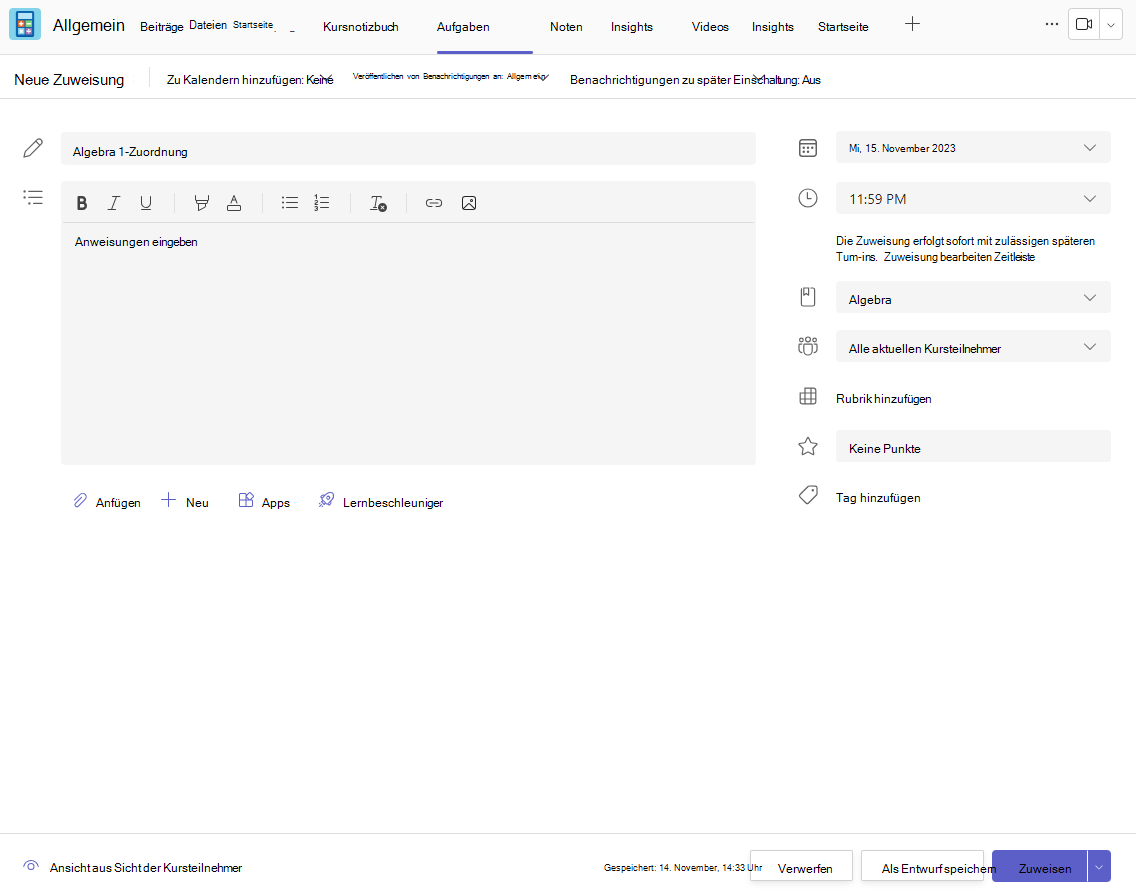
3. Urheberrecht Sie müssen der Aufgabe mindestens einen Titel geben. Dies ist erforderlich. Sie können optional ein Tag hinzufügen, das die Suche nach dieser Aufgabe in Zukunft erleichtert.
Hinzufügen von Aufgabenanweisungen
Microsoft Teams für Education verfügt jetzt über KI-Anweisungen, die künstliche Intelligenz verwendet, um Aufgabenanweisungen für Sie zu erstellen.
Sie können weiterhin Anweisungen in das Textfeld eingeben und Bilder oder GIFs mit dem Symbol Bilder hinzufügen einfügen.
Hinweis
- Zuweisungen unterstützen nur die folgenden Bilddateitypen .png, .jpeg und .gif.
- Auf Mobilgeräten wird die Größe von Bildern auf dem Bildschirm angepasst.
- Auf dem Desktop können Sie Ziehpunkte für Bilder verwenden, um deren Größe zu ändern.
Sie können auch vorhandene Dateien, Links oder Aufgabeneinbindungen anfügen und direkt von hier aus eine neue Datei erstellen und benennen, welche die Kursteilnehmer dann einreichen können
Hinweis
Sie können bis zu fünf Dateien hinzufügen, die Kursteilnehmern bearbeiten können. Die Gesamtzahl der Ressourcen, die Sie einer Aufgabe hinzufügen können, ist 10, ob bearbeitbar oder schreibgeschützt. Schreibgeschützte Referenzdateien können bis zu 500 MB groß sein. Dateien für Kursteilnehmer zum Bearbeiten können bis zu 50 MB groß sein.
- Wählen Sie "Anfügen " aus, um Ressourcen an die Aufgabe anzuhängen. Wählen Sie eine Datei von Ihrem OneDrive, laden Sie eine Datei von Ihrem Gerät hoch, oder wählen Sie eine der anderen Optionen aus, die von Ihrem Administrator festgelegt wurden, z. B. MakeCode.
Hinweis
Wenn Sie eine Kursnotizbuchseite zuweisen, überprüfen Sie, welche Version von OneNote Ihre Kursteilnehmer verwenden, um sicherzustellen, dass ihre Aufgabenseiten nach Ablauf des Fälligkeitsdatums der Aufgabe gesperrt werden.
- Wählen Sie +Neu, um ein leeres Word (.docx), Excel (.xlsx), PowerPoint (.pptx) oder Whiteboard-Dokument oder eine neue Videoaufzeichnung zu erstellen, die Sie Ihren Kursteilnehmern aushändigen können.
- Wählen Sie Apps aus, um Inhalte aus einer App an die Aufgabe anzufügen. Administratoren können Teams-Apps im Microsoft Teams Admin Center verwalten.
- Wählen Sie Lernbeschleuniger aus, um der Aufgabe Lesefortschritt, Suchfortschritt und andere Lernbeschleunigungen hinzuzufügen.
- Standardmäßig können Kursteilnehmer angefügte Dokumente nicht bearbeiten, was bedeutet, dass das Dokument schreibgeschützt ist. Diese Option eignet sich besonders für Referenzmaterialien.
Damit Kursteilnehmer eine separate Kopie der angefügten Datei bearbeiten können, wählen Sie Weitere Optionen > Kursteilnehmer bearbeiten ihre eigene Kopie aus. Auf diese Weise können die Kursteilnehmer ihre eigene Kopie der Datei bearbeiten und zur Benotung einreichen. Nur Word (.docx), Excel (.xlsx), PowerPoint (.pptx), WhiteBoard-, ClassNotebook-Seiten- und MakeCode-Dateien oder Lesefortschritt-Aufgaben ermöglichen es den Schülern/Studenten, ihre eigenen Kopien zu bearbeiten.
Hinweis
Ältere Dokumenten mit den Dateierweiterungen DOC, XLS oder PPT können von den Kursteilnehmern nicht mehr bearbeitet werden. Sie können diese Dokumente entweder als schreibgeschütztes Referenzmaterial anfügen oder in Teams eine neue Datei erstellen, den alten Inhalt kopieren und speichern. Alle neuen Dateien, die Sie in Teams oder anderen Microsoft 365 Apps erstellen, weisen die richtige Erweiterung auf.
Zugewiesen an
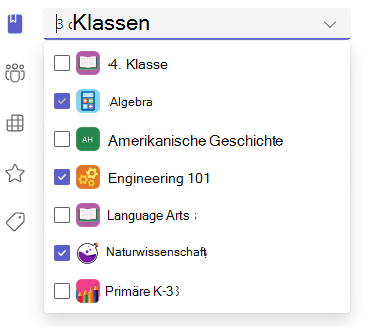
Im Feld "Zuweisen an " wählen Sie den Kurs für diese Aufgabe aus. Standardmäßig wird das Kursteam, in dem Sie sich befinden, ausgewählt.
Die Veröffentlichung mehrerer Kurse ermöglicht Lehrkräften, eine Aufgabe für mehrere Klassen mit demselben Fälligkeitsdatum zu erstellen.
Navigieren Sie dazu zum Feld Zuweisen an und aktivieren Sie die Kontrollkästchen für die Klassen, in denen die Aufgabe veröffentlicht wird.
Punkte und Benotungsrubriken
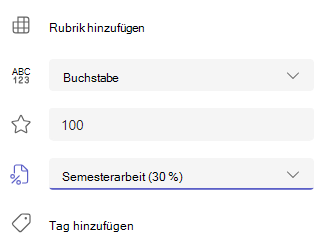
Sie können auswählen, welches Benotungsschema, welche Benotungskategorien und Punkte die Aufgabe wert ist.
Wenn Sie die Klasse für die Verwendung von Benotungskategorien konfiguriert haben, müssen Sie eine Benotungskategorie für Aufgaben mit Punkten auswählen.
Wählen Sie ggf. die Anzahl der Punkte aus, die für diese Aufgabe erzielt werden können. Sie können Punkte auf einer beliebigen, auf Zahlen basierenden Skala einschließlich ganzer Zahlen von 100 verwenden und Ihren eigenen Nenner festlegen.
Beispiele: 88/100 oder Dezimalangaben 3,7/4,0.
- Wählen Sie Rubrik hinzufügen aus, um eine Rubrik zu erstellen.
Hinweis
Sie können jetzt KI verwenden, um eine Benotungsrubrik zu erstellen. Erfahren Sie mehr über die Verwendung von KI-Benotungsrubriken in Microsoft Teams Education.
- Wählen Sie "Benotungskategorien verwalten " aus, um die Benotungskategorien für den Kurs zu erstellen oder zu bearbeiten.
Einrichten von Benotungsschemata
Buchstabenbenotung und Benotungskategorien müssen im Abschnitt "Noteneinstellungen" als Benotungsschema festgelegt werden, um diese Optionen anzuzeigen.
1. Urheberrecht Wählen Sie unter "Aufgaben" das Symbol "Einstellungen " aus.
2. Urheberrecht Navigieren Sie nach unten zu den Noteneinstellungen.
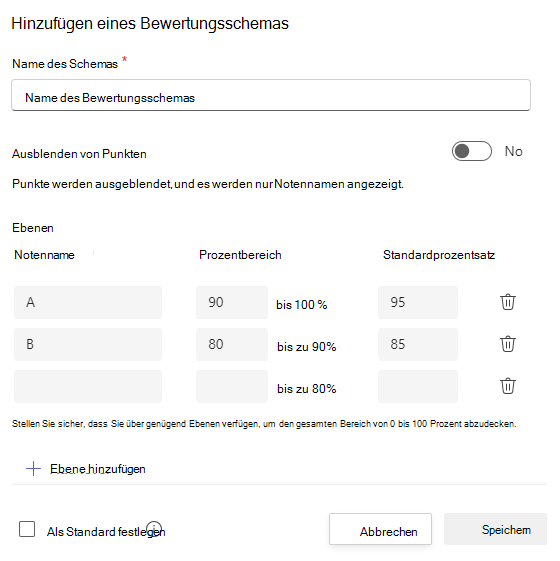
3. Urheberrecht Wählen Sie Schemas hinzufügen oder Schemas verwalten aus.
Hinweis
Wenn keine anderen Benotungsschemata als "Punkte" festgelegt wurden, lautet dieser Link "Schemas hinzufügen". Nachdem Sie die Schritte zum Hinzufügen eines neuen Schemas ausgeführt haben, ändert sich der Link zu Schemas verwalten.
4. Urheberrecht Wählen Sie Schema hinzufügen aus.
5. Personenbezogene Daten Legen Sie die Benotungsstufen fest. Die Buchstabennoten sind das normale Schema A, B, C, D, F. Stellen Sie sicher, dass genügend Pegel vorhanden sind, um den gesamten Bereich von 0 bis 100 Prozent abzudecken.
6. Urheberrecht Wählen Sie die Schaltfläche "Speichern " aus, wenn Sie fertig sind.
Beenden Sie den Vorgang, indem Sie die Schaltfläche "Fertig" auswählen.

Zuweisen zu Kursteilnehmern oder Gruppen
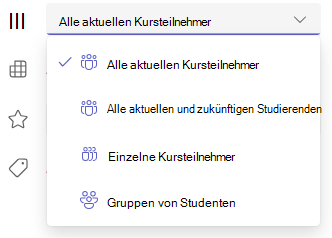
Wählen Sie mehrere Kurse, einzelne Kursteilnehmer oder Gruppen von Kursteilnehmern in einer Klasse aus, denen die Aufgabe zugewiesen werden soll.
Standardmäßig erhalten nur Kursteilnehmer, die sich jetzt in Ihrem Kurs befinden, diese Aufgabe. Ändern Sie dies, indem Sie eine Option aus dem Dropdownmenü auswählen.
Hinweis
Wenn Sie ein Abschlussdatum auswählen, wird diese Aufgabe bis zum Abschlussdatum jedem Kursteilnehmer zugewiesen, der beitritt.
Fälligkeitstermine und Zeitplan
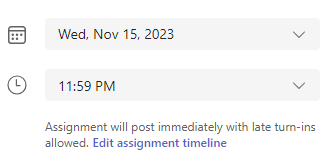
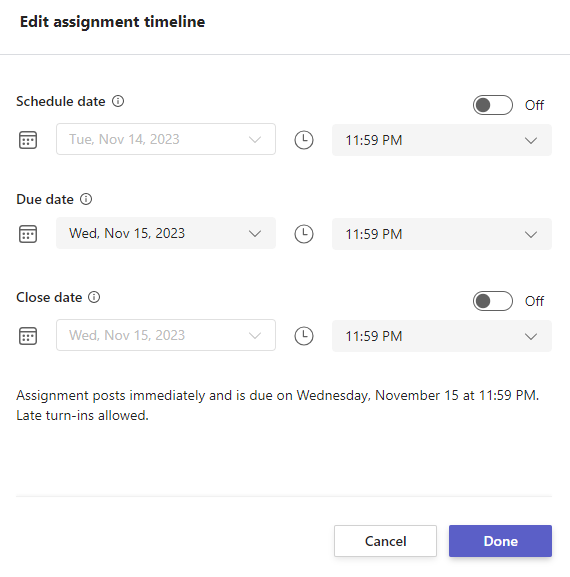
Wählen Sie eine Uhrzeit und ein Datum aus, an dem die Aufgabe fällig wird. Um eine Aufgabe zu planen, wählen Sie neben "Aufgabe wird sofort mit verspäteten Abgaben veröffentlicht" die Option "Zeitleiste für Aufgabe bearbeiten" aus.
Hier können Sie anpassen, wann Ihre Aufgabe an die Kursteilnehmer verschickt wird und wann die Einreichung geschlossen wird. Standardmäßig ist kein Abschlussdatum ausgewählt. Dadurch können die Kursteilnehmer Aufgaben verspätet abgeben.
Hinweis
Wenn Sie mehrere Klassen für die Veröffentlichung der Aufgabe auswählen, können Sie Fälligkeitsdatum pro Klasse festlegen auswählen, um einen individuellen Zeitplan, ein Fälligkeits- und ein Abschlussdatum für jeden Kurs festzulegen
Kalender
Sie können wählen, ob Sie diese Aufgabe zu Ihrem Kalender in Outlook, den Kalendern von Kursteilnehmern und anderen Lehrkräften oder Mitarbeitern in Ihrem Kursteam hinzufügen wollen. Legen Sie diese Einstellungen in Aufgaben-Einstellungen für alle Aufgaben fest.
Wählen Sie neben "Aufgaben zu Kalendern hinzufügen" die Dropdownliste und dann eine der folgenden Optionen aus:
- Kursteilnehmer fügen die Aufgabe nur Kursteilnehmerkalendern hinzu.
- "Kursteilnehmer und ich " fügt die Aufgabe sowohl zu den Kalendern der Kursteilnehmer als auch zu Ihrem Kalender hinzu.
- Kursteilnehmer und Teambesitzer fügen die Aufgabe in den Kursteamkalendern sowohl Kursteilnehmern als auch anderen Lehrkräften oder Mitarbeitern hinzu.
Hinweis
Um Ihre vollständige Kursteamliste zu überprüfen, navigieren Sie zu Ihrem Kursteam, und wählen Sie Weitere Optionen >Team verwalten aus.
Zuweisen, Speichern oder Verwerfen
Wählen Sie den Kanal aus, in dem Sie Benachrichtigungen für diese Aufgabe posten möchten. Auf diese Weise können Sie die Arbeit und die Diskussion Ihrer Schüler nach Einheit, Thema oder Fach organisieren. Standardmäßig werden Aufgaben im Kanal "Allgemein" oder in Ihrer Auswahl unter "Aufgabeneinstellungen" veröffentlicht.
1. Urheberrecht So wählen Sie einen Kanal aus, in dem Sie posten möchten, neben " Aufgabenbenachrichtigungen posten an": Wählen Sie den Pfeil nach unten für eine Liste der verfügbaren Kanäle aus.
2. Urheberrecht Wählen Sie den Kanal aus, in dem Sie Aufgabenbenachrichtigungen posten möchten. Ihre Auswahl wird sofort angewendet.
Hinweis
- Um Aufgabenbenachrichtigungen in einem Kanal zu posten, stellen Sie sicher, dass Bot-Posten aktiviert ist. Sie können dies hier überprüfen oder Ihren IT-Admin um Hilfe bitten.
- Aufgaben werden in Kanälen gepostet, die für alle Kursteilnehmer sichtbar sind. Private Kanäle werden während diesem Schritt nicht angezeigt.
- Wenn Sie mehrere Klassen ausgewählt haben, wählen Sie "Für Klasse festlegen" aus, um festzulegen, welcher Kanal verwendet werden soll, oder verwenden Sie nur den Kanal "Allgemein". Aufgaben für individuelle Kursteilnehmer werden nicht in Kanälen gepostet.
Wenn Sie soweit sind, können Sie den Vorgang der Aufgabenerstellung abschließen, indem Sie sie den Kursteilnehmern zuweisen.
Hinweis
Wenn Ihre Bildungseinrichtung Turnitin verwendet, können Sie eingereichte Aufgaben mit Turnitin synchronisieren.
- Mit "Zuweisen" wird die Aufgabe sofort veröffentlicht, und die Kursteilnehmer werden an dem von Ihnen angegebenen Tag über die neue Aufgabe benachrichtigt, und die mit dieser Aufgabe verknüpfte Benachrichtigung wird in dem von Ihnen ausgewählten Kanal veröffentlicht. Sie werden ebenfalls einen Eintrag in ihrem Teams- und Outlook-Kalender erhalten, wenn Sie diese Option ausgewählt haben.
- Speichern speichert einen Entwurf der Aufgabe. Die Schüler/Studenten erhalten keine Benachrichtigungen, und es wird nichts zu einem Kalender hinzugefügt.
- Verwerfen löscht den Entwurf der Aufgabe. Die Schüler/Studenten erhalten keine Benachrichtigungen, und es wird nichts zu einem Kalender hinzugefügt.
Schließen Sie die Erstellung der Aufgabe ab, indem Sie die Schaltfläche Zuweisen auswählen.
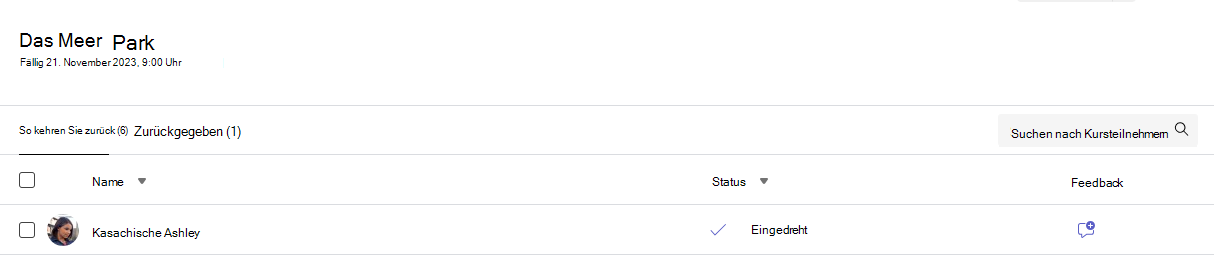
Sobald die Aufgabe erstellt wurde, wird sie in der Aufgabenliste in Ihrem Schoology-Fenster angezeigt. Navigieren Sie in Schoology zum unteren Rand des Fensters und wählen Sie die Schaltfläche "Link" aus.
Ihre neue Aufgabe wird der Liste der Schoology-Kursmaterialien hinzugefügt.
Bearbeiten einer vorhandenen Aufgabe
1. Urheberrecht Melden Sie sich bei Schoology an.
2. Urheberrecht Wählen Sie Ihren Kurs aus dem Kursmenü aus.
3. Urheberrecht Wählen Sie eine vorhandene Aufgabe aus der Materialliste aus.
4. Urheberrecht Wählen Sie die Schaltfläche "In Teams öffnen " aus.
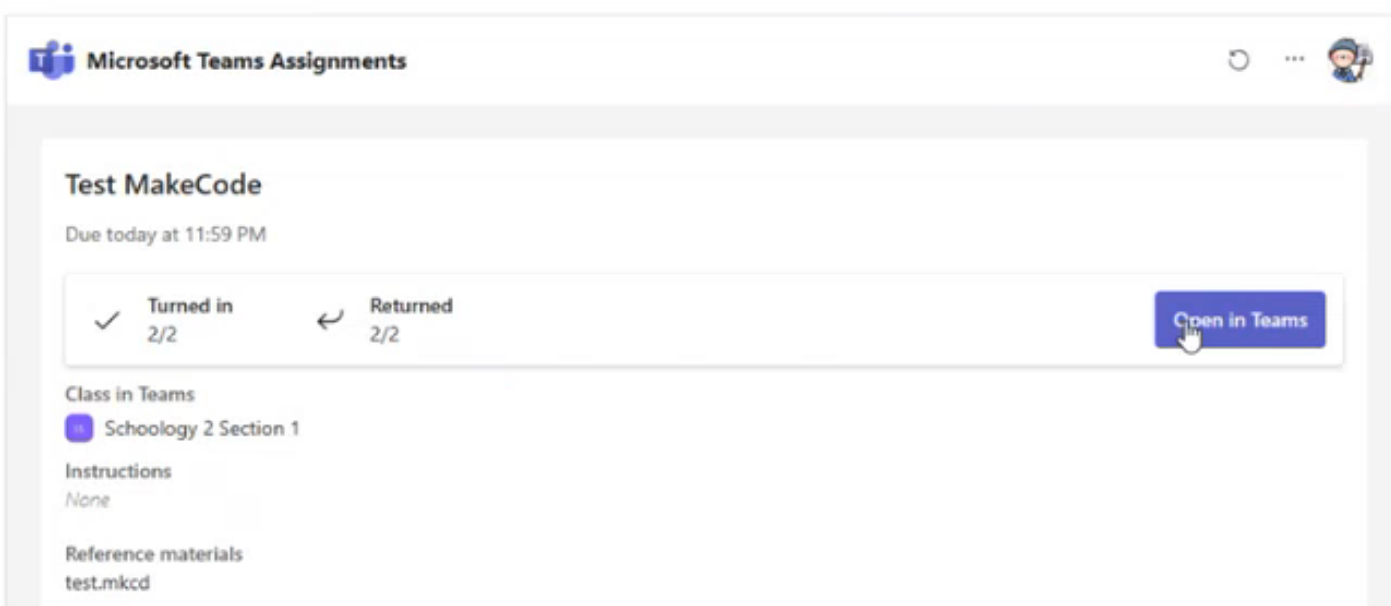
Dadurch wird Ihre Aufgabe in Teams geöffnet, wo Sie die erforderlichen Änderungen vornehmen können.
Kopieren von Inhalten aus einem Kurs in einen anderen
Lehrkräfte können Inhalte aus einem Kurs kopieren und in einem völlig anderen Kurs in Microsoft Teams wiederverwenden. Es handelt sich jedoch nicht um einen einfachen Copy-and-Paste-Prozess. Jede erstellte Aufgabe hat ein bestimmtes Fälligkeitsdatum, eine bestimmte Anzahl von Punkten und andere Faktoren, die die Komplexität dieser Aufgabe erhöhen.
Lesen Sie die folgende Checkliste durch, um sicherzustellen, dass beim Kopieren einer zuvor verwendeten Aufgabe keine Fehler auftreten:
- Fälligkeitsdatum: Legen Sie ein anderes Fälligkeitsdatum für die Aufgabe fest, und stellen Sie sicher, dass es sich nicht um ein Datum handelt, das in der Vergangenheit liegt oder auf einen Tag fällt, an dem der Unterricht nicht stattfindet.
- Titel: Es ist oft eine gute Faustregel, Ihrer Aufgabe einen neuen Titel zu geben. Wenn diese Aufgabe aus einem anderen Kurs stammt, enthält der Titel möglicherweise bestimmte kursspezifische Wörter, die Sie ersetzen möchten.
- Zugewiesene Lernende: Stellen Sie sicher, dass alle zugewiesenen Teilnehmer für die kopierte Aufgabe alle der Aufgabe hinzugefügt werden.
- Angehängte Kursmaterialien: Stellen Sie sicher, dass alle angehängten PDFs, Arbeitsblätter, Ordner auf einem Laufwerk usw. weisen Sie auf den richtigen Kurs hin.
Wenn das Kopieren von Inhalten eine konsistente Strategie ist, die Sie verwenden, sollten Sie in Betracht ziehen, einige Aufgaben zu erstellen, die zeitlos sind und weniger Bearbeitung zwischen den Kursen erfordern. Eine andere Möglichkeit besteht darin, einen Entwurf zu erstellen, der den größten Teil der Inhalte, die Sie für die neue Aufgabe aufnehmen möchten, ohne kursspezifische Informationen enthält, und den Entwurf zu kopieren, nicht die zuvor verwendete Aufgabe.
Weitere Informationen
Erstellen von Gruppenzuweisungen oder Zuweisen zu einzelnen Kursteilnehmern
Bearbeiten einer Aufgabe in Microsoft Teams