
Sie können ein Formularquiz an Kursteilnehmer senden, indem Sie das Aufgabenfeature in Microsoft Teams für Education verwenden. Die Schüler oder Studenten können an Quizfragen teilnehmen – und Sie können sie bewerten – ohne die Teams zu verlassen. Weitere Informationen zum Erstellen von Tests in Microsoft Forms.
Zuweisen einer Prüfung zu Schülern/Studenten in Teams
- Navigieren Sie zum gewünschten Kursteam, und wählen Sie dann Aufgaben aus.
- Wählen Sie"Neues Quizerstellen>" aus.
- Wählen Sie Neues Quiz aus, um ein neues Quiz zu erstellen, oder wählen Sie ein vorhandenes Quiz aus. Verwenden Sie die Suchleiste, wenn Sie das gesuchte Quiz nicht sofort sehen.
Hinweis
Wenn Sie "Neues Quiz" auswählen, wird ein neues Fenster für Microsoft Forms inline in Teams als unbenanntes Formular geöffnet. Erstellen Sie die Prüfung in Forms, und kehren Sie dann zu Teams zurück. Das neue Quiz kann nun den Kursteilnehmern zugewiesen werden.
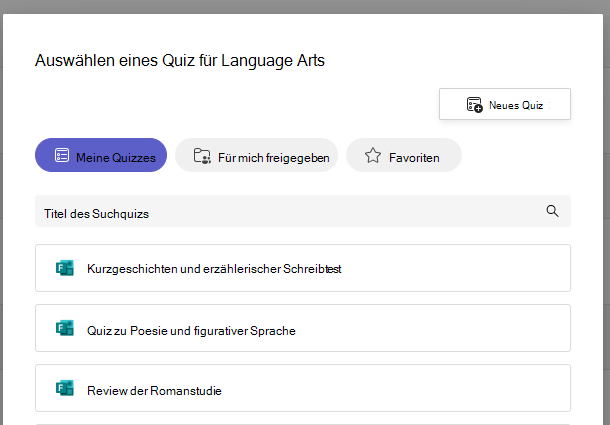
Nachdem Sie die gewünschte Prüfung ausgewählt haben, wird sie in Ihrer Aufgabe unter "Anweisungen" angezeigt. Geben Sie den Rest der gewünschten Zuordnungseinstellungen ein und wählen Sie dann Zuordnen aus.
Die Kursteilnehmer können die Prüfung direkt in Teams einreichen, wo Sie sie dann benoten können.
Hinweis
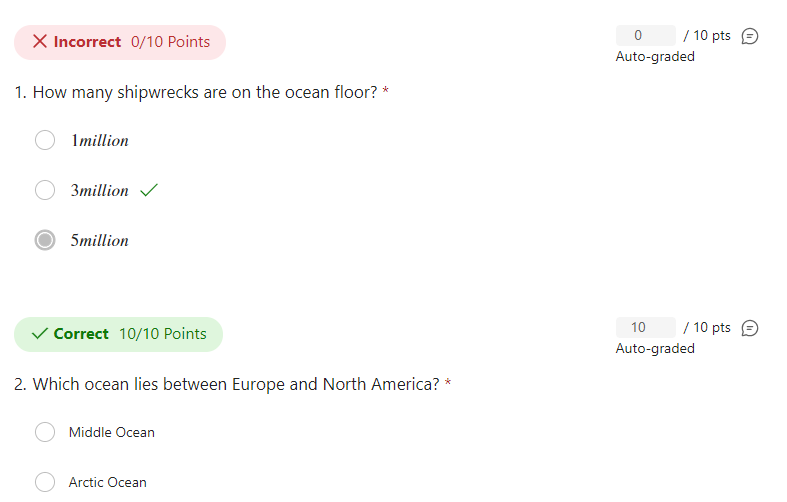
Forms berechnet automatisch die Punkte, die Sie für Multiple-Choice-Fragen erhalten haben. Ausführliche Informationen zum Überprüfen und Zurückgeben von Prüfungsergebnissen finden Sie im Abschnitt Benoten eines Quiz in Teams dieses Artikels.
Zeitgesteuerte Tests
Legen Sie ein Zeitlimit für die Prüfung fest, indem Sie zum Uhrsymbol navigieren. 
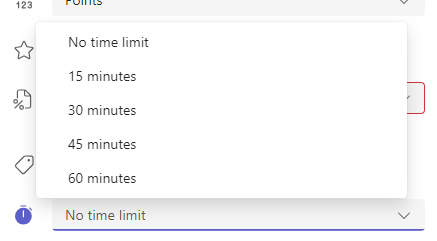
Standardmäßig wird die Prüfung nicht zeitlich begrenzt. Ein zeitgesteuertes Quiz kann auf 1 bis 999 Minuten eingestellt werden.
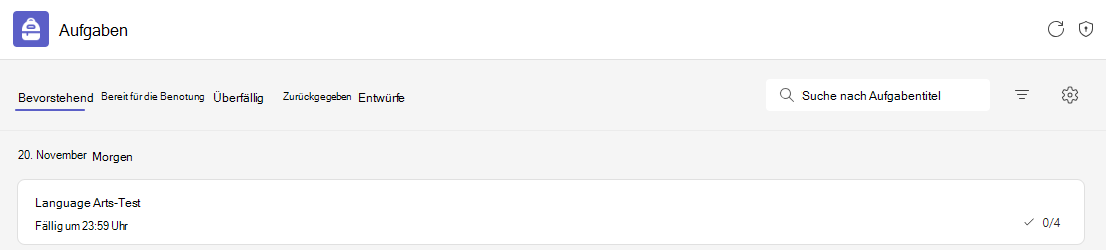
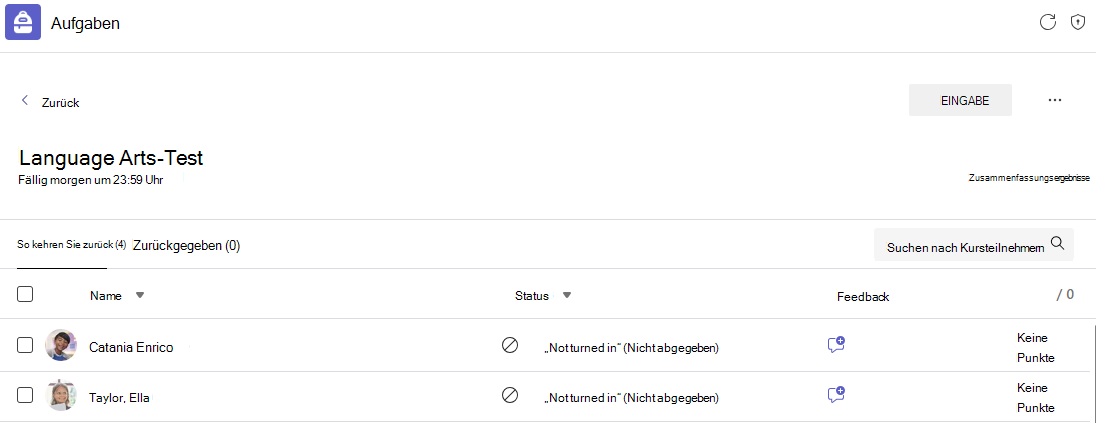
 übermitteln für eine einzelne Antwort.
 >Ergebnisse posten aus.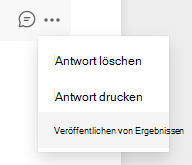
Weitere Informationen
Microsoft Forms für Bildungseinrichtungen
Erstellen eines Quiz mit Microsoft Forms
Erstellen einer Aufgabe in Microsoft Teams
Verzweigen Ihres Formulars oder Quiz mithilfe von Microsoft Forms
Anzeigen von Aufgabendetails in Microsoft Teams (Schüler oder Studenten)