Erstellen Sie eine Aufgabe in Microsoft Teams Education, und wählen Sie in einem Dropdownmenü die Kurse aus, denen Sie die Aufgabe zuweisen möchten. Auf diese Weise können Sie Zeit sparen, wenn Sie mehrere Kurse mit den gleichen Lehrinhalten verwalten. Verteilte Aufgaben können separat bearbeitet oder aus einem Kurs gelöscht werden.
Hinweis
Aufgaben in Microsoft Teams sind auch in der mobilen Microsoft Teams-App für Smartphones und Tablets verfügbar.
Erstellen einer neuen Aufgabe
Navigieren Sie zu einem Kursteam, und wählen Sie dann "Aufgaben" aus.
Wählen Sie Aufgabe erstellen >aus.
Um weitere Kurse auszuwählen, an die Sie diese Aufgabe verteilen möchten, wählen Sie Assign to (Zuweisen zu) aus. Standardmäßig ist zunächst der Kurs ausgewählt, in dem Sie sich gerade befinden. Wählen Sie die Klassen aus, um sie auszuwählen.
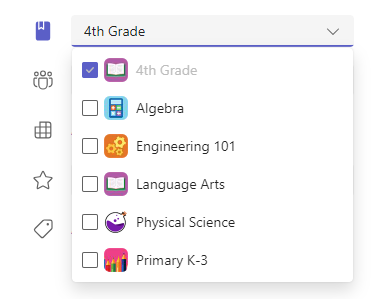
Nachdem Sie Kurse ausgewählt haben, füllen Sie die Details der Aufgabe aus. Erfahren Sie mehr über Aufgabeneinstellungen:
- Aufgabentitel (erforderlich)
- Anweisungen (optional)
- Fälliges Datum und Uhrzeit
- Geben Sie die verfügbaren Punkte mit einer Benennung Ihrer Wahl ein. Beispiele: 100 Punkte oder 4,0. (optional)
- Lassen Sie verspätete Abgaben zu (optional).
- Fügen Sie Ressourcen hinzu, z. B. ein Dokument, das abgegeben werden soll oder als Referenz verwendet werden soll. (optional)
- Fügen Sie eine Benotungs/Bewertung hinzu. (optional)
- Bearbeiten der Zeitleiste für Aufgaben. (optional)
- Kategorie hinzufügen. (optional)
5. Personenbezogene Daten Wählen Sie Zuweisen aus. Die Kursteilnehmer in den ausgewählten Kursen erhalten eine Benachrichtigung über die neue Aufgabe. Es kann einen Moment dauern, bis die Aufgaben an alle Klassen verteilt sind.
Fälligkeitstermine für mehrere Klassen
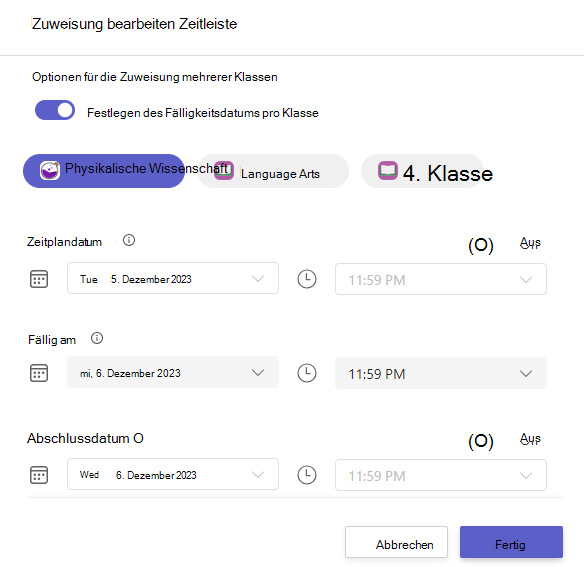
Sie haben die Möglichkeit, Fälligkeitstermine pro Klasse über die Zeitleiste für Aufgaben festzulegen.
1. Urheberrecht Wählen Sie den Link zum Bearbeiten der Zeitleiste für Aufgaben aus.
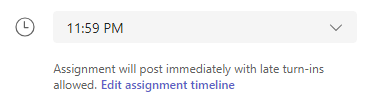
2. Urheberrecht Schalten Sie den Schalter Fälligkeitsdatum pro Klasse festlegen ein.
Jetzt können Sie Fälligkeitstermine für dieselbe Aufgabe in mehreren Klassen festlegen.
Einzelnen Kursteilnehmern zuweisen
Wählen Sie in der Dropdownliste "Kursteilnehmer" die Option " Zuweisen an" aus. Standardmäßig werden alle Kursteilnehmer ausgewählt. Wählen Sie die Namen der Kursteilnehmer aus, oder geben Sie etwas ein, um nach einem Kursteilnehmer zu suchen. Sie können die Aufgabe jeweils nur einzelnen Kursteilnehmern einer Klasse zuweisen.
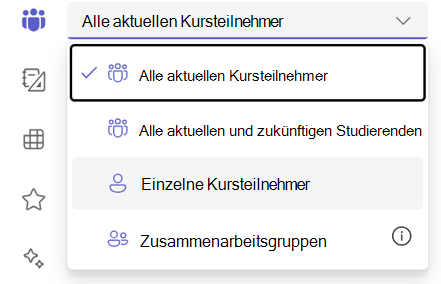
Nachdem Sie die Kursteilnehmer ausgewählt haben, schließen Sie das Hinzufügen von Details zu Ihrer Aufgabe ab.
Wählen Sie Zuweisen aus. Die ausgewählten Kursteilnehmer werden über ihre neue Aufgabe benachrichtigt.
Kanalunterstützung
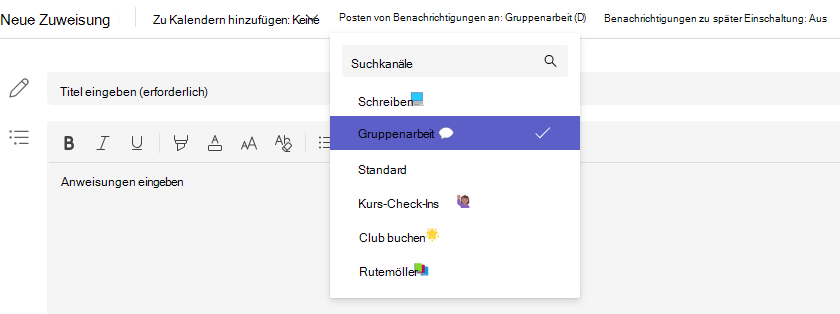
Wenn Sie mehrere Kanäle eingerichtet haben, haben Sie die Möglichkeit, Benachrichtigungen auch an diese Kanäle zu senden.
1. Urheberrecht Navigieren Sie nach oben zur Option " Benachrichtigungen posten an: ".
2. Urheberrecht Wählen Sie im Dropdownmenü einen Kanal aus. Sie können nur einen Kanal auswählen.