
Sie können die KI-Richtlinienebenen für Schüler/Studenten an die KI-Richtlinie Ihrer Schule oder Ihres Klassenzimmers anpassen. Bearbeiten Sie den Titel und die Beschreibung für jede Ebene, legen Sie eine Standardrichtlinie für neue Aufgaben fest, und setzen Sie jederzeit auf den ursprünglichen Text zurück.
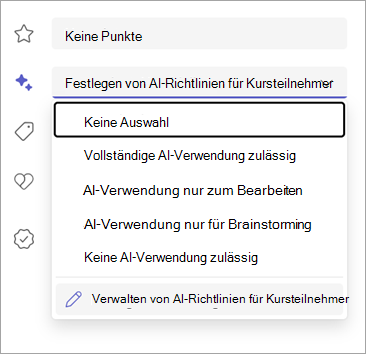
Öffnen Sie den Bildschirm "KI-Richtlinien verwalten"
- Wählen Sie in Ihrem Kursteam "Aufgaben" aus.
- Wählen Sie Neue Aufgabe aus (oder bearbeiten Sie eine vorhandene Aufgabe).
- Wählen Sie auf der rechten Seite das Dropdownmenü KI-Richtlinien festlegen aus.
- Wählen Sie unten in der Dropdownliste die Option KI-Richtlinien verwalten aus.
Ein Dialogfeld wird geöffnet, das alle vier Richtlinienebenen mit ihren aktuellen Titeln und Beschreibungen anzeigt.
Bearbeiten einer Richtlinienebene
- Wählen Sie auf dem Bildschirm KI-Richtlinien verwalten die Richtlinie aus, die Sie ändern möchten.
- Der Bereich "Details bearbeiten" wird mit den folgenden Feldern angezeigt:
- Titel – Der Name der Richtlinienebene (z. B. "Vollständige KI-Nutzung erlaubt"). Sie können auch die Farbanzeige ändern.
- Beschreibung — Der Text, den Schüler/Studenten sehen, wenn diese Richtlinie auf eine Aufgabe angewendet wird.
- Aktualisieren Sie den Titel oder die Beschreibung, damit er oder sie der KI-Richtlinie Ihrer Schule entspricht.
- Aktivieren Sie das Häkchen, um Ihre Änderungen zu bestätigen.
- Wählen Sie "Fertig " aus, um alle Änderungen zu speichern.
Tipp
Passen Sie Beschreibungen an, um auf Ihre schulspezifische KI-Nutzungsrichtlinie zu verweisen. Ändern Sie beispielsweise "Sie dürfen KI-Tools verwenden" in "Sie dürfen zugelassene KI-Tools verwenden, die in unserem Schulhandbuch aufgeführt sind."
Festlegen einer Standardrichtlinie
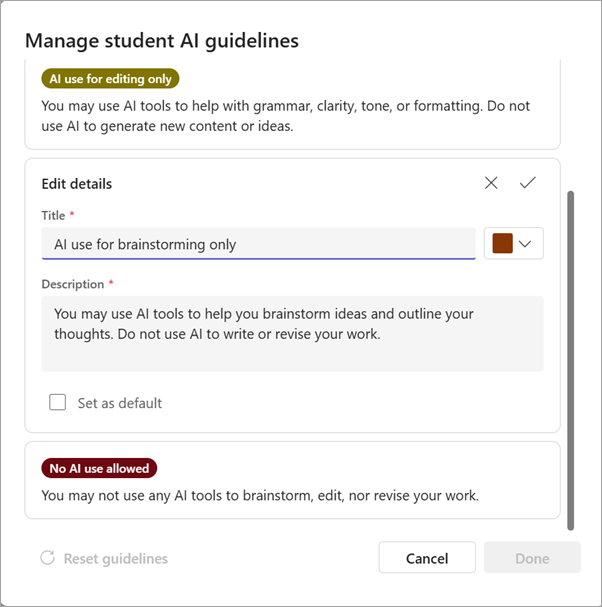
Wenn Sie für die meisten Aufgaben dieselbe Richtlinienebene verwenden, legen Sie sie als Standard fest, damit sie jedes Mal, wenn Sie eine neue Aufgabe erstellen, automatisch ausgewählt wird.
- Öffnen Sie den Bildschirm "KI-Richtlinien verwalten ".
- Wählen Sie die Richtlinienebene aus, die Sie bearbeiten möchten.
- Aktivieren Sie im Bereich "Details bearbeiten " das Kontrollkästchen Als Standard festlegen .
- Aktivieren Sie das Häkchen, und klicken Sie dann auf Fertig.
Neue Aufgaben beginnen nun mit dieser vorausgewählten Richtlinie. Sie können ihn weiterhin für einzelne Aufgaben ändern.
Richtlinien auf Originaltext zurücksetzen
Wenn Sie Änderungen vorgenommen haben und zu den ursprünglichen Titeln und Beschreibungen zurückkehren möchten:
- Öffnen Sie den Bildschirm "KI-Richtlinien verwalten ".
- Wählen Sie unten links im Dialogfeld Richtlinien zurücksetzen aus.
- Wählen Sie Fertig aus.
Dadurch werden alle vier Richtlinienebenen auf ihren Standardtext wiederhergestellt. Alle benutzerdefinierten Titel oder Beschreibungen werden entfernt.
Die vier Standardrichtlinienebenen
| Ebene | Standardbeschreibung |
|---|---|
| Volle KI-Nutzung erlaubt | Sie können zwar KI-Tools verwenden, sind aber weiterhin für die Richtigkeit und Originalität Ihrer Übermittlung verantwortlich. |
| KI-Verwendung nur für die Bearbeitung | Sie können KI-Tools verwenden, um Grammatik, Klarheit, Tonfall oder Formatierung zu verbessern. Verwenden Sie KI nicht, um neue Inhalte oder Ideen zu generieren. |
| KI-Einsatz nur für Brainstorming | Sie können KI-Tools verwenden, um Ideen zu brainstormen und Ihre Gedanken zu skizzieren. Verwenden Sie KI nicht, um Ihre Arbeit zu schreiben oder zu überarbeiten. |
| Keine KI-Verwendung zulässig | Sie müssen diese Aufgabe ganz alleine erledigen. Verwenden Sie in keiner Phase des Prozesses KI-Tools. |
Punkte, die Sie berücksichtigen sollten
- Die Anpassungen gelten für Ihre Klasse. Jedes Kursteam verfügt über einen eigenen Satz von Richtlinientiteln und -beschreibungen.
- Änderungen wirken sich auf neue Aufgaben aus. Aufgaben, die Sie bereits veröffentlicht haben, behalten den Richtlinientext bei, den sie bei der Zuweisung hatten.
- Jeder Dozent im Kursteam kann Richtlinien verwalten.