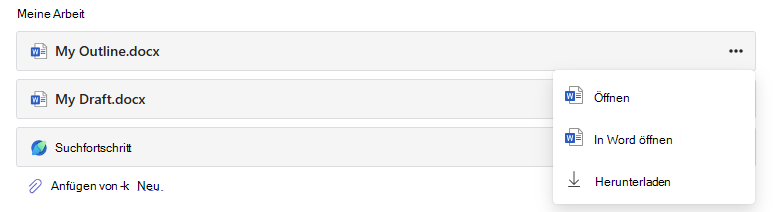
Microsoft Education-Aktivitäten wie 365-Dokumente oder Microsoft-Aufgaben können in der Canvas-Aufgabenliste oder als Modulelement zugewiesen werden.
So weisen Sie eine Microsoft Education-Aktivität im Canvas zu
1. Urheberrecht Melden Sie sich bei Ihrem Canvas-Konto an.
2. Urheberrecht Navigieren Sie im Hauptmenü eines Kurses zu "Aufgaben" oder "Module ".
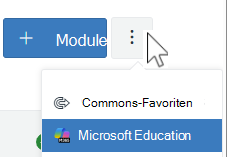
3. Urheberrecht Das Dropdownmenü Mehr (...) finden Sie in der oberen rechten Ecke der Symbolleiste neben der neuen Aufgaben- oder Modulschaltfläche. Wählen Sie Microsoft Education aus.
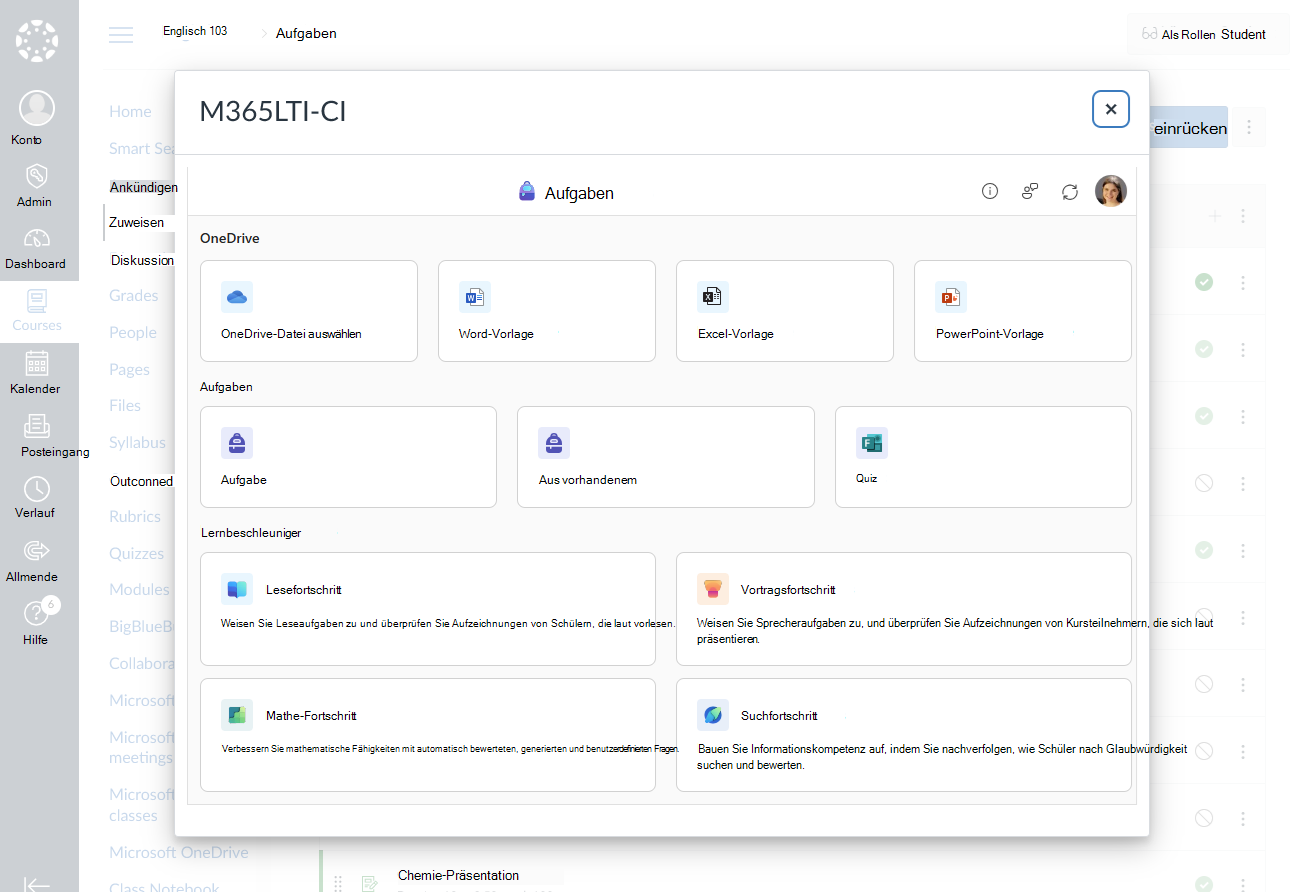
4. Urheberrecht Wählen Sie im Dialogfeld "Microsoft Education erstellen" das Dokument oder den Microsoft-Aufgabentyp aus, das bzw. den Sie erstellen möchten.
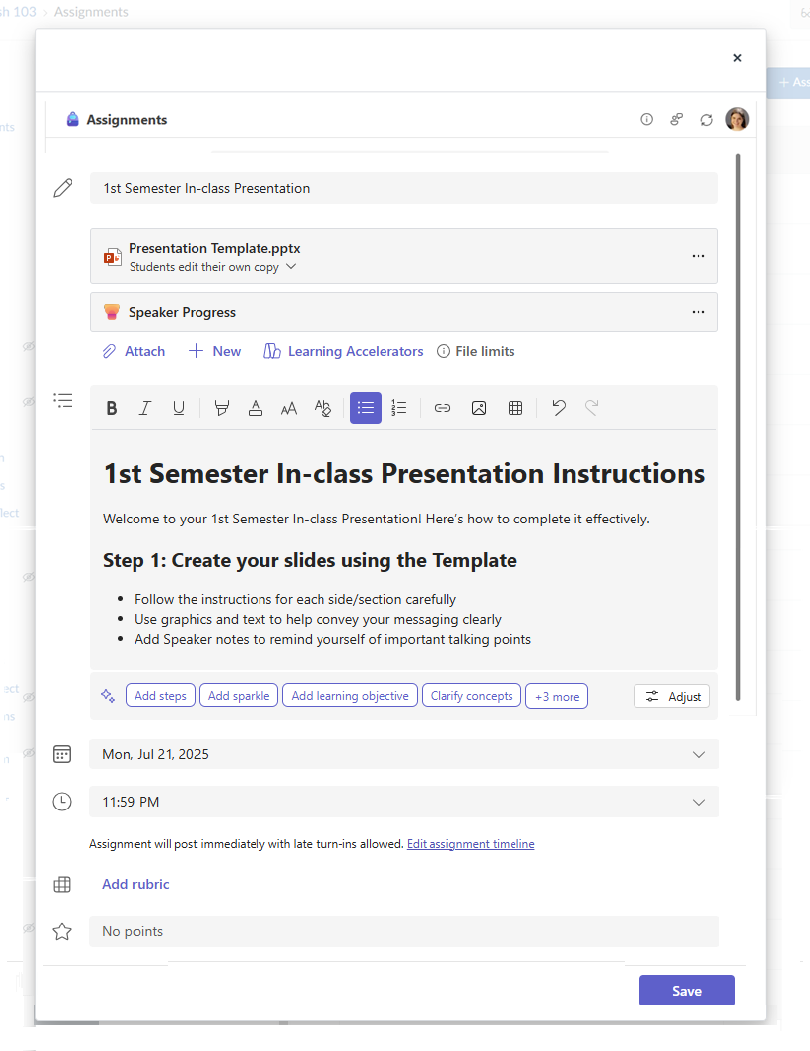
5. Personenbezogene Daten Füllen Sie je nach ausgewählter Aktivität die Felder Titel, Beschreibung und Fälligkeitsdatum für das zugewiesene Element aus.
Zuweisen eines Microsoft 365-Dokuments in Vorlagen von Ihrem OneDrive
Wenn Sie auf die Schaltfläche " OneDrive-Datei auswählen " klicken, können Sie eine vorhandene Datei aus Ihrem OneDrive auswählen und als bearbeitbare Vorlage freigeben. Für jeden Kursteilnehmer erhält er sein eigenes Exemplar zum Ausfüllen und Einreichen. Geben Sie den Titel, die Beschreibung und das Fälligkeitsdatum für die einzureichende Dateivorlage ein.
Zuweisen eines neuen, leeren Microsoft 365-Dokuments
Wählen Sie Word, Excel oder PowerPoint aus, um eine leere Office-Dokumentvorlage für Ihre Kursteilnehmer zum Ausfüllen und Übermitteln freizugeben. Geben Sie den Titel, die Beschreibung und das Fälligkeitsdatum für die einzureichende Dateivorlage ein.
Zuweisen einer Microsoft-Aufgabe oder eines Learning Accelerators
Geben Sie den Titel, das Fälligkeitsdatum und die Uhrzeit sowie die maximal mögliche Punktzahl für Ihre Aufgabe ein.
Hinzufügen von Aufgabenanweisungen
Microsoft Assignments enthält jetzt KI-Anweisungen und die Generierung von Rubriken Weitere Informationen zur Verwendung von KI zum Erstellen von Aufgabenanweisungen
Verwenden Sie die Menüs "Anhängen", "Neu" und "Lernbeschleuniger ", um M365-Dokumente anzuhängen, auf die Ihre Kursteilnehmer verweisen oder die sie ausfüllen und übermitteln können, und fügen Sie Lernbeschleuniger an, um Lesen, Mathematik, Schreiben/Zitieren und Präsentationen zu unterstützen.
Sie können auch vorhandene Dateien, Links oder Aufgabeneinbindungen anfügen und direkt von hier aus eine neue Datei erstellen und benennen, welche die Kursteilnehmer dann einreichen können
Hinweis
Sie können bis zu fünf Dateien hinzufügen, die Kursteilnehmern bearbeiten können. Die Gesamtzahl der Ressourcen, die Sie einer Aufgabe hinzufügen können, ist 10, ob bearbeitbar oder schreibgeschützt. Schreibgeschützte Referenzdateien können bis zu 500 MB groß sein. Dateien für Kursteilnehmer zum Bearbeiten können bis zu 50 MB groß sein.
Wählen Sie "Anfügen " aus, um Ressourcen an die Aufgabe anzuhängen. Wählen Sie eine Datei von Ihrem OneDrive, laden Sie eine Datei von Ihrem Gerät hoch, oder wählen Sie eine der anderen Optionen aus, die von Ihrem Administrator festgelegt wurden, z. B. MakeCode.
Wählen Sie +Neu, um ein leeres Word (.docx), Excel (.xlsx), PowerPoint (.pptx) oder Whiteboard-Dokument oder eine neue Videoaufzeichnung zu erstellen, die Sie Ihren Kursteilnehmern aushändigen können.
Damit Kursteilnehmer eine separate Kopie einer oder mehrerer der angehängten Dateien bearbeiten können, wählen Sie Weitere Optionen> Kursteilnehmer bearbeiten ihre eigene Kopie. Auf diese Weise können die Kursteilnehmer ihre eigene Kopie der Datei bearbeiten und zur Benotung einreichen. Nur Word (.docx), Excel (.xlsx), PowerPoint (.pptx), WhiteBoard-, ClassNotebook-Seiten- und MakeCode-Dateien oder Lesefortschritt-Aufgaben ermöglichen es den Schülern/Studenten, ihre eigenen Kopien zu bearbeiten.
Wählen Sie Lernbeschleuniger aus, um der Aufgabe Lernbeschleuniger Lesefortschritt, Vortragsfortschritt, Mathe-Fortschritt oder Suchfortschritt hinzuzufügen.
Standardmäßig können Kursteilnehmer angefügte Dokumente nicht bearbeiten und einreichen, was bedeutet, dass das Dokument schreibgeschützt ist. Diese Option eignet sich besonders für Referenzmaterialien.
Punkte und Benotungsrubriken
Wählen Sie ggf. die Anzahl der Punkte aus, die für diese Aufgabe erzielt werden können. Sie können Punkte auf jeder zahlenbasierten Skala verwenden, einschließlich ganzer Zahlen von 100, und Ihren eigenen Nenner festlegen.
Wählen Sie Rubrik hinzufügen aus, um eine Rubrik zu erstellen.
Schließen Sie die Erstellung der Aufgabe ab, indem Sie die Schaltfläche Speichern auswählen. Sobald die Aufgabe erstellt wurde, wird sie in der Liste "Aufgaben" oder in der Liste der Modulelemente im Canvas angezeigt.
Veröffentlichen der Aufgabe im Canvas-Bereich
Nachdem Sie Ihre Aufgabe erfolgreich verknüpft haben, können Sie sich für die Veröffentlichung im Canvas entscheiden.

Der Dozent kann jetzt die Zusammenfassung des Abschluss- und Rückgabestatus für seine Klasse im Canvas anzeigen.
Lehrkräfte können auch die Ansicht "Aufgaben benoten" in Teams öffnen, um sie zu benoten, Feedback zu geben und Aufgaben an Kursteilnehmer zurückzugeben.
Mehrere Aufgaben können gleichzeitig benotet werden, oder Aufgaben können nacheinander gerastert werden. Informationen zum Benoten von Aufgaben finden Sie unter
Benoten und Zurückgeben von Aufgaben
Alle Noten oder Rückmeldungen, die für eine Aufgabe eingegeben wurden, werden automatisch im Canvas-Kurs aktualisiert. Sie können die Noten im Canvas-Notenbuch überschreiben, das die endgültige Datenquelle für Noten und Feeds ist
Bearbeiten einer vorhandenen Aufgabe
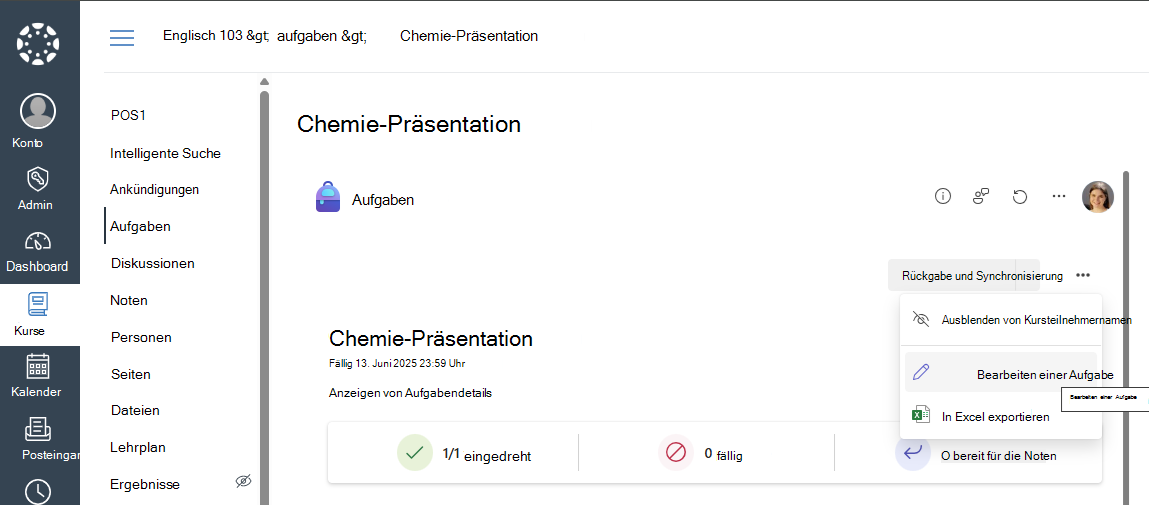
1. Urheberrecht Wählen Sie eine vorhandene Aufgabe aus der Aufgabenliste oder der Modulelementliste aus
2. Urheberrecht Wählen Sie das Menü Mehr (...) und klicken Sie auf Aufgabe bearbeiten.
Kopieren von Inhalten aus einem Kurs in einen anderen
- Lehrkräfte können eine Aufgabe aus einem anderen Team- oder Canvas-Kurs mithilfe der verfügbaren Aktion "Aus vorhanden" kopieren, wenn Sie Ihrem Kurs eine neue Microsoft Education-Aktivität hinzufügen. Wählen Sie das vorhandene Team oder den Kurs aus, der die zu kopierende Aufgabe enthält, und klicken Sie auf die Schaltfläche
- Lehrkräfte können eine Aufgabe in einen anderen Kurs oder ein anderes Modul im Canvas kopieren oder exportieren, damit eine andere Lehrkraft sie über die Optionen "Verschieben nach", "Senden an" oder "Kopieren nach " im Menü "Canvas" in ihren Kurs importieren kann. Wenn Sie am neuen Ort auf die Aufgabe zugreifen, wird sie kopiert und Sie werden möglicherweise aufgefordert, das Fälligkeitsdatum, die Punkte und die Kategorie der Aufgabe zu bestätigen und die Aufgabe im neuen Kurs zu veröffentlichen.
Die neue Kopie steht nun für Ihre Schüler zum Starten bereit.