Verwenden Sie beim Erstellen einer Aufgabe in Microsoft Teams das Rubrikentool, um anpassbare, wiederverwendbare Rubriken zu entwickeln und zu verteilen, auf die sich die Kursteilnehmer beziehen können. Beziehen Sie sich später auf sie, um die Arbeit der Schüler zu bewerten.
Erstellen einer Benotungsrubrik mit KI
Melden Sie sich bei microsoft365.com an.
Wählen Sie Teams aus.
Navigieren Sie zu Ihrem Kursteam, und wählen Sie Aufgaben aus.
Wählen Sie Erstellen>Aufgabe aus.
Wählen Sie Rubrik > hinzufügen + Rubrik hinzufügen aus. Daraufhin wird die Rubrikerstellung geöffnet.
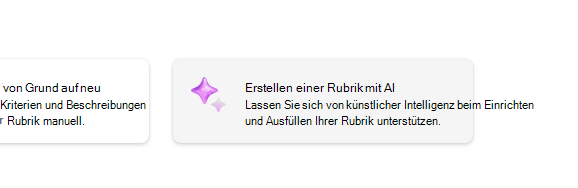
6. Urheberrecht Wählen Sie die Schaltfläche "KI-Rubrik erstellen " aus.
7. Urheberrecht Geben Sie einen Titel und eine Beschreibung ein. Die hier eingegebenen Daten werden verwendet, um die KI zur Eingabe von Inhalten aufzufordern. Je mehr Informationen hier über Ihre Aufgabe eingegeben werden, desto höher sind die für Ihre Aufgabe geeigneten Ergebnisse.
8. Urheberrecht Wählen Sie eine Klassenstufe, eine Rubrikskala und geben Sie Kriterien für die Bewertung der Rubrik ein. Die Informationen, die Sie hier eingeben, dienen als Prompt für das KI-Feature, um eine geeignete Rubrik für Ihre Aufgabe zu erstellen.
- Zu den Skalierungsoptionen gehören:
- Ausgezeichnet, Gut, Mittelmäßig, Schlecht
- Standard übertreffen, Standard erfüllt, Unter Standard
- Ja, Nein
- Benutzerdefiniert
KI kann verwendet werden, um Vorschläge für Kriterien zu generieren. Die eingegebenen Kriterien werden als Liste angezeigt, wie in der Abbildung unten.
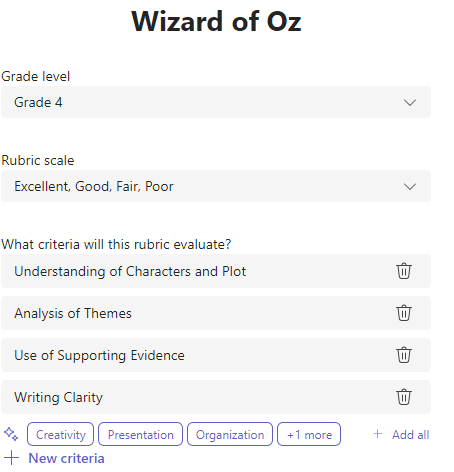
Wählen Sie die Option +Neue Kriterien jedes Mal aus, wenn Sie neue Kriterien für die auszuwertende Rubrik hinzufügen möchten.
9. Urheberrecht Wählen Sie die Schaltfläche Rubrik mit KI erstellen in der unteren rechten Ecke.
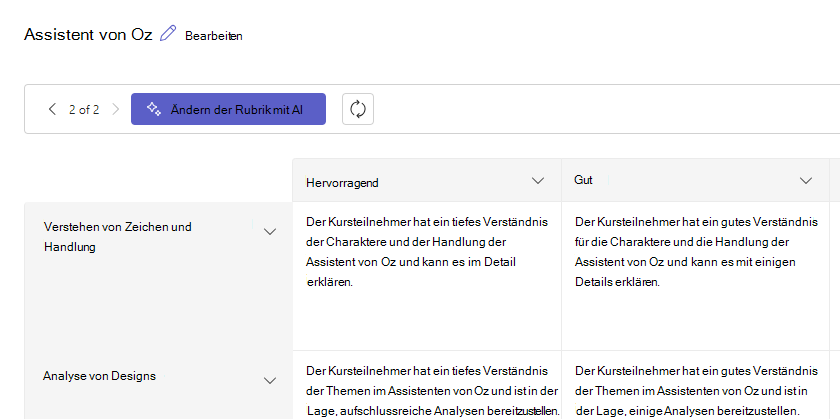
10. Urheberrecht Die Rubrik wird erstellt. Standardmäßig werden keine Punkte angezeigt. Dieses generative KI-Feature füllt jede Zelle der Rubrik mit präzisen, klaren Erwartungen aus, die der Kursteilnehmer erfüllen muss, um eine bestandene Note zu erhalten.
Tipp
Navigieren Sie zur oberen rechten Ecke, um den Punkteschalter zu aktivieren. Dadurch werden gewichtete Notenprozentpunkte für jede Zeile der Rubrik aktiviert. Wenn Sie Ihrer Rubrik Punkte hinzufügen möchten, können Sie in jede Zeile unterschiedliche Prozentsätze eingeben, um bestimmte Kriterien stärker zu gewichten als andere. Stellen Sie sicher, dass alle Prozentsätze 100 ergeben. Um Prozentsätze zurückzusetzen, wählen Sie "Gewichte gleichmäßig neu verteilen" aus.
11. Urheberrecht Passen Sie Ihre Rubrik an, indem Sie die folgenden Aktionen ausführen:
-
Neuanordnen von Zeilen: Zeigen Sie mit der Maus auf eine Zeile, und wählen Sie das
 " aus, um die Reihenfolge neu anzuordnen und eine ganze Zeile zu verschieben.
 -
Header bearbeiten: Wählen Sie das Abwärtspfeilsymbol (
 aus. Wählen Sie die Option Bearbeiten , um den Namen der Kopfzeile und die Notenstärke zu ändern. Klicken Sie auf die Schaltfläche "Fertig ", wenn Sie fertig sind.
 -
Kopfzeilen kopieren: Zeilen- und Kriterienspaltenüberschriften können dupliziert werden, indem Sie das Pfeilsymbol nach unten ( ) auswählen. Wählen Sie die Option Duplizieren aus, um die Zeile oder Spalte zu kopieren. Die Gradstärke lautet so lange "und", bis alle Gewichtungen genau 100 % betragen haben.
-
Header löschen: Wählen Sie das Pfeilsymbol nach unten ( "). Wählen Sie die Option Löschen aus, um die Zeile oder Kriterienspalte zu löschen.
-
Ausfüllen mit KI: Die erste Generation von KI-Inhalten für eine Rubrik ist nicht immer die beste. Wählen Sie das Abwärtspfeilsymbol ( aus. Wählen Sie die Option zum Ausfüllen einer Zeile/Spalte mit KI aus. Das System generiert vorgeschlagene Inhalte nur für diese Zeile oder Spalte neu. Alternativ können Sie die Schaltfläche Rubrik mit KI ändern auswählen.
Erfahren Sie mehr über die Neugenerierung von KI-Rubrikeninhalten.
12. Urheberrecht Wenn Sie mit dem Anpassen Ihrer Rubrik fertig sind, wählen Sie Anfügen aus.
Schließen Sie die Details Ihrer Aufgabe ab, und wählen Sie dann "Zuweisen" aus, um sie an Ihre Kursteilnehmer zu senden. Wenn Kursteilnehmer diese Aufgabe öffnen, können sie auf die Rubrik verweisen.
Hinweis
Zeigen Sie eine Vorschau der Kursteilnehmeransicht der Aufgabe an, indem Sie sie öffnen und die Kursteilnehmeransicht auswählen.
Word-Download
Die fertige Rubrik kann als Word-.docx Dokument heruntergeladen werden, indem Sie die folgenden Schritte ausführen:
- Navigieren Sie zu einer Aufgabe mit Ihrer Rubrik.
- Wählen Sie Ihre Rubrik aus.
- Navigieren Sie zur Schaltfläche Als docx herunterladen .
- Wenn Sie diese Option auswählen, wird die Rubrik als docx-Dokument heruntergeladen.
Die Benotungsrubrik kann nun ausgedruckt und verteilt werden.
Sprache
Wenn Sie Inhalte hinzufügen, die von KI generiert werden sollen, werden diese in der Sprache generiert, auf die Microsoft Teams eingestellt ist. Führen Sie die folgenden Anweisungen aus, um Ihre Sprache in Teams zu ändern:
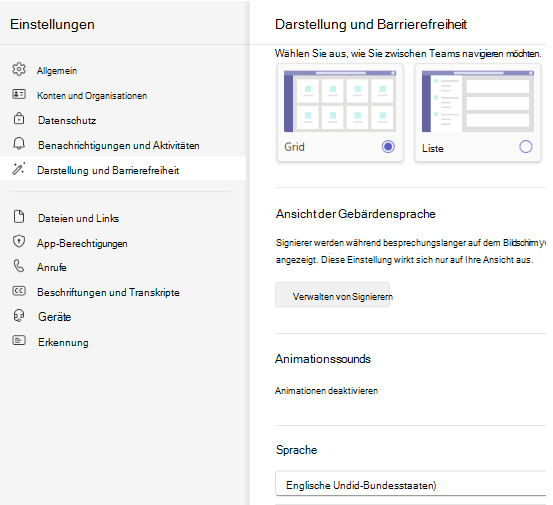
1. Urheberrecht Wechseln Sie zu Teams-Einstellungen > , Darstellung und Barrierefreiheit.
2. Urheberrecht Wählen Sie die Sprache aus. Auch wenn eine andere Sprache in das Feld eingegeben wird, wird der Inhalt in der ausgewählten Sprache generiert.
Erstellen einer Benotungsrubrik ohne KI
Melden Sie sich bei microsoft365.com an.
Wählen Sie Teams aus.
Navigieren Sie zu Ihrem Kursteam, und wählen Sie Aufgaben aus.
Wählen Sie Erstellen>Aufgabe aus.
Wählen Sie Rubrik > hinzufügen + Rubrik hinzufügen aus. Daraufhin wird die Rubrikerstellung geöffnet.
Fügen Sie einen Titel (erforderlich), eine optionale Beschreibung hinzu und aktivieren Sie Punkte , wenn Sie Ihren Benotungskriterien Punktwerte zuweisen möchten.
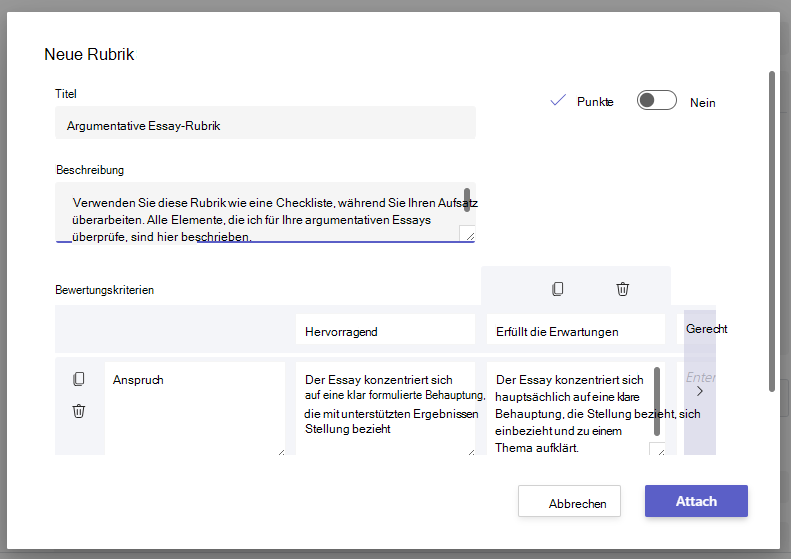
Passen Sie Ihre Benotungskriterien an:
Die Standardwerte "Ausgezeichnet", "Gut", "Mittel" und "Schlecht" können entsprechend Ihrer eigenen Benotungsstrategie bearbeitet werden. Passen Sie hier Punkte an, falls Sie diese hinzufügen möchten.
-
Auswählen von "Zeile kopieren"
 ", um eine Zeile zu duplizieren.
 - Wählen Sie Zeile hinzufügen
 , um eine neue Zeile zu erstellen.
 - Wählen Sie Zeile löschen
 einer Zeile Teampapierkorb löschen.
Tipp: Wenn Sie Ihrer Rubrik Punkte hinzufügen möchten, können Sie in jede Zeile unterschiedliche Prozentsätze eingeben, um bestimmte Kriterien stärker zu gewichten als andere. Stellen Sie sicher, dass alle Prozentsätze 100 ergeben. Um Prozentsätze zurückzusetzen, wählen Sie "Gewichte gleichmäßig neu verteilen" aus.
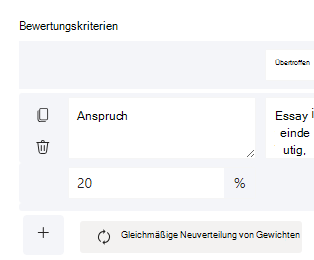
Wenn Sie mit dem Anpassen Ihrer Rubrik fertig sind, wählen Sie Anfügen aus.
Schließen Sie die Details Ihrer Aufgabe ab, und wählen Sie dann "Zuweisen" aus, um sie an Ihre Kursteilnehmer zu senden. Wenn Kursteilnehmer diese Aufgabe öffnen, können sie auf die Rubrik verweisen.
Tipp
Zeigen Sie eine Vorschau der Kursteilnehmeransicht der Aufgabe an, indem Sie sie öffnen und die Kursteilnehmeransicht auswählen.
Wiederverwenden einer bereits erstellten Rubrik
Jedes Mal, wenn Sie eine Rubrik erstellen und an eine Aufgabe anfügen, wird sie in Ihrer Rubrikliste gespeichert. So können Sie eine Rubrik wiederverwenden:
Navigieren Sie zu Ihrem Kursteam, und wählen Sie Aufgaben aus.
Wählen Sie Aufgabe erstellen >aus.
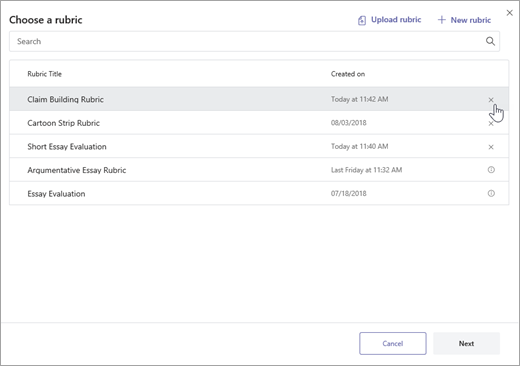
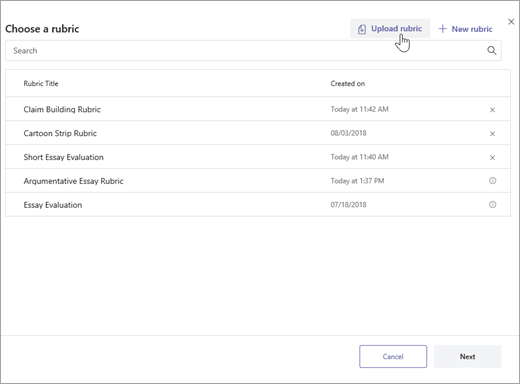
Wählen Sie Rubrik hinzufügen aus, wählen Sie eine Rubrik aus der Liste und dann Weiter aus.
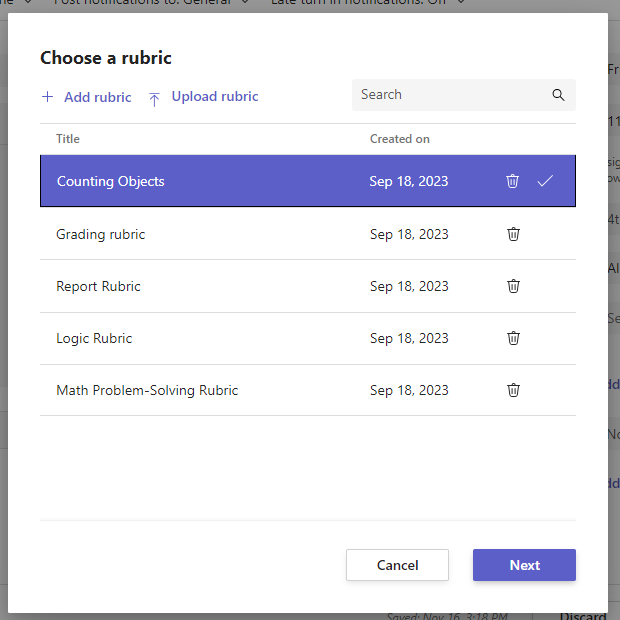
Nehmen Sie bei Bedarf Änderungen vor.
Wählen Sie Anfügen aus.
Weitere Informationen
Benotungsschemata für Teams-Aufgaben