
Erstellen Sie eine Aufgabe in Microsoft Teams für Education und weisen Sie sie kleinen Gruppen von Kursteilnehmern in einem Kurs zu. Zusammenarbeitsgruppen arbeiten gemeinsam an einer einzelnen Einreichung, die zusammen bewertet werden kann. Sie können die Arbeit auch einzelnen Kursteilnehmern zuweisen.
Erstellen einer neuen Aufgabe
- Navigieren Sie zu Ihrem Kursteam, und wählen Sie Aufgaben aus.
- Wählen Sie Aufgabe erstellen >aus.
Erstellen einer Gruppe zur Zusammenarbeit
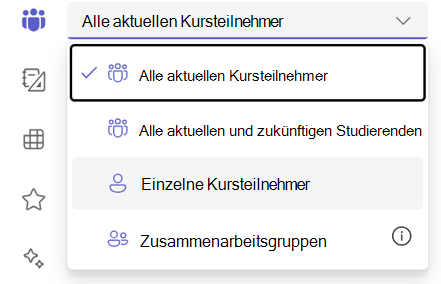
Wählen Sie in der Dropdownliste "Kursteilnehmer" Zuweisen an aus. Standardmäßig ist "Alle Kursteilnehmer " ausgewählt. Wählen Sie Zusammenarbeitsgruppen aus.
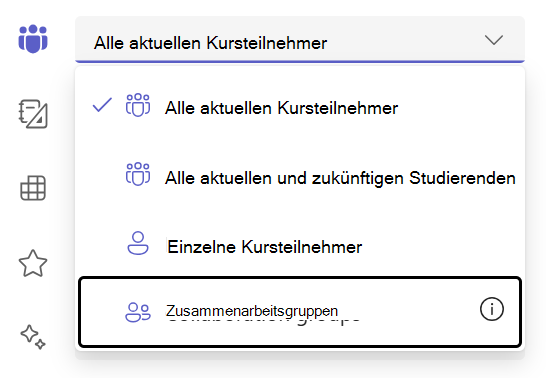
Wählen Sie aus, ob Sie Gruppen manuell, zufällig oder mit vorhandener Wiederverwendung erstellen möchten.
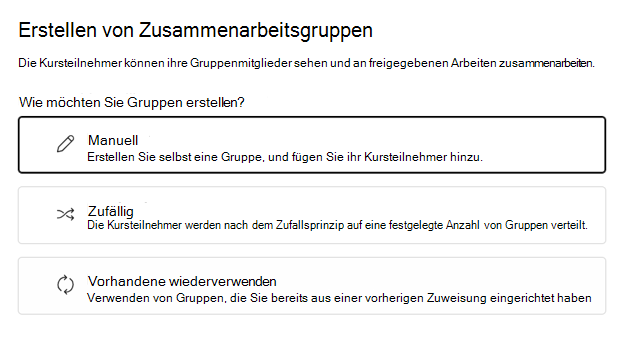
Wenn Sie zufällige Gruppen von Kursteilnehmern auswählen
Geben Sie die Anzahl der Gruppen ein, und wählen Sie dann Gruppen erstellen aus.
Überprüfen Sie die Gruppen, die Sie erstellt haben.
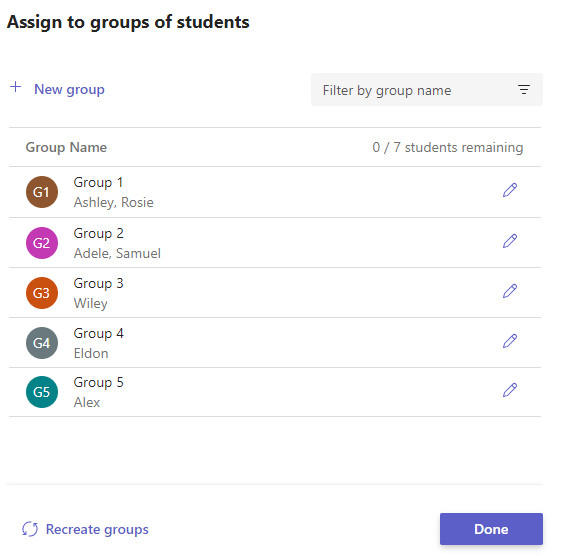
Wählen Sie das
 "Bearbeiten" aus, um Gruppennamen oder Mitglieder zu ändern. Sie können die Gruppe auch löschen.
Wählen Sie "Gruppen neu erstellen " aus, um von vorne zu beginnen.
Wählen Sie+ Neue Gruppe aus, um eine weitere Gruppe hinzufügen.
Hinweis
Um eine neue Gruppe mit Kursteilnehmern hinzuzufügen, entfernen Sie diese Kursteilnehmer zuerst aus ihren aktuellen Gruppen. Jeder Kursteilnehmer kann sich nur in einer Zusammenarbeitsgruppe befinden.
Wenn alles gut aussieht, wählen Sie Fertigaus.
Wenn Sie weitere Änderungen vornehmen müssen, kehren Sie zum Formular zum Erstellen von Aufgaben zurück, und wählen Sie Zusammenarbeitsgruppen aus, die überarbeitet werden sollen.
Schließen Sie das Hinzufügen von Details zu Ihrer Aufgabe ab, und wählen Sie dann "Zuweisen" aus.
Tipp
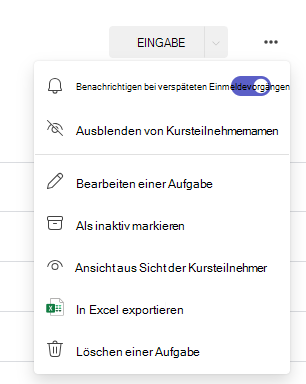
Sie können eine Vorschau davon anzeigen, wie Ihre Aufgabe für Kursteilnehmer aussehen wird, indem Sie die Aufgabe öffnen und die Kursteilnehmeransicht Weitere Optionen
 >auswählen.
Wenn Sie "Kursteilnehmer manuell gruppieren" auswählen
Wählen Sie Gruppe erstellen aus.
Bearbeiten Sie ggf. den Standardgruppennamen.
Suchen Sie die Kursteilnehmer auf eine der folgenden Arten:
- Verwenden Sie das Suchfeld, um bestimmte Kursteilnehmer anhand der Namen zu suchen.
- Scrollen Sie durch die vollständige Klassenliste.
Aktivieren Sie dann die Kontrollkästchen neben den Kursteilnehmern, die Sie dieser Gruppe hinzufügen möchten.
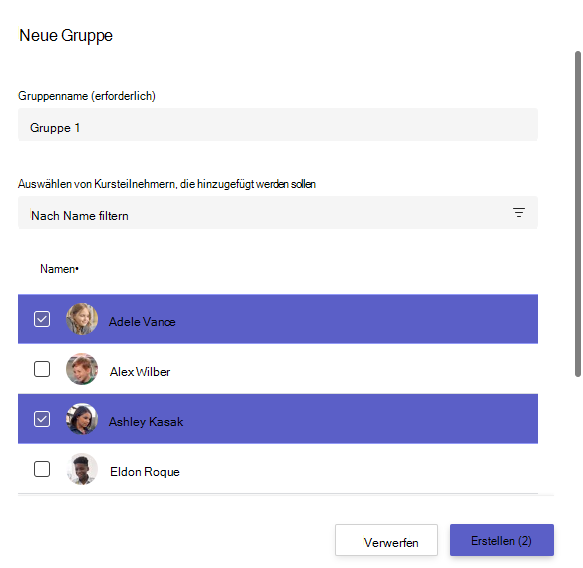
Wählen Sie Erstellen aus.
Wenn Sie fertig sind, wählen Sie + Neue Gruppe aus, und wiederholen Sie die Schritte 2 und 3, bis alle Kursteilnehmer einer Gruppe zugewiesen sind.
Überprüfen Sie die Gruppen, die Sie erstellt haben.
Um Gruppennamen oder Mitglieder zu ändern, wählen Sie
aus. Sie können die Gruppe hier auch löschen.Wählen Sie "Gruppen neu erstellen" aus, um von vorne zu beginnen.
Wenn alles gut aussieht, wählen Sie Fertigaus.
Wenn Sie weitere Änderungen vornehmen müssen, kehren Sie zum Formular zum Erstellen von Aufgaben zurück, und wählen Sie Zusammenarbeitsgruppen aus, die überarbeitet werden sollen.
Schließen Sie das Hinzufügen von Details zu Ihrer Aufgabe ab, und wählen Sie dann "Zuweisen" aus.
Wenn Sie "Vorhandenes wiederverwenden" auswählen
Sparen Sie Zeit, indem Sie Zusammenarbeitsgruppen aus einer früheren Aufgabe wiederverwenden, anstatt jedes Mal neue Gruppen zu erstellen.
Voraussetzung: Vorhandenes wiederverwenden funktioniert nur, wenn Sie bereits eine vorherige Aufgabe mit Kollaborationsgruppen erstellt haben. Wenn dies Ihre erste Gruppenaufgabe ist, wählen Sie Manuell oder Zufällig aus.
Funktionsweise der Wiederverwendung: Bei der Wiederverwendung werden die vollständige Gruppenstruktur und die Mitgliedschaft der Kursteilnehmer aus der vorherigen Aufgabe kopiert.
- Wählen Sie "Gruppen aus einer vorherigen Aufgabe verwenden" aus.
- Wählen Sie die Aufgabe mit den Zusammenarbeitsgruppen aus, die Sie wiederverwenden möchten.
- Überprüfen und bestätigen Sie die Gruppen.
- Wählen Sie bei Bedarf "Bearbeiten " aus, um die Gruppennamen oder die Mitgliedschaft zu aktualisieren.
- Wenn alles gut aussieht, wählen Sie Fertigaus.
- Schließen Sie das Hinzufügen von Details zu Ihrer Aufgabe ab, und wählen Sie "Zuweisen" aus.
Kursteilnehmer zwischen Gruppen verschieben (vor der Abgabe)
Wichtig
Sobald ein Student in einer Zusammenarbeitsgruppe Arbeiten einreicht, wird die Mitgliedschaft dieser Gruppe gesperrt. Sie können Kursteilnehmer nur vor Beginn der Einreichung zwischen Gruppen verschieben.
- Öffnen Sie die Aufgabe.
- Wählen Sie "Zusammenarbeitsgruppen verwalten" aus.
- Wählen Sie den Kursteilnehmer aus, den Sie verschieben möchten.
- Wählen Sie ihre neue Gruppe aus der Dropdownliste aus.
- Wählen Sie Speichern aus.
Der Kursteilnehmer wird über die Änderung benachrichtigt, und seine Einreichung wird seiner neuen Gruppe zugeordnet.
Hinweis
Sobald eine Aufgabe an Kursteilnehmer verteilt wurde, können Sie keine Gruppen mehr bearbeiten.
Einzelnen Kursteilnehmern zuweisen
Wählen Sie in der Dropdownliste "Kursteilnehmer" Zuweisen an aus. Standardmäßig ist "Alle Kursteilnehmer " ausgewählt. Wählen Sie die Namen der Kursteilnehmer aus, oder geben Sie etwas ein, um nach einem Kursteilnehmer zu suchen.
Hinweis
Wenn Sie Kursteilnehmern zuweisen, können Sie nur Kursteilnehmer aus einem Kurs auswählen. Sie können keine Einzel- und Gruppenaufgaben in derselben Aufgabe kombinieren.
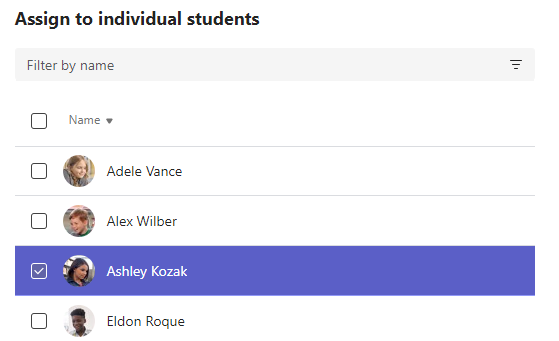
- Nachdem Sie die Kursteilnehmer ausgewählt haben, schließen Sie das Hinzufügen von Details zu Ihrer Aufgabe ab.
- Wählen Sie Zuweisen aus. Die ausgewählten Kursteilnehmer werden über ihre neue Aufgabe benachrichtigt.