
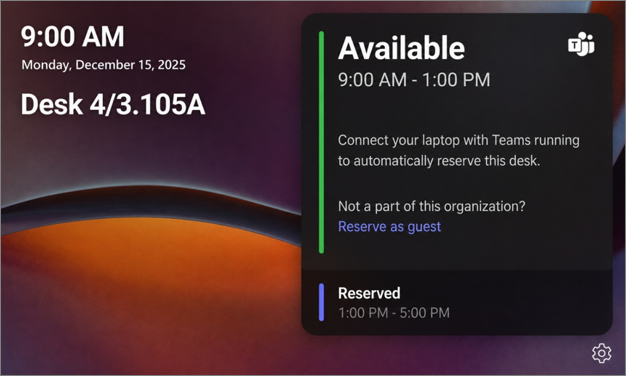
Mithilfe des Teams-Schreibtischhubs können Sie schnell erkennen, ob ein Schreibtisch verfügbar ist, und ihn reservieren, wenn Sie im Büro ankommen. Der Teams-Schreibtischhub ist ein Touchscreen-Gerät, das an einem buchbaren Schreibtisch installiert ist und Verfügbarkeit, anstehende Reservierungen und Optionen für die Verwaltung Ihrer Reservierung direkt über den Touchscreen anzeigt.
Inhalt dieses Artikels:
Hinweis
Ihre organization muss den Schreibtisch und das zugehörige Gerät konfigurieren, bevor er verwendet werden kann.
Verbinden Sie sich mit Teams Desk Hub für Reservierungen vor Ort
Teams Desk-Hub zeigt das aktuelle Datum, die Uhrzeit, den Namen des Schreibtisches, die Verfügbarkeit status und alle anstehenden Reservierungen an.
- Verfügbarkeit von buchbaren Schreibtischen prüfen
- Anstehende Reservierungen anzeigen
- Reservieren eines Schreibtisches
- Überprüfen Sie den Schreibtischplan
- Verwalten einer vorhandenen Reservierung
- Verlängern oder Beenden einer Reservierung
Überprüfen, ob ein Schreibtisch verfügbar ist
Wenn ein Schreibtisch verfügbar ist, leuchtet die LED des Schreibtischhubs grün, um anzuzeigen, dass der Schreibtisch reserviert werden kann. Zeigen Sie den Schreibtischhubkalender an, um die Verfügbarkeit für diesen Tag zu überprüfen.
Wenn ein buchbarer Schreibtisch nicht über einen Teams-Schreibtischhub verfügt, lesen Sie, wie Sie buchbare Schreibtische mit Microsoft Teams verwenden.
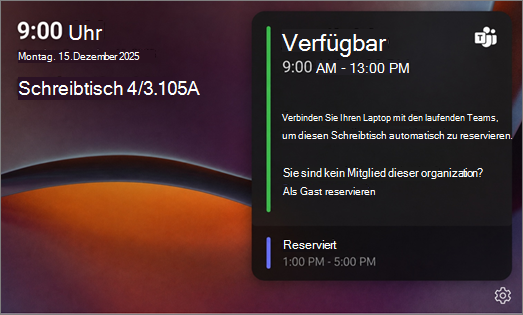
Reservieren eines Schreibtischs mit einem Teams-Schreibtischhub
So reservieren Sie einen verfügbaren Schreibtisch:
- Stellen Sie sicher, dass Microsoft Teams auf Ihrem Laptop geöffnet ist.
- Verbinden Sie Ihren Laptop mit dem Hub-Kabel des Schreibtisches. Der Teams-Schreibtischhub teilt Ihnen mit, ob der Schreibtisch reserviert ist oder ob er nicht verfügbar ist.
- Nachdem die Reservierung vorgenommen wurde, wird der Desk-Hub aktualisiert, um Ihre Reservierung anzuzeigen. Dies kann bis zu 2 Minuten nach dem Anzeigen der Teams-App-Benachrichtigung dauern.
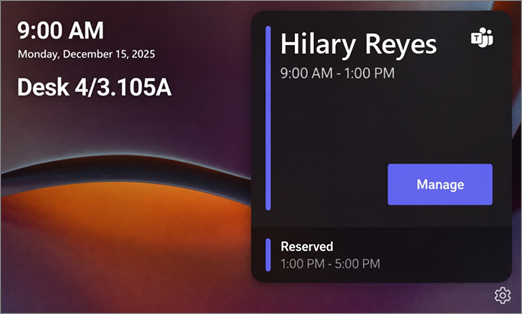
- Sie können die Schaltfläche "Verwalten" auf dem Touchscreen des Desk-Hubs verwenden, um Ihre Reservierung zu verlängern oder zu stornieren.
Reservieren eines Schreibtischs als Gast
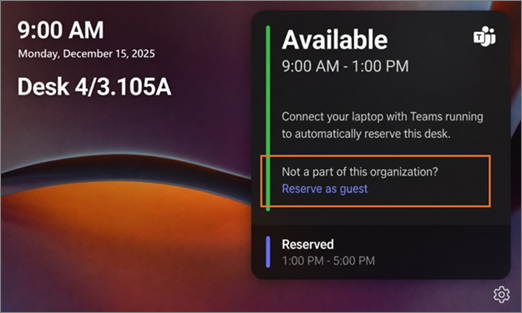
Wenn Sie von einer anderen organization aus zu Besuch kommen und nicht zu der mit dem Desk verbundenen organization gehören, können Sie den Desk als Gast reservieren. So reservieren Sie als Gast:
- Verbinden Sie Ihren Laptop mit dem Hub-Kabel des Schreibtisches, wenn Sie die Peripheriegeräte des Schreibtisches (Monitor, Maus, Tastatur usw.) verwenden möchten.
- Wählen Sie im Teams-Schreibtischhub "Als Gast reservieren" aus.
- Überprüfen Sie die Bestätigungsmeldung: "Verwenden Sie dies nur, wenn Sie nicht im Mandanten dieser organization sind."
- Wählen Sie OK aus.
Hinweis
Wenn eine Gastreservierung bestätigt wird, zeigt der Teams-Desk-Hub anstelle des Namens einer Person "Reserviert " an.
Grenzwerte für Gastreservierungen
Je nachdem, wann die Reservierung vorgenommen wird, sind die Gäste für bestimmte Stunden begrenzt.
Zwischen 8:00 Uhr und 17:00 Uhr:
- Wenn Sie sich als Gast anmelden, wird Ihre Reservierung automatisch bis 17:00 Uhr gebucht, es sei denn, es gibt später am selben Tag eine weitere Reservierung.
- Wenn eine weitere Reservierung später am selben Tag beginnt, endet Ihre Reservierung 15 Minuten vor der nächsten.
Außerhalb der Stunden von 8:00 Uhr und 17:00 Uhr:
- Die Reservierung dauert zwei Stunden.
Anstehende Reservierungen anzeigen
Über Microsoft Places erstellte Reservierungen werden im Schreibtischhub-Kalender angezeigt. Wenn Sie eine Reservierung für den Schreibtisch haben, wird während des Reservierungsfensters eine Schaltfläche "Verwalten " angezeigt.
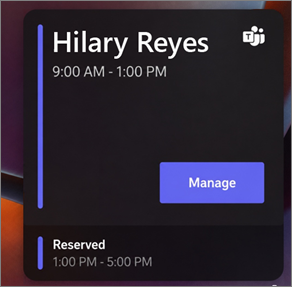
Verwalten einer Reservierung in einem Teams-Desktop-Hub
- Wählen Sie "Verwalten " aus, um die Optionen für die Reservierungsverwaltung anzuzeigen.
- Abhängig von Ihrer Reservierung können Sie die Reservierung auschecken oder verlängern .
Auschecken aus einem Teams-Schreibtischhub
Wenn Sie mit der Nutzung des Schreibtisches fertig sind, bevor Ihre Reservierung endet, checken Sie aus, damit eine andere Person eine Reservierung vornehmen kann.
- Wählen Sie im Teams-Schreibtischhub "Verwalten" aus.
- Wählen Sie Auschecken aus.
Die Reservierung wird aufgehoben und der Schreibtisch steht anderen zur Reservierung zur Verfügung.
Verlängern einer Reservierung
Wenn zusätzliche Zeit verfügbar ist, können Sie Ihre Reservierung verlängern. Verfügbare Erweiterungsoptionen werden in zweistündigen Schritten angezeigt.
- Wählen Sie Verwalten aus.
- Wählen Sie Reservierung verlängern aus.
- Wählen Sie eine neue Endzeit aus.
Hinweis
Wenn weniger als 2 Stunden vor Beginn der nächsten Reservierung verfügbar sind, verlängert der Desk-Hub die Reservierung automatisch auf 15 Minuten vor Beginn der nächsten Reservierung.
Checken Sie zu Ihrer Reservierung ein
Um einzuchecken, schließen Sie Ihren Laptop an das Teams-Schreibtischhub-Kabel an, während Microsoft Teams ausgeführt wird. Microsoft Teams zeigt eine Benachrichtigung an, dass der Schreibtisch eingecheckt und für Sie bereit ist. Nach dem Einchecken werden auf dem Teams-Desk-Hub-Bildschirm Ihr Name und die Reservierungszeit angezeigt.
Sie können auch über die Check-in-E-Mail einchecken, die Sie zu Beginn Ihrer Reservierung erhalten.
Wichtig
Derzeit wird keine Check-in-Schaltfläche im Teams-Desk-Hub angezeigt, auch wenn für eine Reservierung ein Check-in erforderlich ist.
Einschränkungen des Schreibtisch-Status mit Microsoft Places
Wenn ein Schreibtisch in Microsoft Places als zugewiesen oder nicht verfügbar konfiguriert ist, kann er nicht über den Teams-Schreibtischhub reserviert werden. Diese Status werden derzeit nicht auf dem Schreibtischhub angezeigt. Wenn Sie Ihren Laptop anschließen, werden Sie von Teams benachrichtigt, dass der Schreibtisch nicht verfügbar ist oder einem anderen Benutzer zugewiesen ist.
Öffnen der Teams-Desktophubeinstellungen zum Anzeigen von Geräteinformationen
Tippen Sie auf die Teams-Desktop-Hub-Einstellungen Teams-Einstellungen Menü  , um Folgendes anzuzeigen:
- Problem melden
- Informationen
- Geräteinformationen
- Einstellungen für Barrierefreiheit
- Gerät neu starten
- Datenschutzrichtlinie
Weitere Informationen
Buchbare Schreibtische mit Microsoft Teams verwendenVerwenden des Besprechungsraummodus in Microsoft Teams