In Teams können Sie Video oder Audio bis zu einer Minute aufzeichnen und es an Personen in Einzelchats, Gruppenchats und Kanaldiskussionen senden. Sie können das Video ansehen oder den Ton direkt in der Unterhaltung anhören.
Aufzeichnen eines Videoclips mit ihrer Kamera
Wechseln Sie zu einem beliebigen Einzel-, Gruppen- oder Kanal-Chat.
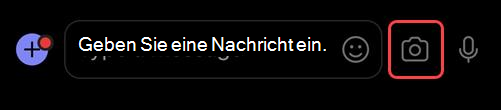
Wählen Sie Aktionen und Apps aus
 Ortes, an dem Sie eine Nachricht eingeben.
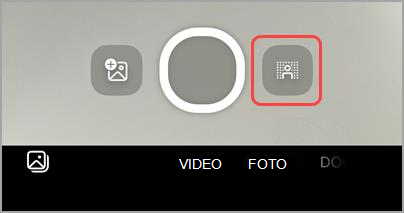
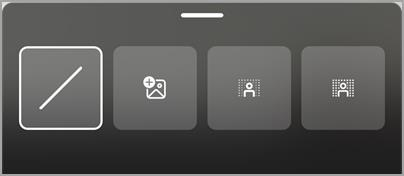
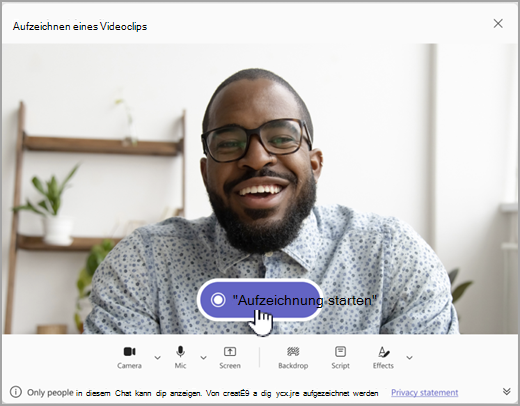
Wählen Sie "Videoclip aufzeichnen

Wählen Sie Aufzeichnung für Aufzeichnung starten aus.
Tipp
Sie können die Aufzeichnung anhalten und so oft Sie möchten, fortsetzen.
Wählen Sie bei Bedarf "Zuschneiden " aus, um Ihren Videoclip durch Verschieben der Schieberegler im Bearbeitungstool zu kürzen. Wählen Sie
 Zuschneiden bestätigen aus, um die Änderungen zu übernehmen.
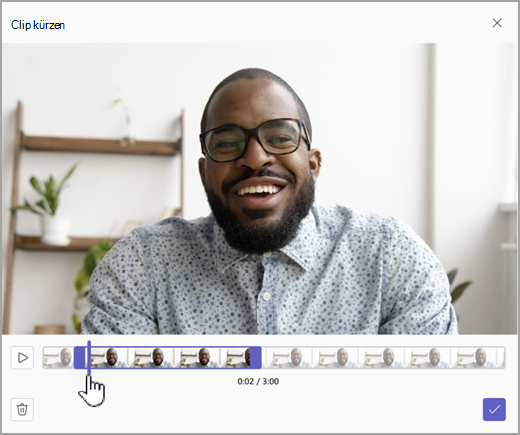 6. Wenn Sie mit der Aufzeichnung fertig sind, wählen Sie in
  in der unteren rechten Ecke das Symbol "Weiter fortfahren" aus.
Tipp
Bei Bedarf können Sie den Videoclip erneut aufzeichnen, indem Sie den linken Pfeil auswählen. Sie können wählen, ob Sie Ihre vorherige Aufzeichnung löschen oder weitere Clips aufzeichnen möchten.
- Nach der Verarbeitung sehen Sie Ihr Video an der Stelle, an der Sie eine Nachricht eingeben. Wählen Sie
 senden" aus, um es der Unterhaltung hinzuzufügen.
Aufzeichnen eines Videoclips von einem Bildschirm
Sie können Dinge, die auf Ihrem Bildschirm passieren, wie Walkthroughs und Präsentationen, aufzeichnen und als Videoclip an einen Chat oder Kanal senden.
- Wechseln Sie zu einem beliebigen Einzel-, Gruppen- oder Kanal-Chat.
-
Wählen Sie Aktionen und Apps aus Ortes, an dem Sie eine Nachricht eingeben.
- Wählen Sie "Videoclip aufzeichnen
- Wählen Sie "Bildschirm" und dann "Bildschirmaufzeichnung starten" aus.
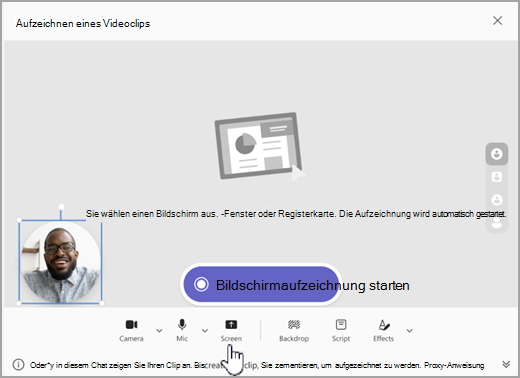 5. Wählen Sie auf dem nächsten Bildschirm den Bildschirm oder das Fenster, von dem aus Sie aufzeichnen möchten, und dann Freigeben aus.
6. Der ausgewählte Bildschirm oder das ausgewählte Fenster wird bis zu einer Minute lang aufgezeichnet, oder wählen Sie "Freigabe beenden " aus, um das Video früher zu beenden. Sie können die Aufzeichnung jederzeit beenden, anhalten oder fortsetzen.
5. Wählen Sie auf dem nächsten Bildschirm den Bildschirm oder das Fenster, von dem aus Sie aufzeichnen möchten, und dann Freigeben aus.
6. Der ausgewählte Bildschirm oder das ausgewählte Fenster wird bis zu einer Minute lang aufgezeichnet, oder wählen Sie "Freigabe beenden " aus, um das Video früher zu beenden. Sie können die Aufzeichnung jederzeit beenden, anhalten oder fortsetzen.
Hinweis
Die Aufzeichnung wird automatisch beendet, sobald sie eine Minute lang ist.
- Überprüfen Sie Ihre Clips. Wählen Sie bei Bedarf "Zuschneiden " aus, um den Clip durch Verschieben der Schieberegler im Bearbeitungstool zu kürzen. Wählen Sie Zuschneiden bestätigen aus, um die Änderungen zu übernehmen.
- Um Ihnen eine Aufzeichnung zu senden, wählen Sie " aus. Sie können auch
 auswählen, um weitere Bearbeitungen vorzunehmen oder zu löschen und von vorn zu beginnen.
Aufzeichnen eines Audioclips mit dem Mikrofon
Sie können auch einen reinen Audioclip mit Ihrem Mikrofon aufnehmen, um ihn in einem Chat zu senden.
Wechseln Sie zu einem beliebigen Einzel-, Gruppen- oder Kanal-Chat.
Wählen Sie Aktionen und Apps aus
Ortes, an dem Sie eine Nachricht eingeben.Wählen Sie "Videoclip aufzeichnen
Wählen Sie "Kamera " aus, um die Audioaufzeichnung zu aktivieren, und wählen Sie dann "Aufzeichnung starten" aus.
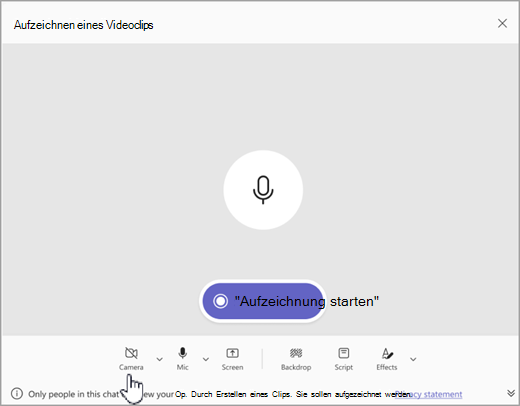
Zeichnen Sie bis zu einer Minute auf, oder wählen Sie das Quadrat aus, um die Aufzeichnung zu beenden.
Tipp
Sie können die Aufzeichnung bei Bedarf anhalten und neu starten.
Wählen Sie "Überprüfen " aus, um den Clip anzuhören. Wählen Sie ggf. "Zuschneiden", um den Clip zuzuschneiden, und aktivieren Sie dann "Zuschnitt bestätigen
", um fortzufahren.Wählen Sie in Microsoft Teams in der unteren rechten Ecke
" aus, um es Ihrer Nachricht hinzuzufügen. Wenn Sie bereit sind zum Teilen, wählen Sie " aus.
Herunterladen und Speichern des Videos, Audios oder Transkripts
- Öffnen Sie Teams, und wechseln Sie zu der Nachricht mit dem Video oder Audio.
- Bewegen Sie den Mauszeiger über den Clip, um weitere Videoclipoptionen auszuwählen
 in der oberen rechten Ecke.
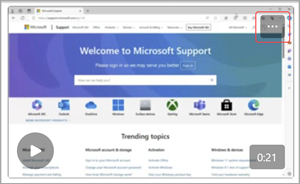
- Wählen Sie "Transkript herunterladen" Teams-Downloadpfeilsymbol oder "Video herunterladen
 . Die .mp4 Datei befindet sich im Ordner Downloads.
Tipp
Suchen Sie Ihre Datei im Downloadfenster, das in der oberen rechten Ecke von Microsoft Teams angezeigt wird. Zeigen Sie mit der Maus auf den Dateinamen, und wählen Sie  Ordner anzeigen " aus, um direkt zum Ordner "Downloads" zu wechseln.
Aktivieren oder Deaktivieren von Untertiteln
In Teams freigegebene Videoclips haben automatisch generierte Untertitel. Wenn Sie die Untertitel für einen Videoclip deaktivieren möchten, den Sie sich ansehen, wählen Sie Untertitel . Um sie wieder zu aktivieren, wählen Sie Untertitel Das erneut.
Die Liste der unterstützten Sprachen für Untertitel finden Sie unter Sprach- und Sprachunterstützung.