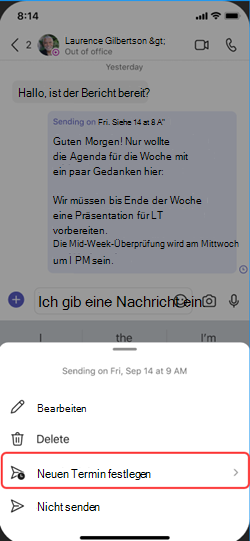
Wenn Sie eine Nachricht im Chat senden möchten, der Zeitpunkt aber nicht stimmt, legen Sie die Nachricht auf ein Datum und eine Uhrzeit fest, bei denen die Zusammenarbeit über Standorte und Arbeitszeiten hinweg berücksichtigt wird. Durch die Planung der Chatnachricht wird sichergestellt, dass sie zu einem Datum und zu einer Uhrzeit gesendet wird, die Sie bestimmen.
Planen Sie die Übermittlung Ihrer Chatnachricht zu einem späteren Zeitpunkt
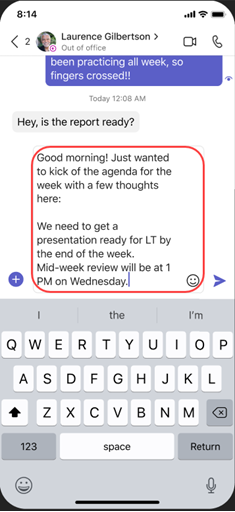
- Compose Ihre Nachricht und wählen Sie dann Aktionen und Apps
 .
. -
Wählen Sie "Nachricht planen
 ".
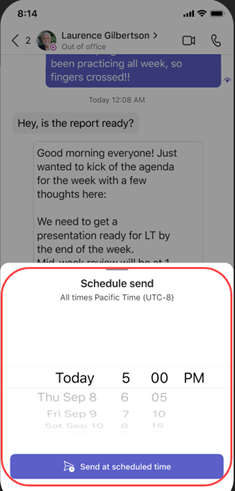
". - Wählen Sie im Popupmenü das Datum und die Uhrzeit aus, zu der sie gesendet werden soll.
- Klicken Sie auf die Schaltfläche Weiter .
-
 senden" auswählen .
Ihre Chatnachricht wird automatisch zu dem von Ihnen festgelegten Zeitpunkt gesendet.
Hinweis
Sie müssen sich in einer Unterhaltung mit der Person befinden, mit der Sie chatten möchten, bevor Sie eine Nachricht planen können.
Bearbeiten Ihrer geplanten Chatnachricht
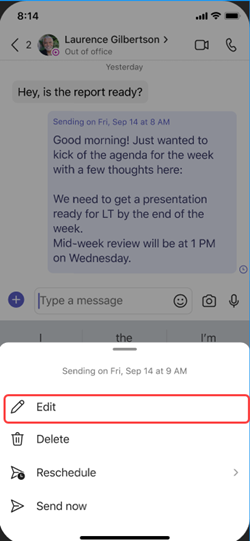
- Zeigen Sie auf Ihre Nachricht, um Bearbeiten auszuwählen. Menü
 "
" - Bearbeiten Sie Ihre Chatnachricht, und wählen Sie dann "Fertig"
 , um die Aktualisierung zu speichern.
Verschieben der Zustellung Ihrer Chatnachricht
- Zeigen Sie auf Ihre Nachricht, um Bearbeiten auszuwählen. Menü "
- Wählen Sie den Pfeil nach unten neben dem geplanten Datum und der geplanten Uhrzeit aus, um ein neues Datum und eine neue Uhrzeit für das Senden Ihrer Nachricht auszuwählen.
- Ändern Sie das Datum oder die Uhrzeit.
- Wählen Sie "Weiter" und dann "Fertig" um die Aktualisierung zu speichern.
Löschen Ihrer geplanten Chatnachricht
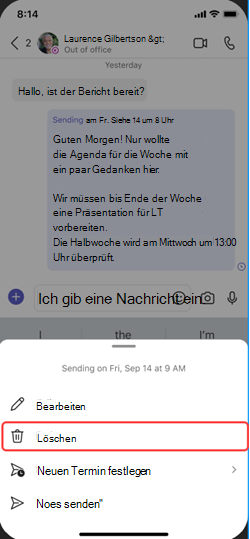
- Wechseln Sie zu der Nachricht und wählen Sie Weitere Optionen
 > "Weitere Optionen
 .
. - Planen Sie die Übermittlung Ihrer Chatnachricht zu einem späteren Zeitpunkt.