

Sie können teilen, was auf Ihrem Bildschirm angezeigt wird, während Sie sich in einem Chat befinden, ohne Ihr Video oder Audio freizugeben.
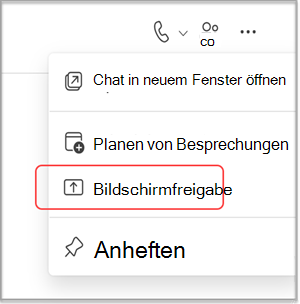
Wählen Sie in der oberen rechten Ecke das Symbol "Weitere Chatoptionen" für Microsoft
 und dann das
  " für die Bildschirmfreigabe aus.
Hinweis
Linux-Benutzer können derzeit keine Bildschirme in einem Teams-Chat teilen.
Wählen Sie den Bildschirm aus, den Sie freigeben möchten, oder wählen Sie Fenster aus, um aus geöffneten Programmen auszuwählen.
Andere Chatteilnehmer erhalten eine Benachrichtigung, um Ihre Bildschirmfreigabe zu akzeptieren. Sobald sie dies getan haben, können sie Ihren Bildschirm sehen und den Chat fortsetzen.
Tipp
Durch die Bildschirmfreigabe wird ein stummgeschalteter Anruf geöffnet. Heben Sie die Stummschaltung des Anrufs auf, oder schalten Sie Ihre Kamera während der Bildschirmfreigabe ein, um eine sofortige Besprechung zu starten.
Beenden Ihrer Bildschirmfreigabe
- Wechseln Sie zu den Besprechungssteuerelementen , und wählen Sie "Freigabe beenden" aus.
- Wechseln Sie zum Fenster für den Anruf, und wählen Sie "Verlassen" aus.
Hinweis
Wenn Sie Ihren Bildschirm in einem Gruppenchat freigegeben haben und nicht die letzte Person sind, die den Chat verlässt, wird der Anruf nicht enden. Sie können erneut beitreten, indem Sie den Gruppenchat öffnen und "Beitreten" auswählen. Wenn die letzte Person den Anruf verlässt, ist die Besprechung beendet.
Links zu verwandten Themen
Starten eines Chats mit anderen Personen in Teams
Freigeben von Inhalten in einer Besprechung in Teams