

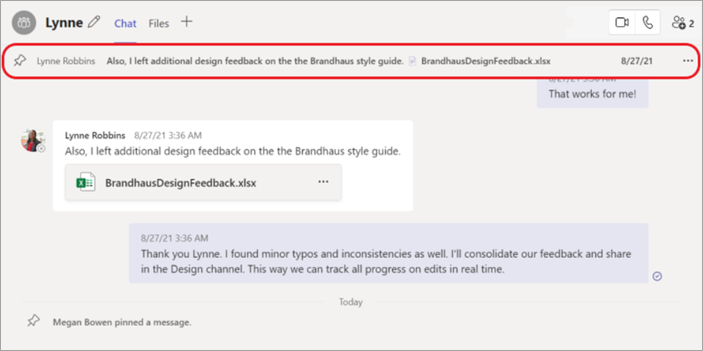
Manchmal möchten Sie vielleicht eine bestimmte Chatnachricht anheften, um sie als Referenz in einem 1:1- oder Gruppenchat zu verwenden. Eine angeheftete Nachricht wird oben im Chat angezeigt und bleibt dort, bis sie entfernt oder ersetzt wird.
Wissenswertes zu angehefteten Chatnachrichten:
- Wenn jemand eine Nachricht in einem Chat anheftet, kann jeder in diesem Chat sie sehen.
- Es kann jeweils nur eine Nachricht angeheftet werden.
- Eine angeheftete Nachricht wirkt sich nicht auf einen laufenden Chat aus.
- Jeder in einem Chat, mit Ausnahme von Gästen, kann jede angeheftete Nachricht lösen oder durch eine andere Nachricht ersetzen.
- Wenn jemand eine angeheftete Nachricht auswählt, wird er zur ursprünglichen Nachricht im Chat weitergeleitet.
Anheften einer Chatnachricht
- Bewegen Sie den Mauszeiger in einer Chatunterhaltung über die Nachricht, die Sie anheften möchten.
- Wählen Sie im Menü, das über der Meldung angezeigt wird, Weitere Optionen
 .
. - Wählen Sie im Menü "Weitere Optionen" die Option "Für alle anheften" aus.
 . Die angeheftete Nachricht wird oben im Chat angezeigt. Es enthält auch den Namen des Autors und das Datum oder die Uhrzeit der ursprünglichen Veröffentlichung.
Hinweis
Eine angeheftete Chatnachricht kann eine beliebige Länge haben. Es wird jedoch nur eine einzige Textzeile angezeigt, die in die Breite des Chatfensters passt.
Lösen einer angehefteten Chatnachricht
Zur angehefteten Nachricht oben im Chat wechseln.
"Weitere Optionen"
> "Weitere Optionen" Für alle lösen .
.
Verwandte Themen
Anzeigen, ausblenden oder anheften eines Teams oder Kanals in Teams