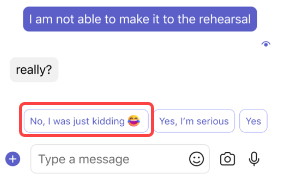
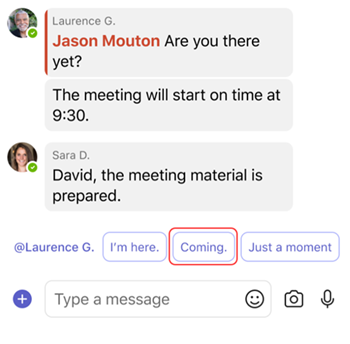
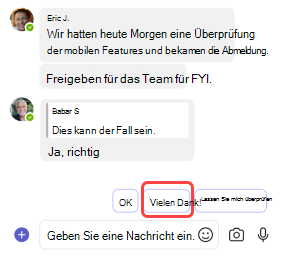
Einige eingehende Nachrichten in Teams benötigen nur eine schnelle Bestätigung oder eine routinemäßige Antwort. Anstatt eine Antwort einzugeben, wählen Sie einfach einen der Vorschläge über dem Feld aus, in dem Sie Text eingeben.
Microsoft Teams verwendet ein Modell des maschinellen Lernens, um die angezeigten Antwortvorschläge kontinuierlich zu verbessern. Dieses Modell wird auf denselben Systemen ausgeführt, die Microsoft 365-Dienste für Ihre organization bereitstellen. Kein Nachrichteninhalt wird außerhalb Ihrer organization übertragen oder gespeichert.
Einfachere Unterhaltungen mit Antwortvorschlägen
Vorgeschlagene Antworten sind standardmäßig aktiviert. Nachdem jemand einige Nachrichten hintereinander gesendet hat, werden Antwortvorschläge angezeigt, aus denen Sie wählen können. Wenn Sie eine vorgeschlagene Antwort auswählen, wird sie sofort gesendet.
Emojis sind jetzt in einigen vorgeschlagenen Antworten in Einzel- und Gruppenchats enthalten. Es ist eine schnelle Möglichkeit, Ihrer Antwort ein bisschen Spaß zu verleihen!
Vorgeschlagene Antworten in Gruppenchats
Antwort an @mentions
Wenn jemand mit Ihnen @mentions in einer Gruppe chattet, können @mention them Sie in Ihre Antwort eingreifen, indem Sie eine vorgeschlagene Antwort auswählen.
Auf eine Nachricht mit einem Zitat antworten
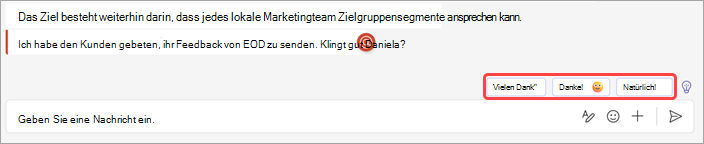
Wenn jemand ein Zitat in seine Nachricht einfügt, können Sie antworten, indem Sie eine vorgeschlagene Antwort auswählen.
Deaktivieren von „vorgeschlagenen Antworten“
Um vorgeschlagene Antworten zu deaktivieren, wählen Sie Einstellungen und weitere>Einstellungen>Chats und Kanäle aus, scrollen Sie dann nach unten zu Vorgeschlagene Antworten und wählen Sie die Umschaltfläche aus.
Hinweis
Wenn keine vorgeschlagenen Antworten angezeigt werden, wenden Sie sich an Ihren Administrator.