
Es gibt mehrere Formatierungsoptionen für Nachrichten.
Um Ihre Formatierungsoptionen zu öffnen, wählen Sie im Verfassungsfeld  Format erweitern" aus. Wählen Sie in dieser erweiterten Ansicht den Text aus, den Sie formatieren möchten, und wählen Sie dann eine Option wie "B", "I" oder " U " aus, um den Text fett, kursiv oder unterstrichen zu formatieren.
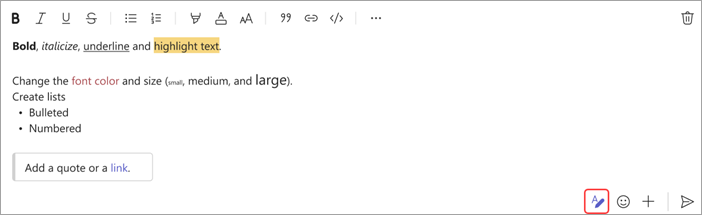
Es gibt auch Optionen zum Hervorheben, für den Schriftgrad, für Listen und vieles mehr.
Weitere Optionen für zusätzliche Formatierungsoptionen und die Schaltflächen unter dem Feld zum Anhängen einer Datei oder Einfügen von lustigen Dingen wie Emojis.
Hinweis
Teams unterstreicht Rechtschreibfehler während der Eingabe rot. Klicken Sie mit der rechten Maustaste auf den Fehler, um eine Liste der Korrekturvorschläge anzuzeigen. Derzeit können Sie keine separate Rechtschreib- und Grammatikprüfung in Teams ausführen (es sei denn, Sie arbeiten auf der Registerkarte "Wiki").
