
Wenn Sie auf eine Nachricht in Teams antworten, können Sie vorgeschlagene Antworten und Aktionen verwenden, um Zeit zu sparen und effizienter zu arbeiten. Wenn Sie eine Datei freigeben müssen, helfen Ihnen Dateivorschläge, Ihre Arbeit schnell zu erledigen.
Teilen mit Dateivorschlägen erleichtert
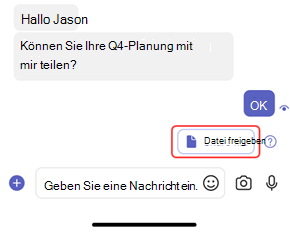
Vorgeschlagene Antworten und Aktionen stehen zur Verfügung – beginnen Sie einfach mit der Eingabe. Teams erkennt, wenn es in der Unterhaltung um die Freigabe einer Datei geht.
- Tippen Sie auf "Datei freigeben".
- Tippen Sie auf eine der vorgeschlagenen Dateien.
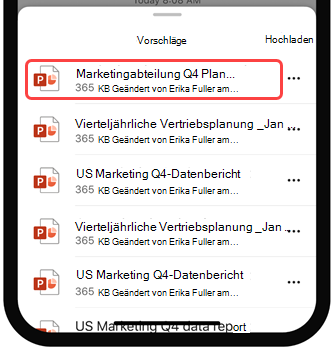
- Die Datei wird einem Nachrichtenentwurf hinzugefügt, und tippen Sie dann auf
 .
.
Deaktivieren von Dateivorschlägen
Dateivorschläge sind standardmäßig aktiviert. So deaktivieren Sie sie:
- Tippen Sie auf Ihr Profilfoto und tippen Sie dann auf Einstellungen
 >, Nachricht.
 - Tippen Sie auf den Wechselschalter neben "Vorgeschlagene Antworten".
Verwandte Themen
Senden einer Datei, eines Bildes oder eines Links