
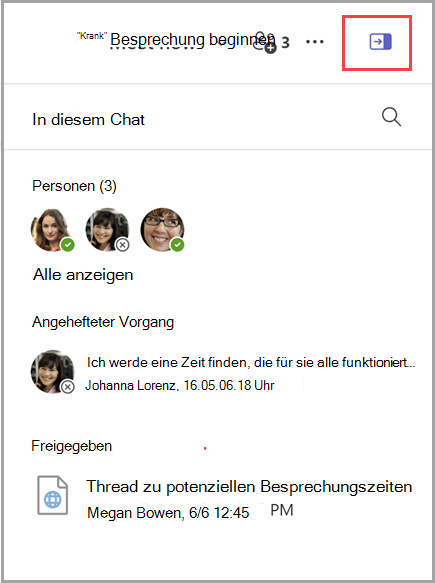
Um Chatdetails anzuzeigen, wählen Sie "Chat-Details öffnen in der oberen rechten Ecke eines Chats. Rechts neben dem Chat wird ein Bereich mit einer Mitgliederliste, angehefteten Beiträgen und freigegebenen Links und Dateien geöffnet. Sie können auch die
  "Im Chat suchen" auswählen, um im Chat zu suchen. Um den Bereich zu schließen, wählen Sie Chatdetails schließen
Hinweis
Die Chatdetails sind für Einzel-, Gruppen- und Besprechungschats verfügbar.
Personen
Im Abschnitt People werden bis zu sieben Mitglieder des Chats und ihr aktueller Status angezeigt. Um einen Chat mit jemandem zu starten, wählen Sie einfach seinen Namen aus. Wählen Sie Alle anzeigen aus, um alle im Chat anzuzeigen.
Angeheftete Nachrichten
Im Abschnitt "Angeheftete Nachrichten" werden bis zu 10 angeheftete Nachrichten aufgelistet, die jeder sehen kann. Die zuletzt angeheftete Nachricht wird auch als Banner oben im Chat angezeigt.
Tipp
Wenn Sie eine Nachricht anheften möchten, wählen Sie in der oberen rechten Ecke der Nachricht "Weitere Optionen" und dann "Anheften" aus.
Freigegeben
Im Abschnitt "Freigegeben" finden Sie eine Liste aller Dateien und Links, die im Chat freigegeben wurden. Um eines zu öffnen, klicken Sie einfach darauf. Wählen Sie rechts weitere Optionen aus, um Dateien und Links im Chat zu kopieren, herunterzuladen oder anzuzeigen. Wählen Sie "Alle anzeigen" aus, um Links und Dateien auf einer separaten freigegebenen Registerkarte anzuzeigen.