

Storyline von Viva Engage ist jetzt in Microsoft Teams integriert, sodass Sie einfacher denn je auf Storylineinhalte direkt in Ihren Teams-Workflows zugreifen und mit ihnen interagieren können.
Mit Storyline können Führungskräfte ihre Organisationen erreichen und personalisierte Updates teilen. People innerhalb einer Organisation können Storylines verwenden, um Erfahrungen auszutauschen, Meilensteine zu feiern, Ideen vorzuschlagen und Interessen zu diskutieren.
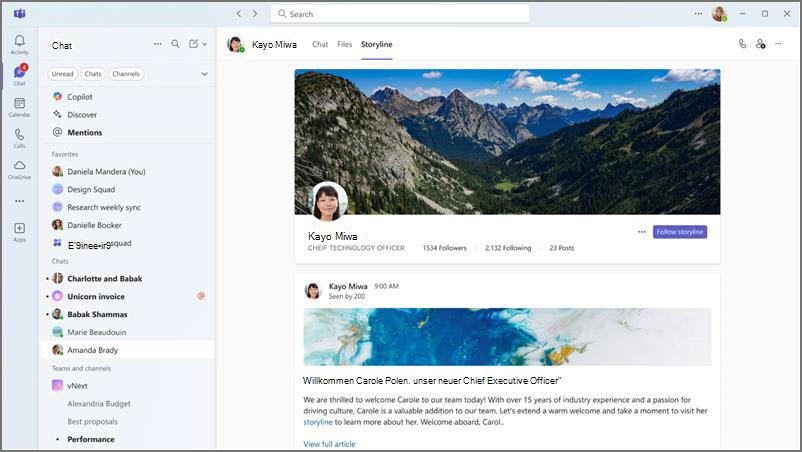
Zugriff auf Storyline in Teams
Stellen Sie zunächst sicher, dass Ihre organization über eine Viva Engage-Lizenz verfügt und die Storylinefunktion in Viva Engage eingerichtet ist. Administratoren finden hier weitere Informationen: Verwalten von Viva Engage-Erfahrungen in Microsoft Teams.
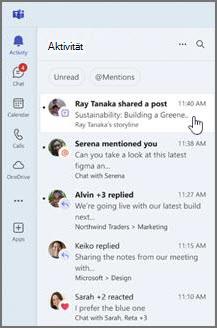
Erhalten von Storyline-Benachrichtigungen im Aktivitätsfeed
Storyline-Benachrichtigungen werden in Ihrem Aktivitätsfeed zusammen mit Erwähnungen, Reaktionen und Antworten angezeigt. Sie können diese Benachrichtigungen verwalten, indem Sie "Weitere Optionen" > "Weitere Optionen", "Benachrichtigungseinstellungen
 " am oberen Rand des Aktivitätsfeeds.
Besuchen Sie die Storylineseite anderer Personen
Während Sie sich in einem Einzelchat mit einer Person befinden, können Sie oben im Chat als Registerkarte auf ihre Storyline zugreifen. Von dort aus sehen Sie ihre vorhandenen Beiträge und können darauf reagieren und sie kommentieren.
Wählen Sie "Storyline folgen " aus, um in Ihrem Aktivitätsfeed benachrichtigt zu werden, wenn jemand etwas Neues postet.
Storylineseite anzeigen
Sie können Ihre eigene Storyline-Seite als Registerkarte in einem Chat mit sich selbst finden. Auf Ihrer Storylineseite haben Sie folgende Möglichkeiten:
- Sehen Sie sich Ihre vorhandenen Beiträge an, und interagieren Sie mit ihnen.
- Erstellen neuer Beiträge und Ankündigungen.
- Sehen Sie sich Ihre Follower und Personen an, denen Sie folgen.
- Greifen Sie auf Ihre Storyline-Profilanalysen sowie auf individuelle Unterhaltungsanalysen für jeden Beitrag zu.
- Titelbild hochladen oder ändern.
Hinweis
Um Ihr Titelbild hochzuladen oder zu ändern, muss Ihre Organisation über Viva Engage Premium verfügen.
Erstellen eines neuen Storylinebeitrags
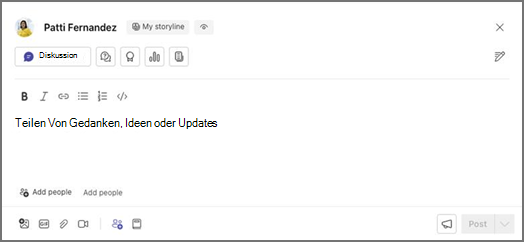
Sie können einen Storylinebeitrag über Ihre Storyline-Registerkarte in einem Selbstchat erstellen. Sie können auch die Dropdownliste neben "Neue Nachricht " und dann "Neuer Storylinebeitrag" auswählen.
Storylinebeiträge, die Sie in Teams erstellen, werden in Viva Engage angezeigt und umgekehrt.
Weitere Informationen zu den verschiedenen Arten von Storylinebeiträgen und wer sie erstellen kann, finden Sie unter Schreiben und Planen von Beiträgen, Artikeln und Ankündigungen.
Posten oder Kommentieren im Namen einer anderen Person
Wenn Sie als Stellvertretung einer Person zugewiesen wurden, können Sie in ihrer Storyline posten oder in ihrem Namen einen Storylinebeitrag kommentieren.
Um als Stellvertreter zu posten, wechseln Sie in Ihrem Einzelchat zur Seite "Storyline". Von dort aus können Sie Ihren Beitrag eingeben und senden.
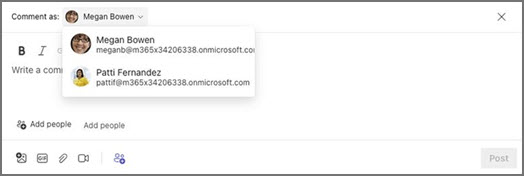
Um als Stellvertreter zu kommentieren, öffnen Sie die Kommentaroption für einen beliebigen Storylinebeitrag, wählen Sie die Person, in deren Namen Sie kommentieren, aus der Dropdownliste neben "Kommentieren als" aus, und hinterlassen Sie Ihren Kommentar.
Weitere Informationen zum Zuweisen und Verwalten von Stellvertretungen in Viva Engage finden Sie unter Delegierung in Viva Engage.
Hinweis
Um im Namen einer Person zu posten, muss Ihre Organisation über Viva Engage Premium verfügen.
Sehen Sie sich Ihre Storylineanalysen an
Erhalten Sie Zugriff auf Informationen zum Engagement in Ihren Storylinebeiträgen, indem Sie auf Unterhaltungsanalysen für einzelne Beiträge zugreifen. Weitere Optionen auswählen > "Weitere Optionen" in Microsoft TeamsZeigen Sie die Analysen in der oberen rechten Ecke eines Ihrer Storylinebeiträge an.
Greifen Sie für erweiterte Analysen auf Ihre Storylineprofilanalysen zu, indem Sie Weitere Optionen> "Weitere Optionen"Profilanalysen in der unteren rechten Ecke Ihres Storyline-Titelbilds anzeigen.
Um Premium-Analysefeatures anzuzeigen, muss Ihre Organisation über Viva Engage Premium verfügen, das mit der Viva Suite und der Lizenz für Mitarbeiterkommunikation und -communities gebündelt ist. Unterhaltungs-, Liveereignis- und einige Communityanalysen sind ohne Premium-Lizenz verfügbar. Zielgruppenanalysen können nur von Personen angezeigt werden, die über mindestens eine primär zugewiesene Zielgruppe und deren Stellvertretungen verfügen. Weitere Informationen zur Lizenzierung. Erfahren Sie mehr über Analysen.
Administratoren können hier mehr über die Identifizierung von Führungskräften und Zielgruppen erfahren: Identifizieren von Führungskräften.
Problembehandlung
Wenn Sie Probleme beim Zugriff auf oder bei der Verwendung von Storyline in Teams haben, versuchen Sie Folgendes:
- Stellen Sie sicher, dass Ihre Organisation über eine Viva Engage-Lizenz verfügt und die Storylinefunktion aktiviert ist.
- Überprüfen Sie Ihre Internetverbindung, und stellen Sie sicher, dass Sie auf andere Websites und Dienste zugreifen können.
- Versuchen Sie, Ihren Browser zu aktualisieren, oder starten Sie Ihren Computer neu.
- Wenn Sie weiterhin Probleme haben, wenden Sie sich bitte an Ihren IT-Administrator oder das Supportteam von Viva Engage.