
Το πρότυπο τοποθεσίας ανθρώπινου δυναμικού είναι μια τοποθεσία επικοινωνίας που έχει σχεδιαστεί για να αποτελεί κεντρικό κόμβο όπου οι υπάλληλοι της εταιρείας σας μπορούν να έχουν πρόσβαση σε βασικές πληροφορίες σχετικά με τα οφέλη, τη σταδιοδρομία, την αποζημίωση και τις πολιτικές της εταιρείας.
Καλωσορίστε και ενσωματώστε νέους υπαλλήλους, δημοσιεύστε ανακοινώσεις, παρουσιάστε επερχόμενες εκδηλώσεις και αργίες, επισημάνετε την αποστολή και τα προγράμματα του οργανισμού σας και παρουσιάστε το προσωπικό σας. Παρέχετε γρήγορη και εύκολη πρόσβαση σε παροχές, αποζημιώσεις και άλλες τοποθεσίες.
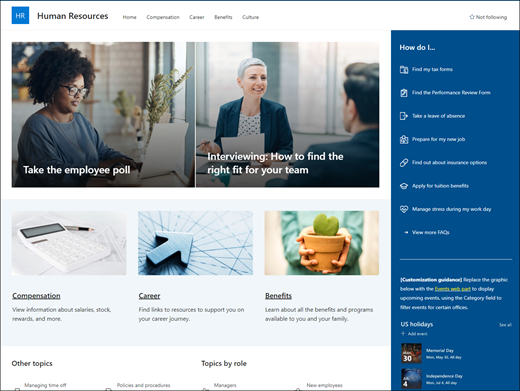
Αυτό το άρθρο σάς παρέχει μια επισκόπηση του τρόπου με τον οποίο μπορείτε να χρησιμοποιήσετε στοιχεία του προτύπου τοποθεσίας επικοινωνίας ανθρώπινου δυναμικού του SharePoint και του τρόπου προσαρμογής της τοποθεσίας ώστε να καλύπτει τις ανάγκες της εταιρείας σας.
Δυνατότητες τοποθεσίας
- Προσαρμόσιμη τοποθεσία που συνοδεύεται από προ-συμπληρωμένες εικόνες, τμήματα Web και περιεχόμενο για να εμπνεύσει τους συντάκτες τοποθεσιών όταν κάνουν προσαρμογές σύμφωνα με τις ανάγκες του οργανισμού σας.
- Προ-συμπληρωμένες σελίδες που διευκολύνουν τους υπαλλήλους να λάβουν όλες τις πληροφορίες που χρειάζονται για να αλληλεπιδράσουν και να μάθουν για τον οργανισμό σας, να αποκτήσουν πρόσβαση σε πόρους εκπαίδευσης και ενσωμάτωσης και να παραμείνουν ενημερωμένοι με τα τελευταία νέα και εκδηλώσεις για να υποστηρίξουν την αποστολή σας.
Σημείωση
- Ορισμένες λειτουργίες παρουσιάζονται σταδιακά στους οργανισμούς που έχουν επιλέξει να συμμετάσχουν στο πρόγραμμα στοχευμένης κυκλοφορίας. Αυτό σημαίνει ότι ενδέχεται να μην μπορείτε να δείτε ακόμα αυτή τη δυνατότητα ή ότι αυτή ενδέχεται να δείχνει διαφορετική από τον τρόπο που περιγράφεται στα άρθρα της Βοήθειας.
- Όταν εφαρμόζετε ένα πρότυπο σε μια υπάρχουσα τοποθεσία, το περιεχόμενό σας δεν θα συγχωνευθεί αυτόματα με το νέο πρότυπο. Αντίθετα, το υπάρχον περιεχόμενο αποθηκεύεται ως διπλότυπη σελίδα στα περιεχόμενα τοποθεσίας.
Βήμα 1: Προσθήκη του προτύπου τοποθεσίας ανθρώπινων πόρων
Για να ξεκινήσετε, ακολουθήστε τα βήματα για να προσθέσετε το πρότυπο σε μια νέα ή υπάρχουσα τοποθεσία.
Σημείωση
Πρέπει να έχετε δικαιώματα κατόχου τοποθεσίας για να προσθέσετε αυτό το πρότυπο στην τοποθεσία σας.
Βήμα 2: Ελέγξτε το προ-συμπληρωμένο περιεχόμενο τοποθεσίας
Εξερευνήστε το προσυμπληρωμένο περιεχόμενο, τα τμήματα Web και τις σελίδες του ιστότοπου. Αποφασίστε ποιες προσαρμογές τοποθεσίας χρειάζεστε για να ευθυγραμμιστείτε με την εμπορική επωνυμία, τη φωνή και την αποστολή του οργανισμού σας.
Προσυμπληρωμένες σελίδες:
- Αρχική σελίδα: Παρέχει ένα σημείο προσγείωσης για να συμμετέχουν οι εργαζόμενοι στις πιο πρόσφατες ειδήσεις και ανακοινώσεις, εκδηλώσεις, να αποκτήσουν πρόσβαση σε βασικές πληροφορίες και να μάθουν περισσότερα για τον οργανισμό και το προσωπικό σας.
- Αποζημίωση: Παρέχετε στους υπαλλήλους πληροφορίες σχετικά με τη μισθοδοσία, τις μετοχές και άλλες ανταμοιβές. Δώστε μια λίστα με απαντήσεις σε συνήθεις ερωτήσεις σχετικά με θέματα όπως οι αργίες, η μισθοδοσία και η αναφορά άδειας. Προσαρμογή αυτής της σελίδας με επεξεργασία των τμημάτων web "Εικόνα", "Κείμενο", "Γρήγορες συνδέσεις" και "Παρότρυνση για δράση".
- Καριέρα: Καλωσορίστε τους νέους υπαλλήλους και καθοδηγήστε τους στη διαδικασία ενσωμάτωσης, παρέχοντας τις πληροφορίες, τους πόρους και τα στοιχεία επικοινωνίας που χρειάζονται για να ξεκινήσουν. Προσαρμόστε αυτήν τη σελίδα με επεξεργασία των τμημάτων web "Εικόνα", "Κείμενο", People, "Γρήγορες συνδέσεις" και "Κύριο στοιχείο".
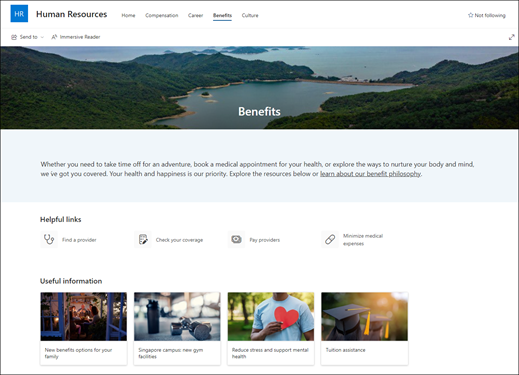
- Οφέλη: Παρέχετε στους υπαλλήλους πληροφορίες σχετικά με τα οφέλη και τη βοήθεια που παρέχεται από τον οργανισμό σας με τη μορφή χρήσιμων συνδέσεων και απαντήσεων σε συνήθεις ερωτήσεις. Προσαρμογή αυτής της σελίδας με επεξεργασία των τμημάτων web "Εικόνα", "Κείμενο", "Γρήγορες συνδέσεις" και "Παρότρυνση για δράση".
- Πολιτισμός: Βοηθήστε τους υπαλλήλους να εγκλιματιστούν στην εταιρεία παρέχοντας πληροφορίες σχετικά με τις αξίες, τις προοπτικές και τις πρωτοβουλίες ενσωμάτωσης του οργανισμού σας. Προσαρμόστε αυτήν τη σελίδα με επεξεργασία των τμημάτων web "Εικόνα", "Κείμενο", "Γρήγορες συνδέσεις" και "Κύριο στοιχείο".
Βήμα 3: Προσαρμογή της τοποθεσίας σας
Αφού προσθέσετε το πρότυπο τοποθεσίας επικοινωνίας ανθρώπινου δυναμικού, είναι ώρα να το προσαρμόσετε και να το κάνετε δικό σας. Προσαρμόστε την εμφάνιση, την περιήγηση στην τοποθεσία, τα τμήματα Web και το περιεχόμενο της τοποθεσίας σας, ώστε να ανταποκρίνονται στις ανάγκες της εταιρείας και των υπαλλήλων σας.
Σημείωση
Για να επεξεργαστείτε μια τοποθεσία του SharePoint, πρέπει να είστε κάτοχος ή μέλος της τοποθεσίας.
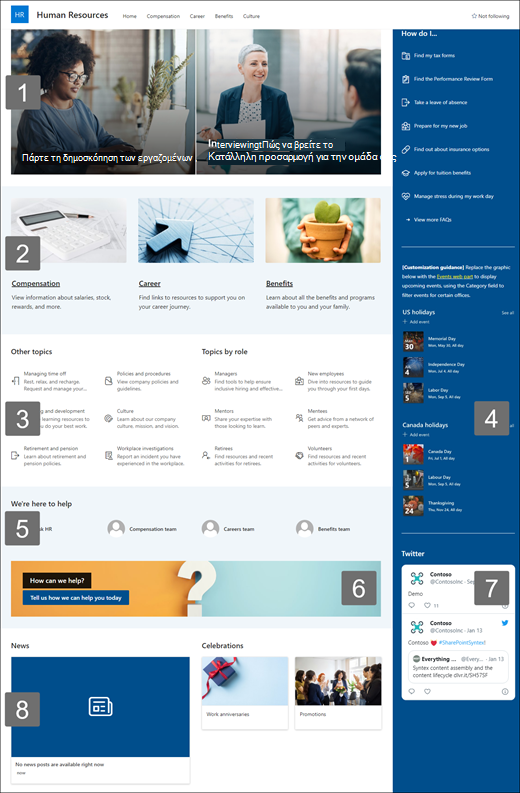
Ακολουθεί μια επισκόπηση των τρόπων με τους οποίους μπορείτε να προσαρμόσετε την αρχική σελίδα.
|
|
|---|
Για να ξεκινήσετε, επιλέξτε Επεξεργασία στην επάνω δεξιά γωνία της σελίδας για να ενεργοποιήσετε τη λειτουργία επεξεργασίας. Καθώς εργάζεστε, επιλέξτε "Αποθήκευση ως πρόχειρου " ή επιλέξτε "Αναδημοσίευση " για να κάνετε τις αλλαγές σας ορατές στους θεατές.
1. Χρησιμοποιήστε το τμήμα Web Hero για να επισημάνετε σημαντικές πολιτικές, ενημερώσεις και άλλους χρήσιμους πόρους.

- Ξεκινήστε επιλέγοντας το τμήμα Web κύριου στοιχείου και επιλέξτε Επεξεργασία ιδιοτήτων (
 ).
). - Στη συνέχεια, επιλέξτε τις επιλογές επιπέδου και πλακιδίου που ταιριάζουν καλύτερα στις ανάγκες της εταιρείας.
Δείτε διαφορετικές διατάξεις και μάθετε περισσότερα σχετικά με την επεξεργασία του τμήματος Web κύριου στοιχείου.
2. Χρησιμοποιήστε τα τμήματα web κειμένου και εικόνας για να παρέχετε ελκυστικό περιεχόμενο.
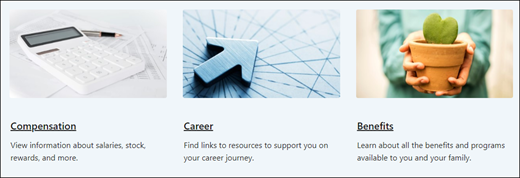
- Ξεκινήστε επιλέγοντας το τμήμα Web "Κείμενο" και επιλέξτε "Επεξεργασία ιδιοτήτων " ( ).
- Επεξεργαστείτε το κείμενό σας απευθείας στο τμήμα Web.
- Επιλέξτε το τμήμα Web εικόνας και επιλέξτε Επεξεργασία ιδιοτήτων ( ).
- Επιλέξτε Αλλαγή και επιλέξτε μια πηγή εικόνας.
- Αφού επιλέξετε την εικόνα σας, επιλέξτε Εισαγωγή.
Μάθετε περισσότερα σχετικά με την επεξεργασία των τμημάτων Web "Κείμενο και εικόνα".
3. Χρησιμοποιήστε το τμήμα Web "Γρήγορες συνδέσεις" για να παρέχετε εύκολη πρόσβαση σε πόρους.
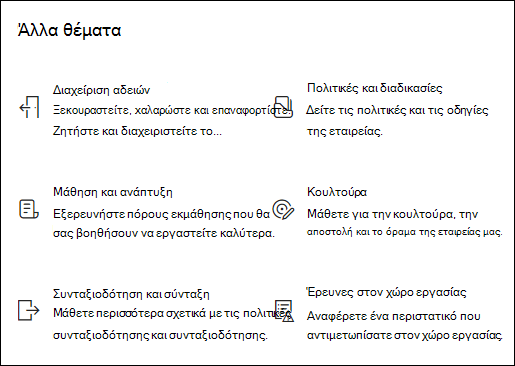
- Μεταβείτε στο τμήμα Web γρήγορων συνδέσεων, επιλέξτε τη σύνδεση και, στη συνέχεια, επιλέξτε Επεξεργασία ιδιοτήτων ( ).
- Επεξεργαστείτε τη σύνδεση, τον τίτλο, το εικονίδιο και την περιγραφή, εάν είναι απαραίτητο.
- Για να προσθέσετε μια σύνδεση, επιλέξτε + Προσθήκη συνδέσεων.
Δείτε διαφορετικές διατάξεις και μάθετε περισσότερα σχετικά με την επεξεργασία του τμήματος Web "Γρήγορες συνδέσεις".
4. Χρησιμοποιήστε το τμήμα Web "Εκδηλώσεις" για να εμφανίσετε και να προωθήσετε προσεχείς εκδηλώσεις και εκστρατείες.
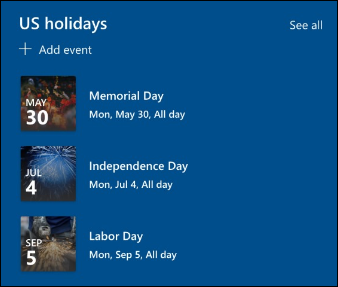
- Επιλέξτε το τμήμα Web "Συμβάντα" και, στη συνέχεια, επιλέξτε "Επεξεργασία ιδιοτήτων " ( ).
- Καθορίστε την προέλευση, τη διάταξη και άλλες επιλογές.
- Για να προσθέσετε ή να επεξεργαστείτε συμβάντα, επιλέξτε + Προσθήκη συμβάντος.
Μάθετε περισσότερα σχετικά με τη χρήση του τμήματος Web "Εκδηλώσεις ".
5. Χρησιμοποιήστε το τμήμα Web People για να παραθέσετε βασικές επαφές για την ομάδα διαχείρισης συμβάσεων.
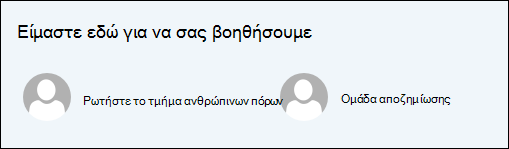
- Ξεκινήστε διαγράφοντας το σύμβολο κράτησης θέσης People τμήμα Web.
- Βρείτε την Εργαλειοθήκη (
 ) στα δεξιά. Επιλέξτε "Προβολή όλων των τμημάτων Web" και, στη συνέχεια, επιλέξτε ή People κάνετε μεταφορά και απόθεση από τη λίστα των τμημάτων Web.
 -
Επιλέξτε Επεξεργασία ιδιοτήτων ().
- Προσαρμόστε τη διάταξη και εισαγάγετε το όνομα ενός ατόμου ή μιας ομάδας και, στη συνέχεια, επιλέξτε Αποθήκευση.
Μάθετε περισσότερα σχετικά με το τμήμα web People.
6. Χρησιμοποιήστε το τμήμα web παρότρυνσης για δράση για να προσελκύσετε και να ενθαρρύνετε τους υπαλλήλους να αναλάβουν δράση.

- Επιλέξτε το τμήμα Web παρότρυνσης για δράση και, στη συνέχεια, επιλέξτε Επεξεργασία ιδιοτήτων ( ).
- Επιλέξτε μια εικόνα φόντου.
- Πληκτρολογήστε το κείμενο που θέλετε για την ετικέτα κουμπιού, πληκτρολογήστε μια διεύθυνση web για τη σύνδεση του κουμπιού και ορίστε τη στοίχιση του κουμπιού.
Μάθετε περισσότερα σχετικά με το τμήμα Web "Παρότρυνση για δράση ".
7. Χρησιμοποιήστε το τμήμα Web Twitter για να εμφανίσετε ζωντανές ενημερώσεις από επιλεγμένους λογαριασμούς.
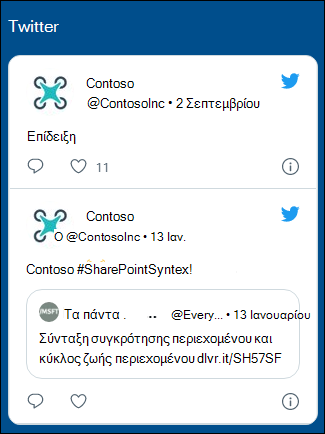
- Επιλέξτε το τμήμα Web Twitter και, στη συνέχεια, επιλέξτε Επεξεργασία ιδιοτήτων ( ).
- Επιλέξτε ένα όνομα χρήστη Twitter (ξεκινώντας με @) ή προσθέστε μια σύνδεση (ξεκινώντας με https://) σε έναν λογαριασμό χρήστη, ένα tweet ή μια συλλογή.
- Επιλέξτε τον μέγιστο αριθμό tweet για εμφάνιση. Μπορείτε επίσης να ορίσετε άλλες επιλογές, όπως χρώμα θέματος.
Μάθετε περισσότερα σχετικά με το τμήμα Web Twitter .
8. Χρησιμοποιήστε το τμήμα Web "Ειδήσεις" για να ενημερώνετε τους υπαλλήλους σχετικά με τις τελευταίες ειδήσεις και ανακοινώσεις.
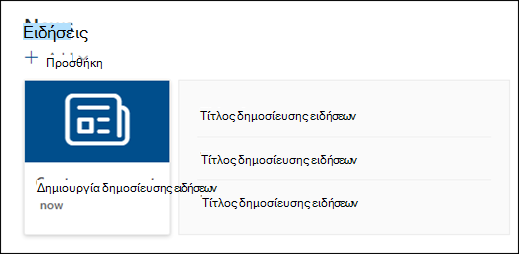
- Επιλέξτε το τμήμα Web "Συζητήσεις" και, στη συνέχεια, επιλέξτε "Επεξεργασία ιδιοτήτων" ( ).
- Καθορίστε την πηγή ειδήσεων.
- Ενεργοποιήστε τις επιλογές διάταξης και φίλτρου που θέλετε.
- Στην περιοχή Οργάνωση, καθορίστε τη σειρά με την οποία εμφανίζονται οι ειδήσεις.
Μάθετε περισσότερα σχετικά με τη χρήση του τμήματος Web " Ειδήσεις ".
Προσαρμογή των άλλων σελίδων της τοποθεσίας
- Αρχική: Δημιουργήστε μια ισχυρή σελίδα προορισμού για τους επισκέπτες. Προσαρμόστε αυτήν τη σελίδα με επεξεργασία των τμημάτων web Ήρωας, Συμβάντα, People, Παρότρυνση για δράση, Εικόνα, Κείμενο, Γρήγορες συνδέσεις,Ειδήσεις και Twitter.
- Αποζημίωση: Παροχή πληροφοριών σχετικά με τη μισθοδοσία, τα μπόνους και άλλες ανταμοιβές. Προσαρμόστε αυτήν τη σελίδα με επεξεργασία των τμημάτων web "Εικόνα", "Κείμενο", "Παρότρυνση για δράση", "Γρήγορες συνδέσεις" και "Κύριο στοιχείο".
- Καριέρα: Δώστε πληροφορίες στους υπαλλήλους για να βοηθήσετε στην προώθηση της σταδιοδρομίας τους. Προσαρμόστε αυτήν τη σελίδα με επεξεργασία των τμημάτων web "Εικόνα", "Κείμενο", "Παρότρυνση για δράση", "Γρήγορες συνδέσεις" και "Κύριο στοιχείο".
- Όφελος: Παρέχετε στους υπαλλήλους πληροφορίες σχετικά με τα οφέλη και τη βοήθεια που παρέχεται από τον οργανισμό σας με τη μορφή χρήσιμων συνδέσεων και απαντήσεων σε συνήθεις ερωτήσεις. Προσαρμόστε αυτήν τη σελίδα με επεξεργασία των τμημάτων web "Εικόνα", "Κείμενο", "Παρότρυνση για δράση", "Γρήγορες συνδέσεις" και "Κύριο στοιχείο".
- Πολιτισμός: Βοηθήστε τους υπαλλήλους να εγκλιματιστούν στην εταιρεία παρέχοντας πληροφορίες σχετικά με τις αξίες, τις προοπτικές και τις πρωτοβουλίες ενσωμάτωσης του οργανισμού σας. Προσαρμόστε αυτήν τη σελίδα με επεξεργασία των τμημάτων web "Εικόνα", " Κείμενο", " Γρήγορες συνδέσεις" και " Κύριο στοιχείο".
Προσαρμογή της εμφάνισης και της περιήγησης τοποθεσίας
Πριν θέσετε την τοποθεσία σας σε κοινή χρήση με άλλους, βάλτε τις τελευταίες πινελιές στην τοποθεσία σας, εξασφαλίζοντας ότι οι χρήστες μπορούν να βρουν την τοποθεσία, να περιηγηθούν εύκολα σε συνδέσεις και σελίδες και να αποκτήσουν γρήγορα πρόσβαση σε περιεχόμενο της τοποθεσίας.
- Επεξεργαστείτε τις βιβλιοθήκες εγγράφων ενημερώνοντας τα ονόματα φακέλων και αποστέλλοντας πόρους.
- Επεξεργασία και προσαρμογή περιήγησης τοποθεσίας.
- Αλλάξτε την εμφάνιση της τοποθεσίας σας, προσαρμόζοντας το θέμα, το λογότυπο, τις διατάξεις κεφαλίδας και την εμφάνιση της τοποθεσίας σας.
- Προσθέστε ή καταργήστε σελίδες σε αυτήν την τοποθεσία ή προσαρμόστε την περιήγηση στην τοποθεσία σας SharePoint ώστε να φιλοξενεί υπάρχον περιεχόμενο.
- Επιλέξτε να συσχετίσετε αυτή την τοποθεσία με μια συγκεντρωτική τοποθεσία εντός του οργανισμού σας ή προσθέστε αυτή την τοποθεσία σε μια υπάρχουσα περιήγηση συγκεντρωτικής τοποθεσίας , εάν είναι απαραίτητο.
Βήμα 4: Κοινή χρήση της τοποθεσίας σας με άλλους
Κάντε κοινή χρήση της τοποθεσίας σας με άλλους αφού προσαρμόσετε την τοποθεσία σας, την εξετάσετε και δημοσιεύσετε το τελικό πρόχειρο.
- Επιλέξτε "Ρυθμίσεις " και, στη συνέχεια, "Δικαιώματα τοποθεσίας".
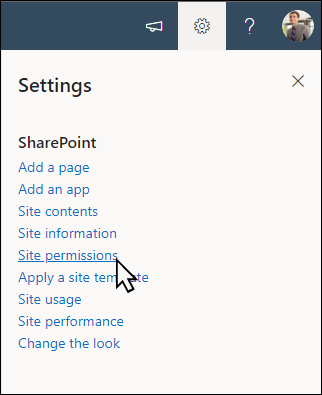
- Επιλέξτε "Προσθήκη μελών " και, στη συνέχεια, επιλέξτε "Προσθήκη μελών σε ομάδα".

3. Επιλέξτε "Προσθήκη μελών " και, στη συνέχεια, πληκτρολογήστε τα ονόματα όλων των χρηστών στους οποίους θέλετε να εκχωρήσετε πλήρη πρόσβαση στο περιεχόμενο της τοποθεσίας ομάδας, σε κοινόχρηστους πόρους, όπως το ημερολόγιο της ομάδας στο Outlook, και στα δικαιώματα επεξεργασίας της τοποθεσίας.
4. Επιλέξτε "Αποθήκευση " όταν ολοκληρώσετε την προσθήκη μελών και ορίσετε δικαιώματα.

Μάθετε περισσότερα σχετικά με τη διαχείριση ρυθμίσεων τοποθεσίας ομάδας, πληροφοριών και δικαιωμάτων τοποθεσίας.
Βήμα 5: Διατηρήστε την τοποθεσία σας
Μετά τη δημιουργία και την εκκίνηση της τοποθεσίας σας, η επόμενη σημαντική φάση είναι η διατήρηση του περιεχομένου της τοποθεσίας. Βεβαιωθείτε ότι έχετε ένα σχέδιο για να διατηρείτε ενημερωμένο το περιεχόμενο και τα τμήματα Web.
Ακολουθούν οι βέλτιστες πρακτικές συντήρησης τοποθεσιών.
- Σχεδιασμός για συντήρηση τοποθεσίας - Καταρτίστε ένα χρονοδιάγραμμα για την επανεξέταση του περιεχομένου της τοποθεσίας όσο συχνά χρειάζεται, ώστε να διασφαλίσετε ότι το περιεχόμενο εξακολουθεί να είναι ακριβές και σχετικό.
- Δημοσιεύετε τακτικά ειδήσεις - Μοιραστείτε τις τελευταίες ανακοινώσεις και πληροφορίες για να διατηρήσετε τους υπαλλήλους ενήμερους και αφοσιωμένους. Προσθέστε ή καταργήστε μια δημοσίευση ειδήσεων και δείξτε στους άλλους χρήστες που θα δημοσιεύουν ανακοινώσεις πώς μπορούν να χρησιμοποιήσουν τις ειδήσεις του SharePoint.
- Έλεγχος συνδέσεων και τμημάτων Web - Διατηρήστε ενημερωμένες τις συνδέσεις και τα τμήματα Web για να βεβαιωθείτε ότι αξιοποιείτε την πλήρη αξία της τοποθεσίας σας.
- Χρήση αναλυτικών στοιχείων για τη βελτίωση της δέσμευσης - Προβάλετε τη χρήση της τοποθεσίας χρησιμοποιώντας την ενσωματωμένη αναφορά δεδομένων χρήσης για να λάβετε πληροφορίες σχετικά με δημοφιλές περιεχόμενο, επισκέψεις τοποθεσιών και πολλά άλλα.
- Περιοδική αναθεώρηση των ρυθμίσεων της τοποθεσίας σας - Αναθεώρηση και ενημέρωση ρυθμίσεων, πληροφοριών τοποθεσίας και δικαιωμάτων, ανάλογα με τις ανάγκες.
Περισσότεροι πόροι προσαρμογής
Μάθετε περισσότερα σχετικά με τον τρόπο σχεδιασμού, δημιουργίας και συντήρησης τοποθεσιών του SharePoint.
Δείτε περισσότερα πρότυπα τοποθεσίας του SharePoint.