
Σημαντικό
Τα βήματα μπορεί να διαφέρουν μεταξύ του νέου και του κλασικού Outlook για Windows. Για να προσδιορίσετε ποια έκδοση του Outlook χρησιμοποιείτε, αναζητήστε τις Ρυθμίσεις στην κορδέλα. Εάν δεν υπάρχει επιλογή "Ρυθμίσεις ", ακολουθήστε τα βήματα στην καρτέλα "Κλασικό Outlook ". Εάν εμφανιστεί η επιλογή " Ρυθμίσεις ", επιλέξτε την καρτέλα " Νέο Outlook".
Το νέο Outlook για Windows σάς βοηθά να διατηρήσετε μια πρόσκληση σε σύσκεψη στο ημερολόγιό σας, ακόμη και αν έχετε απορρίψει την πρόσκληση. Ακολουθήστε τα παρακάτω βήματα για να ενεργοποιήσετε αυτήν τη δυνατότητα:
Σημείωση
Αυτή η δυνατότητα είναι διαθέσιμη μόνο για εταιρικούς ή σχολικούς λογαριασμούς M365. Οι λογαριασμοί Microsoft που χρησιμοποιούν λογαριασμούς outlook.com, hotmail.com, live.com, διευθύνσεις msn.com και λογαριασμούς IMAP ή POP από άλλη υπηρεσία παροχής δεν υποστηρίζονται.
- Στο Calendar, στην καρτέλα "Προβολή", επιλέξτε Calendar Ρυθμίσεις.
- Στο παράθυρο διαλόγου "Ρυθμίσεις", επιλέξτε Calendar>Συμβάντα και προσκλήσεις.
- Στην περιοχή "Αποθήκευση απορριφθέντων συμβάντων", ενεργοποιήστε την επιλογή "Εμφάνιση απορριφθέντων συμβάντων στο ημερολόγιό σας" και επιλέξτε "Αποθήκευση".
Από τώρα και στο εξής, κάθε συμβάν ή πρόσκληση σε σύσκεψη που απορρίπτετε θα εμφανίζεται στο ημερολόγιό σας, αλλά ο χρόνος σας θα εμφανίζεται ως ελεύθερος. Θα δείτε το συμβάν απόρριψης στις διάφορες υπηρεσίες ημερολογίου του Outlook (όπως το Outlook για Windows, το Outlook για Mac, τις εκδόσεις web του Outlook, το Outlook για Android ή iOS, το Microsoft Teams, ακόμη και σε εφαρμογές ημερολογίου τρίτων κατασκευαστών).
Σημείωση
Για να δείτε τα απορριφθέντα συμβάντα σε όλες τις υπηρεσίες, πρέπει να τα απορρίψετε χρησιμοποιώντας το νέο Outlook για Windows, το Outlook για Mac, τις εκδόσεις web του Outlook, το Outlook για Android ή iOS ή το Microsoft Teams. Εάν απορρίψετε μια σύσκεψη χρησιμοποιώντας το κλασικό Outlook για Windows, δεν θα εμφανιστεί κανένα συμβάν απόρριψης στο κλασικό ημερολόγιο του Outlook ή σε οποιαδήποτε από τις άλλες υπηρεσίες ημερολογίου.
Φιλτράρισμα για την απόκρυψη ή την προβολή απορριφθέντων συμβάντων στο ημερολόγιο στο νέο Outlook
Αφού ενεργοποιηθεί η ρύθμιση, μπορείτε να επιλέξετε να προβάλετε ή να αποκρύψετε από το ημερολόγιο τα απορριφθέντα συμβάντα.
Στην Calendar, στην καρτέλα "Προβολή", επιλέξτε "Φιλτράρισμα">Απόκρυψη απορριφθέντων συμβάντων.
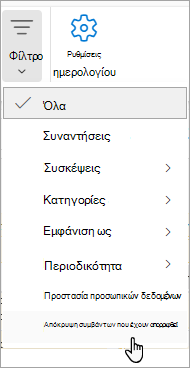
Για να προβάλετε όλα τα απορριφθέντα συμβάντα, στην καρτέλα " Προβολή ", επιλέξτε "Απόκρυψη απορριφθέντων συμβάντων" και καταργήστε την επιλογή "Απόκρυψη απορριφθέντων συμβάντων " από την αναπτυσσόμενη λίστα.