Οι κατηγορίες με χρώματα στο Outlook σάς βοηθούν να αναγνωρίζετε και να οργανώνετε πιο εύκολα τα σχετικά στοιχεία. Μπορείτε να τα εφαρμόσετε σε συσκέψεις, συναντήσεις, μηνύματα ηλεκτρονικού ταχυδρομείου, σημειώσεις, επαφές και πολλά άλλα.
Αφού αντιστοιχιστεί, η ένδειξη κατηγορίας με χρώμα εμφανίζεται μέσα στο μεμονωμένο στοιχείο καθώς και σε συγκεντρωτικές προβολές πίνακα (π.χ. Εισερχόμενα). Εάν είναι απαραίτητο, μπορείτε να αντιστοιχίσετε πολλές κατηγορίες με χρώματα σε ένα στοιχείο. Μπορείτε επίσης να προσαρμόσετε τα ονόματα και τα χρώματα του διαθέσιμου συνόλου κατηγοριών χρωμάτων.
Σημείωση
Εάν εφαρμόσετε μια κατηγορία με χρώμα σε μια σύσκεψη ή σε ένα αίτημα που έχετε λάβει από άλλο άτομο, η επιλογή κατηγορίας με χρώμα δεν θα επηρεάσει την προβολή του στο Outlook. Οι επιλογές κατηγορίας ισχύουν μόνο για τα στοιχεία του ημερολογίου σας.
Επιλέξτε μια επιλογή καρτέλας παρακάτω για την έκδοση του Outlook που χρησιμοποιείτε.
Ποια έκδοση του Outlook έχω;
Σημείωση
Εάν τα βήματα σε αυτή τη νέα καρτέλα του Outlook δεν λειτουργούν, ενδέχεται να μην χρησιμοποιείτε ακόμη το νέο Outlook για Windows. Επιλέξτε την καρτέλα "Κλασικό Outlook " και ακολουθήστε αυτά τα βήματα.
Προσθήκη κατηγορίας σε συμβάν ημερολογίου στο νέο Outlook
Επιλέξτε Calendar από το παράθυρο περιήγησης.
Στο ημερολόγιό σας, κάντε δεξί κλικ σε ένα συμβάν ημερολογίου και επιλέξτε Κατηγοριοποίηση. Εναλλακτικά, ανοίξτε το στοιχείο ημερολογίου και, από την κορδέλα, στην καρτέλα " Συμβάν ", επιλέξτε "Κατηγοριοποίηση".
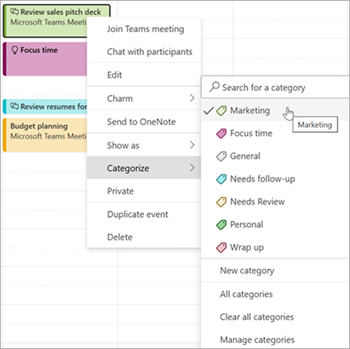
Επιλέξτε μια κατηγορία από τη λίστα. Εάν θέλετε να αντιστοιχίσετε μια δεύτερη ή τρίτη κατηγορία με χρώμα, μπορείτε να εκτελέσετε αυτή την ενέργεια πολλές φορές. Η κατηγοριοποίηση εμφανίζει τις κατηγορίες που χρησιμοποιήθηκαν πιο πρόσφατα. Εάν έχετε επιπλέον κατηγορίες, επιλέξτε Διαχείριση κατηγοριών για να δείτε την υπόλοιπη λίστα σας.
Οι ίδιες κατηγορίες παρατίθενται για χρήση σε όλους τους τύπους στοιχείων του Outlook, όπως οι επαφές και τα μηνύματα. Εάν δεν μπορείτε να βρείτε το χρώμα κατηγορίας που θέλετε στη λίστα που εμφανίζεται αρχικά, επιλέξτε Όλες οι κατηγορίες. Εκεί θα δείτε άλλες επιλογές κατηγοριών και θα μπορείτε να δημιουργήσετε και να αντιστοιχίσετε νέες κατηγορίες.
Ανατρέξτε στο θέμα Δημιουργία και αντιστοίχιση κατηγοριών χρώματος στο Outlook.
Διαχείριση κατηγοριών στο νέο Outlook
- Για να αλλάξετε το χρώμα των κατηγοριών ή να δημιουργήσετε νέες, επιλέξτε την καρτέλα "Αρχείο" και "Πληροφορίες λογαριασμού" ή "Ρυθμίσεις" και, στη συνέχεια, "Κατηγορίες λογαριασμών>".
- Για οποιοδήποτε εμφανιζόμενο όνομα κατηγορίας, επιλέξτε το κατάλληλο εικονίδιο για οποιαδήποτε από αυτές τις ενέργειες:
-
 Επεξεργασία για να μετονομάσετε την κατηγορία ή να αλλάξετε το χρώμα.
- Επιλέξτε
 Διαγραφή για να καταργήσετε την κατηγορία.
- Επιλέξτε
 Αγαπημένο για να προσθέσετε την κατηγορία κάτω από τα Αγαπημένα στο παράθυρο φακέλων.
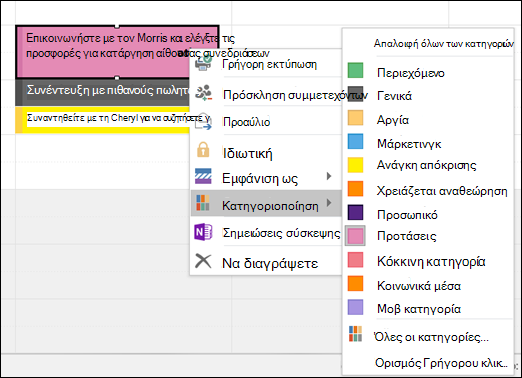
Παράδειγμα επιλογής κατηγορίας με χρώμα από τη λίστα των επιλογών σας.
Οι ίδιες κατηγορίες που παρατίθενται είναι διαθέσιμες για χρήση σε όλους τους τύπους στοιχείων του Outlook (π.χ., εργασίες, επαφές, μηνύματα). Εάν δεν μπορείτε να βρείτε το χρώμα κατηγορίας που θέλετε στη λίστα που εμφανίζεται αρχικά, επιλέξτε Όλες οι κατηγορίες. Εκεί θα δείτε άλλους και θα μπορείτε να δημιουργήσετε και να αντιστοιχίσετε νέες κατηγορίες.
Ανατρέξτε στο θέμα Δημιουργία και αντιστοίχιση κατηγοριών χρώματος στο Outlook.
Αντιστοίχιση κατηγοριών χρωμάτων στο κλασικό Outlook
Για να αντιστοιχίσετε μια κατηγορία με χρώμα σε μια συνάντηση, σύσκεψη ή συμβάν στο κλασικό Outlook, χρησιμοποιήστε μία από τις ακόλουθες επιλογές:
Από την κύρια προβολή ημερολογίου, κάντε δεξί κλικ στη συνάντηση, τη σύσκεψη ή το συμβάν. Στη συνέχεια, τοποθετήστε το δείκτη του ποντικιού στην εικόνα Κατηγοριοποίηση και επιλέξτε από τη λίστα που εμφανίζεται.
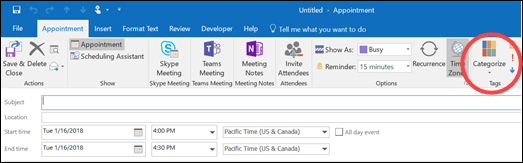
Μέσα σε μια ανοιχτή συνάντηση, σύσκεψη ή συμβάν στο κλασικό Outlook, εντοπίστε το κουμπί "Κατηγοριοποίηση κορδέλα (στην ομάδα "Ετικέτες").
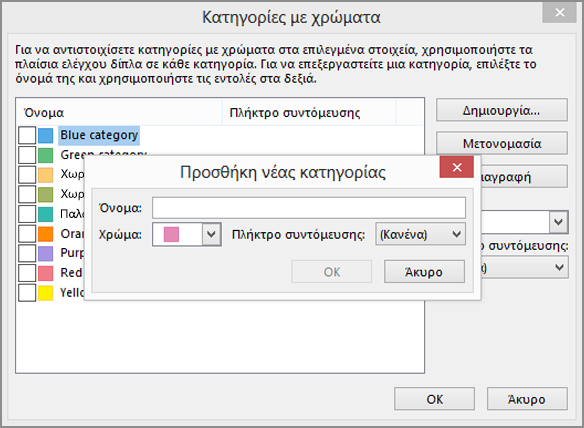
Το παράθυρο διαλόγου "Κατηγορίες με χρώματα" στο κλασικό Outlook
Για να δείτε περισσότερες κατηγορίες ή για να δημιουργήσετε μια νέα κατηγορία, επιλέξτε Όλες οι κατηγορίες στην αναπτυσσόμενη λίστα. Αυτό θα ανοίξει το παράθυρο διαλόγου "Κατηγορίες με χρώματα ". Για να αντιστοιχίσετε μια κατηγορία με χρώμα, επιλέξτε το πλαίσιο ελέγχου συσχέτισης. Μπορείτε επίσης να αντιστοιχίσετε πολλές κατηγορίες σε ένα στοιχείο.
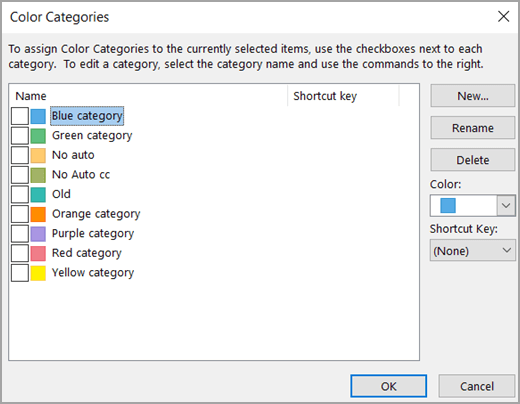
Την πρώτη φορά που θα αντιστοιχίσετε μια προεπιλεγμένη κατηγορία με χρώμα σε ένα στοιχείο στο κλασικό Outlook, θα σας ζητηθεί να μετονομάσετε την κατηγορία. Προς το παρόν, μπορείτε επίσης να αλλάξετε το χρώμα της κατηγορίας και να εκχωρήσετε μια συντόμευση πληκτρολογίου.
Σημείωση
- Οποιαδήποτε στιγμή, μπορείτε να αλλάξετε το χρώμα που σχετίζεται με ένα όνομα κατηγορίας.
- Μπορείτε να κάνετε κλικ στην εικόνα Κατηγοριοποίηση στη γραμμή εργαλείων για να ανοίξετε το μενού Κατηγοριοποίηση και το παράθυρο διαλόγου Κατηγορίες χρωμάτων στο κλασικό Outlook.
- Μόνο οι δεκαπέντε κατηγορίες με χρώματα που χρησιμοποιήθηκαν πιο πρόσφατα εμφανίζονται στο μενού "Κατηγοριοποίηση ". Για να δείτε τις άλλες, μεταβείτε στο μενού Κατηγοριοποίηση και επιλέξτε Όλες οι κατηγορίες.
Προσθήκη κατηγορίας σε συμβάν ημερολογίου στο Outlook στο web
Επιλέξτε Calendar από το παράθυρο περιήγησης.
Στο ημερολόγιό σας, κάντε δεξί κλικ σε ένα συμβάν ημερολογίου και επιλέξτε Κατηγοριοποίηση. Εναλλακτικά, ανοίξτε το στοιχείο ημερολογίου και, από την κορδέλα, στην καρτέλα " Συμβάν ", επιλέξτε "Κατηγοριοποίηση".
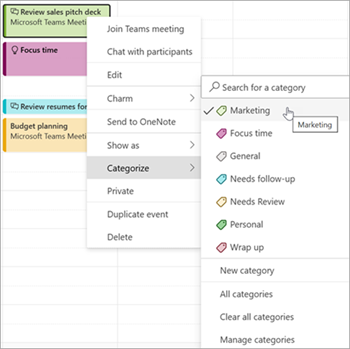
Επιλέξτε μια κατηγορία από τη λίστα. Εάν θέλετε να αντιστοιχίσετε μια δεύτερη ή τρίτη κατηγορία με χρώμα, μπορείτε να εκτελέσετε αυτή την ενέργεια πολλές φορές. Η κατηγοριοποίηση εμφανίζει τις κατηγορίες που χρησιμοποιήθηκαν πιο πρόσφατα. Εάν έχετε επιπλέον κατηγορίες, επιλέξτε Διαχείριση κατηγοριών για να δείτε την υπόλοιπη λίστα σας.
Οι ίδιες κατηγορίες παρατίθενται για χρήση σε όλους τους τύπους στοιχείων του Outlook, όπως οι επαφές και τα μηνύματα. Εάν δεν μπορείτε να βρείτε το χρώμα κατηγορίας που θέλετε στη λίστα που εμφανίζεται αρχικά, επιλέξτε Όλες οι κατηγορίες. Εκεί θα δείτε άλλες επιλογές κατηγοριών και θα μπορείτε να δημιουργήσετε και να αντιστοιχίσετε νέες κατηγορίες.
Ανατρέξτε στο θέμα Δημιουργία και αντιστοίχιση κατηγοριών χρώματος στο Outlook.
Διαχείριση κατηγοριών στο Outlook στο web
- Για να αλλάξετε το χρώμα των κατηγοριών ή να δημιουργήσετε νέες, επιλέξτε την καρτέλα "Αρχείο" και "Πληροφορίες λογαριασμού" ή "Ρυθμίσεις" και, στη συνέχεια, "Κατηγορίες λογαριασμών>".
- Για οποιοδήποτε εμφανιζόμενο όνομα κατηγορίας, επιλέξτε το κατάλληλο εικονίδιο για οποιαδήποτε από αυτές τις ενέργειες:
-
Επεξεργασία για να μετονομάσετε την κατηγορία ή να αλλάξετε το χρώμα.
- Επιλέξτε Διαγραφή για να καταργήσετε την κατηγορία.
- Επιλέξτε Αγαπημένο για να προσθέσετε την κατηγορία κάτω από τα Αγαπημένα στο παράθυρο φακέλων.
Σχετικά άρθρα
Δημιουργία και εκχώρηση κατηγοριών χρώματος στο Outlook
