Όταν εισαγάγετε ένα στιγμιότυπο του ημερολογίου Google στο Outlook, μπορείτε να το δείτε μαζί με άλλα ημερολόγια στην προβολή Ημερολόγιο του Outlook. Για να διατηρήσετε ενημερωμένο το ημερολόγιο που εισαγάγατε, εγγραφείτε στο Ημερολόγιο Google στο Outlook. Εάν δεν το κάνετε, ο μόνος τρόπος για να το ενημερώσετε θα είναι να εισαγάγετε ένα άλλο, πιο ενημερωμένο στιγμιότυπο. Εάν δεν σκοπεύετε να χρησιμοποιείτε πλέον το Google Calendar, αλλά θέλετε να διατηρήσετε τα συμβάντα σας, μπορείτε να εισαγάγετε το Google Calendar στο Outlook, ώστε όλες οι συναντήσεις σας να ενσωματωθούν σε μία προβολή ημερολογίου του Outlook.
Επιλέξτε μια επιλογή καρτέλας παρακάτω για την έκδοση του Outlook που χρησιμοποιείτε.
Ποια έκδοση του Outlook έχω;
Σημείωση
Εάν τα βήματα σε αυτή τη νέα καρτέλα του Outlook δεν λειτουργούν, ενδέχεται να μην χρησιμοποιείτε ακόμη το νέο Outlook για Windows.
Επιλέξτε Κλασικό Outlook και ακολουθήστε αυτά τα βήματα.
Εγγραφή στο Calendar σας Google στο νέο Outlook
Στο λογαριασμό σας στο Google Calendar, επιλέξτε Τα ημερολόγιά μου και επιλέξτε τα κατακόρυφα αποσιωπητικά (⋮) στα δεξιά του ονόματος του ημερολογίου.
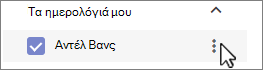
Επιλέξτε Ρυθμίσεις και κοινή χρήση, κάντε κύλιση προς τα κάτω στην επιλογή Ενσωμάτωση Calendar και στο πλαίσιο Μυστική διεύθυνση σε μορφή iCal, επιλέξτε το  Κουμπί "Αντιγραφή στο πρόχειρο":

Μεταβείτε στο νέο ημερολόγιο του Outlook.
Κάτω από το πλέγμα του ημερολογίου στα αριστερά, επιλέξτε "Προσθήκη ημερολογίου" και, στη συνέχεια, επιλέξτε "Εγγραφή από το web".
Επικολλήστε την αντιγραμμένη διεύθυνση URL στη γραμμή διευθύνσεων και, στη συνέχεια, επιλέξτε Εισαγωγή.
Εισαγωγή Calendar Google στο κλασικό Outlook
Σημαντικό
Το ημερολόγιο που εισαγάγατε είναι ένα στατικό στιγμιότυπο. Δεν ενημερώνεται αυτόματα. Για να το ενημερώσετε, πρέπει να εγγραφείτε σε αυτό (όπως περιγράφεται παραπάνω) ή να επαναλάβετε αυτήν τη διαδικασία αργότερα για να εισαγάγετε ένα αντίγραφο της πιο πρόσφατης έκδοσης του ημερολογίου σας στο Google Calendar.
- Συνδεθείτε στο λογαριασμό του ημερολογίου σας Google.
- Στην αριστερή στήλη, κάντε κλικ στην επιλογή Τα ημερολόγιά μου για να το αναπτύξετε και, στη συνέχεια, τοποθετήστε τον δείκτη του ποντικιού επάνω στο ημερολόγιο που θέλετε να εισαγάγετε από το Google Calendar.
- Επιλέξτε τις τρεις τελείες στα δεξιά του ονόματος του ημερολογίου και, στη συνέχεια, επιλέξτε Ρυθμίσεις και κοινή χρήση:
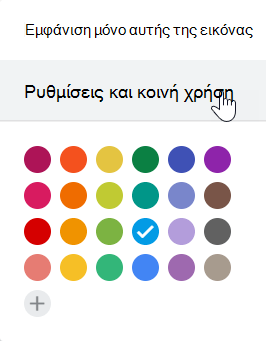
- Στην περιοχή Calendar ρυθμίσεις, επιλέξτε "Εξαγωγή ημερολογίου".
Το αρχείο Calendar Internet (.ics) αποθηκεύεται αμέσως ως συμπιεσμένο αρχείο (.zip) στο φάκελο "Λήψεις".
- Στο Εξερεύνηση αρχείων, κάντε δεξιό κλικ στο συμπιεσμένο αρχείο και, στη συνέχεια, επιλέξτε "Εξαγωγή όλων". (Αυτή η επιλογή καταργεί τη συμπίεση και αποθηκεύει το αρχείο .ics. Στη συνέχεια, μπορείτε να το εισαγάγετε στο Outlook.)
- Στο κλασικό Outlook, επιλέξτε "Άνοιγμα αρχείου>"& "Εξαγωγή", "Εισαγωγή>/Εξαγωγή".
- Στον Οδηγό εισαγωγής και εξαγωγής, επιλέξτε Εισαγωγή αρχείου iCalendar (.ics) ή vCalendar (.vcs) και, στη συνέχεια, επιλέξτε Επόμενο.
- Στο παράθυρο Αναζήτηση , μεταβείτε στο .ics που αποθηκεύσατε στο βήμα 5, επιλέξτε το και, στη συνέχεια, επιλέξτε OK.
- Επιλέξτε "Άνοιγμα ως νέου". Τα στοιχεία εισάγονται αυτόματα στο ημερολόγιό σας.
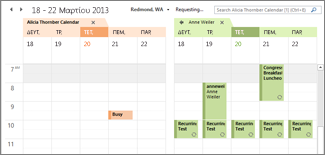
Το ημερολόγιο ανοίγει σε προβολή παράθεσης στο Ημερολόγιο του Outlook. Προστίθεται επίσης στο παράθυρο περιήγησης σε Calendar προβολή, στην περιοχή "Άλλα ημερολόγια".
Επόμενα βήματα
Ακολουθούν κάποια άλλα πράγματα που μπορείτε να κάνετε για να ρυθμίσετε το Outlook:
Για να μάθετε περισσότερα σχετικά με τη χρήση του Microsoft 365, ανατρέξτε στο Κέντρο εκμάθησης Office 365.
