Μπορείτε να βλέπετε πολλά ημερολόγια ταυτόχρονα το ένα δίπλα στο άλλο ή συνδυασμένα σε μια προβολή σωρευμένης επικάλυψης για να βλέπετε τη διαθεσιμότητά σας σε όλα τα ημερολόγια.
Επιλέξτε μια επιλογή καρτέλας παρακάτω για την έκδοση του Outlook που χρησιμοποιείτε.
Ποια έκδοση του Outlook έχω;
Σημείωση
Εάν τα βήματα σε αυτή τη νέα καρτέλα του Outlook δεν λειτουργούν, ενδέχεται να μην χρησιμοποιείτε ακόμη το νέο Outlook για Windows.
Επιλέξτε Κλασικό Outlook και ακολουθήστε αυτά τα βήματα.
Άνοιγμα ημερολογίου σε προβολή παράθεσης στο νέο Outlook
- Στη γραμμή περιήγησης, επιλέξτε
 Calendar.
- Από τη λίστα Calendar, επιλέξτε τα άλλα ημερολόγια που θέλετε να προβάλετε εκτός από το προεπιλεγμένο ημερολόγιο.
- Για να προβάλετε το ημερολόγιο σε παράθεση, στην ομάδα "Τακτοποίηση ", επιλέξτε "Διαιρεμένη προβολή".
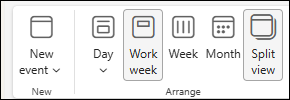
Επικάλυψη των ημερολογίων στο νέο Outlook
Για να προβάλετε πολλά ημερολόγια σε μία μόνο προβολή ημερολογίου, στην ομάδα "Τακτοποίηση", καταργήστε την επιλογή "Διαιρεμένη προβολή".
Τα συμβάντα ημερολογίου εμφανίζονται επικαλυπτόμενα στο προεπιλεγμένο ημερολόγιο με το χρώμα που τους έχει εκχωρηθεί.
Άνοιγμα ημερολογίου σε νέο παράθυρο στο κλασικό Outlook
- Στο Calendar, στο Παράθυρο περιήγησης, κάντε δεξί κλικ στο όνομα του ημερολογίου που θέλετε να προβάλετε.
- Επιλέξτε Άνοιγμα σε νέο παράθυρο.
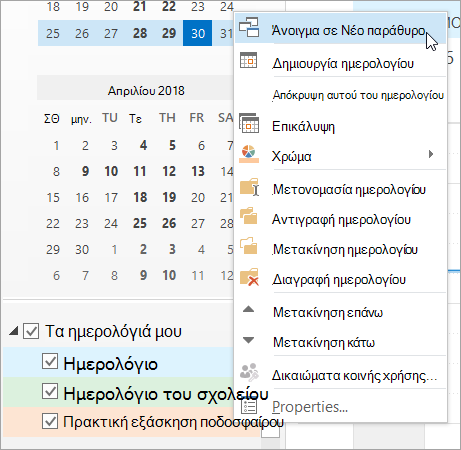
Άνοιγμα ημερολογίου σε προβολή παράθεσης στο κλασικό Outlook
Στο Calendar, στο παράθυρο περιήγησης, επιλέξτε το πλαίσιο ελέγχου ενός άλλου ημερολογίου που θέλετε να προβάλετε.
Το ημερολόγιο που επιλέξατε ανοίγει δίπλα στο ημερολόγιο που εμφανίζεται ήδη.
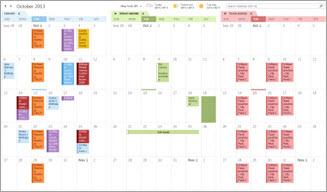
Επικάλυψη των ημερολογίων στο κλασικό Outlook
- Στο Calendar, στο παράθυρο περιήγησης, επιλέξτε το πλαίσιο ελέγχου ενός άλλου ημερολογίου που θέλετε να προβάλετε.
Το ημερολόγιο που επιλέξατε ανοίγει δίπλα σε ένα ημερολόγιο που εμφανίζεται ήδη. Κάθε διαδοχικό ημερολόγιο ανοίγει δίπλα σε αυτό που ανοίξατε πιο πρόσφατα.
- Στην καρτέλα ημερολογίου, επιλέξτε "Προβολή σε λειτουργία επικάλυψης".
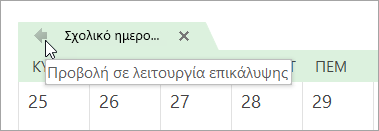
Αυτό το ημερολόγιο βρίσκεται τώρα σε λειτουργία επικάλυψης με αυτό που ανοίξατε πρώτο — συνήθως το προεπιλεγμένο ημερολόγιο.
- Για να προσθέσετε ένα άλλο ημερολόγιο στην επικάλυψη, επαναλάβετε το βήμα 2.
Κατάργηση ημερολογίου από τη στοίβα επικάλυψης στο κλασικό Outlook
Στην Calendar, στην καρτέλα του ημερολογίου που θέλετε να καταργήσετε από τη στοίβα επικάλυψης, επιλέξτε "Προβολή σε λειτουργία παράθεσης".
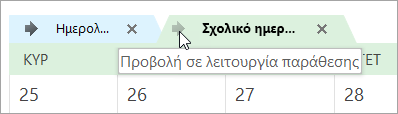
Η καρτέλα μετακινείται πίσω προς τα δεξιά. Το ημερολόγιο που επιλέξατε δεν εμφανίζεται πλέον σε λειτουργία επικάλυψης.
Για να καταργήσετε ένα ημερολόγιο από την προβολή, καταργήστε την επιλογή του πλαισίου ελέγχου στο παράθυρο περιήγησης ή επιλέξτε "Κλείσιμο " στην καρτέλα ημερολογίου.
Αρχή της σελίδας
Άνοιγμα ημερολογίου σε προβολή παράθεσης στο Outlook στο web ή Outlook.com
- Στη γραμμή περιήγησης στην έκδοση Web του Outlook, επιλέξτε Calendar.
- Από τη λίστα Calendar, επιλέξτε τα άλλα ημερολόγια που θέλετε να προβάλετε εκτός από το προεπιλεγμένο ημερολόγιο.
- Για να προβάλετε το ημερολόγιο σε παράθεση, στην ομάδα "Τακτοποίηση ", επιλέξτε "Διαιρεμένη προβολή".
Επικάλυψη των ημερολογίων σε Outlook στο web ή Outlook.com
Για να προβάλετε πολλά ημερολόγια σε μία μόνο προβολή ημερολογίου, στην ομάδα "Τακτοποίηση", καταργήστε την επιλογή "Διαιρεμένη προβολή".
Τα συμβάντα ημερολογίου εμφανίζονται επικαλυπτόμενα στο προεπιλεγμένο ημερολόγιο με το χρώμα που τους έχει εκχωρηθεί.
Σχετικά άρθρα
Προβολή πολλών ημερολογίων στο Outlook για Mac
