Εάν θέλετε να προσκαλέσετε κάποιον σε μια σύσκεψη που δεν έχετε διοργανώσει, μπορείτε να προωθήσετε τη σύσκεψη σε αυτόν. Όταν ο παραλήπτης λάβει την πρόσκληση σε σύσκεψη, αυτή φαίνεται να προέρχεται από το διοργανωτή της σύσκεψης και ο διοργανωτής της σύσκεψης λαμβάνει ειδοποίηση ότι προωθήσατε τη σύσκεψη.
Επιλέξτε μια επιλογή καρτέλας παρακάτω για την έκδοση του Outlook που χρησιμοποιείτε.
Ποια έκδοση του Outlook έχω;
Σημείωση
Εάν τα βήματα σε αυτήν τη νέα καρτέλα του Outlook δεν λειτουργούν για εσάς, ενδέχεται να μην χρησιμοποιείτε ακόμη το νέο Outlook για Windows. Επιλέξτε την καρτέλα "Κλασικό Outlook " και ακολουθήστε αυτά τα βήματα.
Προώθηση σύσκεψης όταν δεν είστε ο διοργανωτής
Μπορείτε να προωθήσετε μια σύσκεψη στην οποία έχετε προσκληθεί από κάποιον άλλο στο νέο Outlook για Windows.
Σημείωση
Δεν θα έχετε την επιλογή να προωθήσετε τη σύσκεψη σε άλλους χρήστες, εάν ο διοργανωτής έχει απενεργοποιήσει τη δυνατότητα προώθησης.
- Ανοίξτε τη σύσκεψη που θέλετε να προωθήσετε.
- Στη γραμμή εργαλείων, επιλέξτε το
 .
.
(Εάν η σύσκεψη είναι σειρά, θα έχετε την επιλογή να προωθήσετε μόνο το επιλεγμένο συμβάν ή ολόκληρη τη σειρά.)
- Στη γραμμή "Προς ", προσθέστε τα άτομα στα οποία θέλετε να προωθήσετε τη σύσκεψη και προσθέστε ένα μήνυμα στον παραλήπτη, εάν θέλετε.
- Επιλέξτε Αποστολή.
Αποτροπή προώθησης σύσκεψης που δημιουργήσατε
- Στο ημερολόγιό σας στο νέο Outlook, επιλέξτε "Νέο συμβάν" ή ανοίξτε μια σύσκεψη που έχετε δημιουργήσει.
-
Επιλέξτε "Επιλογές απόκρισης" και, στη συνέχεια, επιλέξτε "Να επιτρέπεται η προώθηση" για να καταργήσετε το σημάδι ελέγχου από αυτήν την επιλογή.
- Επιλέξτε Αποστολή.
Προώθηση σύσκεψης όταν δεν είστε ο διοργανωτής
Για να προωθήσετε μια σύσκεψη ή μια σειρά συσκέψεων που βρίσκεται στο ημερολόγιό σας στο κλασικό Outlook για Windows:
Στο ημερολόγιο, κάντε διπλό κλικ στη σύσκεψη για να την ανοίξετε.
- Για μια περιοδική σύσκεψη, επιλέξτε "Μόνο αυτή " για να προωθήσετε μία σύσκεψη στη σειρά ή επιλέξτε "Ολόκληρη η σειρά" για να προωθήσετε ολόκληρη τη σειρά.
Στο κύριο μενού σύσκεψης (είτε "Σύσκεψη", " Εμφάνιση σύσκεψης " ή "Σειρά συσκέψεων"), στην ομάδα "Ενέργειες ", επιλέξτε "Προώθηση>προς τα εμπρός".
Στη γραμμή "Προς ", πληκτρολογήστε τη διεύθυνση ηλεκτρονικού ταχυδρομείου ή τις διευθύνσεις των ατόμων στα οποία θέλετε να προωθήσετε τη σύσκεψη και, στη συνέχεια, επιλέξτε "Αποστολή".
Προώθηση σύσκεψης όταν είστε ο διοργανωτής της σύσκεψης
Εάν είστε ο διοργανωτής της σύσκεψης, ο ευκολότερος τρόπος για να προσκαλέσετε κάποιον άλλο σε μια σύσκεψη είναι να ανοίξετε τη σύσκεψη από το ημερολόγιό σας στο κλασικό Outlook και να το προσθέσετε ως συμμετέχοντα.
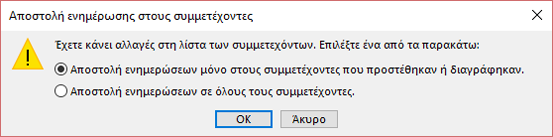
Αφού προσθέσετε τους επιπλέον συμμετέχοντες, επιλέξτε " Αποστολή ενημέρωσης". Μπορείτε να επιλέξετε εάν θέλετε να στείλετε την ενημέρωση μόνο στους συμμετέχοντες που προστέθηκαν ή τροποποιήθηκαν ή σε όλους τους συμμετέχοντες.
Βέλτιστες πρακτικές για την προώθηση προσκλήσεων σε σύσκεψη
Όταν χρησιμοποιείτε το κλασικό Outlook για να προωθήσετε μια σύσκεψη σε κάποιον που δεν είχε προσκληθεί αρχικά στη σύσκεψη, το Outlook στέλνει μια ειδοποίηση προώθησης σύσκεψης στο διοργανωτή της σύσκεψης.
Οι υπάρχοντες συμμετέχοντες στη σύσκεψη δεν ειδοποιούνται σχετικά με τον συμμετέχοντα που προστέθηκε.
- Εάν οι υπάρχοντες συμμετέχοντες πρέπει να γνωρίζουν ότι ένας επιπλέον συμμετέχων προστέθηκε στη σύσκεψη, τότε ο διοργανωτής πρέπει να ανοίξει τη σύσκεψη στο ημερολόγιο και να στείλει μια ενημέρωση για τη σύσκεψη σε όλους τους συμμετέχοντες.
Δεν είναι δυνατή η κοινοποίηση ή η ιδιαίτερη κοινοποίηση ενός ατόμου σε μια πρόσκληση σε σύσκεψη. Μπορείτε, ωστόσο, να προσθέσετε παραλήπτες ως προαιρετικούς συμμετέχοντες
