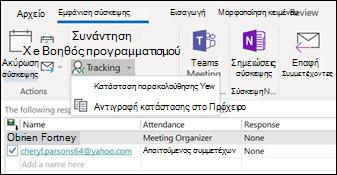
Χρησιμοποιώντας το Outlook, μπορείτε να καταγράψετε στο πρόχειρό σας και, στη συνέχεια, να εκτυπώσετε μια λίστα με όλους τους συμμετέχοντες στην εκδήλωση, τις συσχετισμένες διευθύνσεις ηλεκτρονικού ταχυδρομείου τους και την κατάσταση απόκρισής τους (συμμετέχοντες, απόρριψη ή καμία απάντηση).
Επιλέξτε μια επιλογή καρτέλας παρακάτω για την έκδοση του Outlook που χρησιμοποιείτε. Ποια έκδοση του Outlook έχω;
Σημείωση
Εάν τα βήματα σε αυτή τη νέα καρτέλα του Outlook δεν λειτουργούν, ενδέχεται να μην χρησιμοποιείτε ακόμη το νέο Outlook για Windows. Επιλέξτε Κλασικό Outlook και ακολουθήστε αυτά τα βήματα.
Αντιγραφή λίστας συμμετεχόντων στο νέο Outlook
Σε Ημερολόγιο του Outlook, ανοίξτε το συμβάν σύσκεψης που περιέχει τη λίστα των συμμετεχόντων που θέλετε να καταγράψετε.
Το παράθυρο "Παρακολούθηση" περιέχει μια λίστα με όλους τους προσκεκλημένους.
Σημείωση
Οι διοργανωτές των συμβάντων ίσως χρειαστεί να επιλέξουν την επιλογή "Παρακολούθηση" στο μενού της κορδέλας για να ανοίξουν το παράθυρο "Παρακολούθηση".
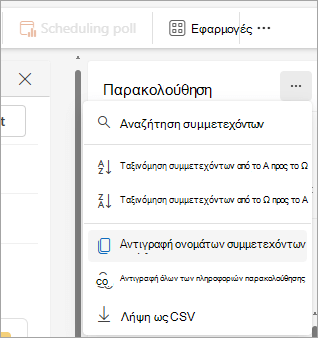
Από το παράθυρο "Παρακολούθηση", επιλέξτε το κουμπί "Περισσότερες επιλογές

Από την αναπτυσσόμενη λίστα, μπορείτε να επιλέξετε να αντιγράψετε μόνο τα ονόματα των συμμετεχόντων ή όλες τις λεπτομέρειες, όπως εάν είναι απαραίτητοι ή προαιρετικοί και πώς ανταποκρίθηκαν στην πρόσκληση σε σύσκεψη.
-
Αντιγραφή ονομάτων συμμετεχόντων
Αυτή η επιλογή θα καταγράψει στο πρόχειρο όλα τα ονόματα των προσκεκλημένων μαζί με τις διευθύνσεις ηλεκτρονικού ταχυδρομείου τους. Οι λεπτομέρειες είναι αποθηκευμένες σε μορφή που μπορείτε να επικολλήσετε σε Word, στο Σημειωματάριο, σε ένα πεδίο διεύθυνσης ηλεκτρονικού ταχυδρομείου, σε μια άλλη πρόσκληση ημερολογίου ή σε μια λίστα διευθύνσεων της Microsoft. -
Αντιγραφή όλων των πληροφοριών παρακολούθησης
Εκτός από τα βασικά ονόματα και τις πληροφορίες ηλεκτρονικού ταχυδρομείου, αυτή η επιλογή καταγράφει εάν το άτομο είναι Απαιτούμενος ή Προαιρετικός συμμετέχων μαζί με την κατάσταση απάντησής του. Οι πληροφορίες αποθηκεύονται σε μορφή οριοθετημένη με tab. -
Λήψη ως CSV
Αυτή η επιλογή θα σας επιτρέψει να κάνετε λήψη και να αποθηκεύσετε τις λεπτομέρειες ως αρχείο .csv.
-
Αντιγραφή ονομάτων συμμετεχόντων
Με τις επιλεγμένες πληροφορίες να έχουν πλέον τοποθετηθεί στο Πρόχειρο, μπορείτε να το επικολλήσετε σε μια κατάλληλη εφαρμογή, όπως το Word ή το OneNote ή σε κάποιον άλλο προορισμό χώρου αποθήκευσης ανάλογα με τις ανάγκες σας.