Τα πρόσθετα ημερολόγια που ανοίγετε, όπως τα κοινόχρηστα ημερολόγια, τα ημερολόγια ομάδας ή το SharePoint μπορούν να διαγραφούν και να καταργηθούν από το παράθυρο φακέλων και τις Calendar στο κλασικό Outlook για Windows.
Στο κλασικό Outlook, έχετε την επιλογή να κάνετε τα εξής:
Διαγραφή ημερολογίου | Διαγραφή όλων των στοιχείων | ημερολογίουΚατάργηση άλλων ημερολογίων
Διαγραφή ημερολογίου
- Στο Calendar, στο Παράθυρο φακέλων, κάντε δεξί κλικ στο όνομα του ημερολογίου που θέλετε να διαγράψετε.
-
Επιλέξτε Διαγραφή Calendar.
- Για να επιβεβαιώσετε τη διαγραφή, επιλέξτε "Ναι".
Αντιμετωπίζετε προβλήματα με τη διαγραφή του ημερολογίου;
Είναι η εντολή " Διαγραφή " απενεργοποιημένη, ως εξής; Αυτό σημαίνει ότι δεν μπορείτε να διαγράψετε αυτό το ημερολόγιο.
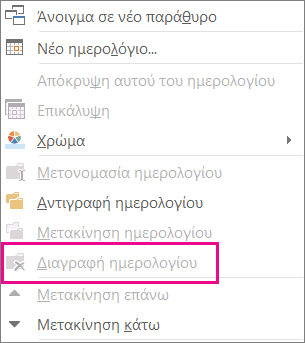
Αυτό είναι το κύριο ημερολόγιο του Outlook; Αν ναι, αυτός είναι ο λόγος που δεν μπορείτε να το διαγράψετε. Εάν έχετε ένα άλλο ημερολόγιο ανοιχτό, μπορείτε να το κλείσετε ή να το αποκρύψετε από το κύριο ημερολόγιό σας. Δεν διαγράφεται, αλλά δεν εμποδίζει. Εάν θέλετε να καταργήσετε όλα τα στοιχεία από το κύριο ημερολόγιο, ανατρέξτε στην επόμενη ενότητα, Διαγραφή όλων των στοιχείων από το κύριο ημερολόγιο.
Διαγραφή όλων των στοιχείων από το κύριο ημερολόγιο στο κλασικό Outlook
Παρόλο που δεν μπορείτε να διαγράψετε το κύριο ημερολόγιο στο κλασικό Outlook, μπορείτε να διαγράψετε όλα τα στοιχεία σε αυτό το ημερολόγιο.
Προειδοποίηση
Τα παρακάτω βήματα θα διαγράψουν όλα τα στοιχεία στο ημερολόγιό σας, συμπεριλαμβανομένων των αργιών που προστέθηκαν αυτόματα. Ανατρέξτε στην ενότητα Προσθήκη αργιών στο ημερολόγιο για να κάνετε ξανά διαθέσιμες τις προεπιλεγμένες αργίες του Outlook που έχουν διαγραφεί. Όλα τα άλλα στοιχεία ημερολογίου διαγράφονται οριστικά.
- Στο Calendar, επιλέξτε "Προβολή".
- Στην ομάδα Τρέχουσα προβολή , επιλέξτε Αλλαγή προβολής και, στη συνέχεια, επιλέξτε Λίστα.
- Κάντε κλικ στη λίστα στοιχείων και, στη συνέχεια, πατήστε το συνδυασμό πλήκτρων Ctrl+A για να επιλέξετε όλα τα στοιχεία στη λίστα.
- Κάντε δεξί κλικ στη λίστα στοιχείων και επιλέξτε Διαγραφή.
Κατάργηση κοινόχρηστων ημερολογίων, ημερολογίων ομάδας, ημερολογίων ομάδας και ημερολογίων του SharePoint
Όταν ανοίγετε αυτά τα ημερολόγια στο κλασικό Outlook, προστίθενται στο παράθυρο φακέλων στο Calendar. Αυτό σας επιτρέπει να προβάλετε γρήγορα το ημερολόγιο με ένα μόνο κλικ.
Για να καταργήσετε κοινόχρηστα ημερολόγια, ημερολόγια ομάδας, ομάδας και SharePoint :
- Κάντε δεξί κλικ στο ημερολόγιο και, στη συνέχεια, επιλέξτε "Διαγραφή ομάδας" ή "Διαγραφή Calendar".
Το Outlook σάς ρωτά εάν θέλετε να καταργήσετε την ομάδα ή το ημερολόγιο και να μετακινήσετε τα περιεχόμενά του στο φάκελο "Διαγραμμένα ".
- Επιλέξτε "Yes " (Ναι) για να επιβεβαιώσετε τη διαγραφή.
Το ημερολόγιο καταργείται από το παράθυρο φακέλων και δεν εμφανίζεται πλέον στην Calendar. Επειδή προβάλλατε ένα αντίγραφο, το ημερολόγιο προέλευσης παραμένει ανέπαφο και διαγράφεται μόνο το αντίγραφό σας.

 Calendar στο νέο Outlook, στο πλευρικό τμήμα παραθύρου, επιλέξτε το όνομα του ημερολογίου που θέλετε να καταργήσετε.
 επιλογές " δίπλα στο όνομα του ημερολογίου και, στη συνέχεια, επιλέξτε "Κατάργηση".