
Σημείωση
Αυτό το άρθρο έχει εκπληρώσει το σκοπό του και πρόκειται να αποσυρθεί σύντομα. Για την αποφυγή των σφαλμάτων "Η σελίδα δεν βρέθηκε", θα καταργήσουμε τις γνωστές συνδέσεις. Εάν έχετε δημιουργήσει συνδέσεις σε αυτή τη σελίδα, καταργήστε τις και μαζί θα διατηρήσουμε τη σωστή λειτουργία του web.
Εισαγωγή
Σημειωματάριο τάξης, Σημειωματάριο διδακτικού προσωπικού, Σημειωματάρια skype Η εξαγωγή περιεχομένου μπορεί να παρέχεται με δύο διαφορετικούς τρόπους:
- Για εκπαιδευτικούς και σπουδαστές: μια εμπειρία εντός εφαρμογής για την αποθήκευση ενός αντιγράφου στον Microsoft 365 για μεγάλες επιχειρήσεις ή στον εκπαιδευτικό λογαριασμό ή στον λογαριασμό Microsoft καταναλωτή. Αυτό τεκμηριώνεται στο Σημειωματάριο τάξης In-App Οδηγό εξαγωγής.
- Για διαχειριστές: eDiscovery για μαζική ή επιλεγμένη εξαγωγή περιεχομένου του Microsoft 365.
Αυτό το έγγραφο περιγράφει λεπτομερώς την εξαγωγή Σημειωματάριων τάξης μέσω eDiscovery για μαζική εξαγωγή, επιτρέποντας ευέλικτα ερωτήματα για συγκεκριμένο περιεχόμενο ρόλου για τον εκπαιδευτικό ή το μαθητή. Τα Σημειωματάρια τάξης επιβάλλουν δικαιώματα περιεχομένου βάσει ρόλων που εφαρμόζονται στη συγκεκριμένη δομή ενός σημειωματάριου. Επομένως, η δομή, οι ρόλοι και τα δικαιώματα για το εξαγόμενο περιεχόμενο πρέπει να διατηρούν τη δομή της αίτησης εξαγωγής του χρήστη, όπως περιγράφεται σε αυτό το έγγραφο.
Ανατρέξτε στην τεκμηρίωση Microsoft 365 για το eDiscovery για να παρουσιάσετε τα βασικά στοιχεία για την Αναζήτηση και τις Εξαγωγές
Η πρώτη ενότητα αυτού του εγγράφου παρουσιάζει τη δομή και το μοντέλο δικαιωμάτων του Σημειωματάριου τάξης, ακολουθούμενη από λεπτομερή βήματα για την εξαγωγή με χρήση του eDiscovery.
Ιστορικό
Μορφή χώρου αποθήκευσης του OneNote
Σημειωματάριο (ο φάκελος, εάν το SharePoint Online αντιστοιχεί στην SPFolder)
Ενότητα (το αρχείο, στο SharePoint Online αντιστοιχεί στο SPFile)
…
Ομάδα ενοτήτων (Ο φάκελος στο SharePoint Online αντιστοιχεί στον SPFolder)
- Ενότητα (το αρχείο, στο SharePoint Online αντιστοιχεί στο SPFile)
- …
…
Εάν το Σημειωματάριο του OneNote είναι φάκελος, τότε οι Ομάδες ενοτήτων είναι υποφάκελοι κάτω από το φάκελο του σημειωματαρίου. Οι ενότητες είναι αρχεία (με επέκταση .one). Οι σελίδες δεν έχουν φυσική αναπαράσταση στο SharePoint, αλλά οι σελίδες είναι περιεχόμενα των αρχείων ενοτήτων.
Τι είναι το Σημειωματάριο τάξης
Το Σημειωματάριο τάξης είναι ένα πρότυπο που επιτρέπει στον εκπαιδευτικό να αποκτά πρόσβαση R/W σε ολόκληρο το σημειωματάριο, ενώ οι μαθητές έχουν πρόσβαση R/W (στη δική τους ομάδα ενοτήτων) και R/O πρόσβαση στις κοινόχρηστες ομάδες ενοτήτων με τον εκπαιδευτικό. Οι ομάδες ενοτήτων στο δεύτερο επίπεδο του δέντρου παρακάτω, μπορούν να έχουν οι ίδιες ομάδες ενοτήτων (προστέθηκαν αργότερα από τον εκπαιδευτικό).
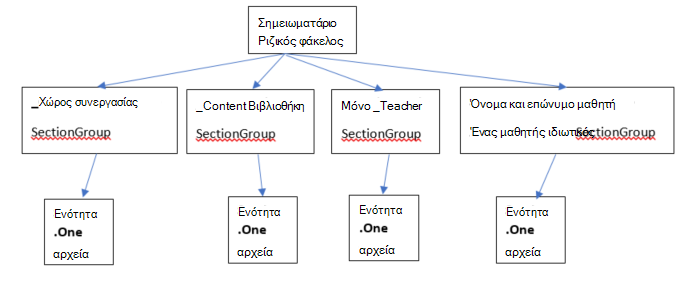
Μοντέλο δικαιωμάτων Σημειωματάριου τάξης
Κάθε φάκελος και αρχείο στο SharePoint Online έχει δικαιώματα που σχετίζονται με αυτό:
- Μεταβιβάζεται από το γονικό του
Αυτό ονομάζεται μεταβίβαση δικαιωμάτων. Αυτό σημαίνει ότι τα δικαιώματα του γονέα μεταβιβάζονται στα παιδιά. - Ορίζεται στον ίδιο τον φάκελο/αρχείο
Ένα αρχείο ή ένας φάκελος μπορεί να σπάσει αυτή την αλυσίδα μεταβίβασης από το γονικό στο θυγατρικό στοιχείο. Σε αυτό το σημείο, τα δικαιώματα του παιδιού είναι ανεξάρτητα από τα δικαιώματα του γονέα. Το SharePoint Online επιτρέπει την προσθήκη, επεξεργασία και κατάργηση δικαιωμάτων. Και καμία από αυτές τις αλλαγές δεν επηρεάζει τους αρχικούς γονείς.
Ο ριζικός φάκελος του σημειωματάριου τάξης και οι ομάδες ενοτήτων του σημειωματαρίου τάξης (_Content Βιβλιοθήκη, _Collaboration Χώρος _Teacher, Ομάδες ιδιωτικών ενοτήτων μαθητών) έχουν όλες δικαιώματα που έχουν οριστεί για τον εαυτό τους. Αυτό σημαίνει ότι τα δικαιώματά τους έχουν σπάσει από την αλυσίδα κληρονομιάς και έχουν τις δικές τους άδειες.
Στις ενότητες σημειωματαρίου τάξης έχουν μεταβιβαστεί δικαιώματα από τις ομάδες ενοτήτων.
Αφού δούμε πώς εμφανίζεται το Σημειωματάριο τάξης, εκχωρούνται στους χρήστες τα ακόλουθα δικαιώματα:
- Ο φάκελος σημειωματαρίων παρέχει δικαιώματα στους δασκάλους για ανάγνωση/γραφή και στους μαθητές μόνο για ανάγνωση
- Η "_Content Βιβλιοθήκη" δίνει δικαιώματα στους δασκάλους για ανάγνωση/γραφή και στους μαθητές μόνο για ανάγνωση Ο φάκελος "_Collaboration Space" δίνει δικαιώματα στον καθηγητή για ανάγνωση και γραφή. Οι σπουδαστές έχουν επίσης δικαιώματα ανάγνωσης και γραφής.
- Κάθε ιδιωτική ομάδα τμημάτων σπουδαστών παρέχει στους καθηγητές και μόνο στον σπουδαστή της ομάδας ενοτήτων πρόσβαση ανάγνωσης/γραφής.
Αντίστοιχα δικαιώματα στο SharePoint Online με βάση το ρόλο
| Ρόλος | Όνομα δικαιωμάτων του SharePoint για ανάγνωση/εγγραφή |
|---|---|
| Δάσκαλος/Ηγέτης | Πλήρης έλεγχος |
| Σπουδαστής/Μέλος | Συνεργάτης |
Ενσαρκώσεις του Σημειωματάριου τάξης
Οι τρέχουσες ενσαρκώσεις του Σημειωματάριου τάξης περιλαμβάνουν:
- Σημειωματάριο τάξης (για εκπαιδευτικούς)
- Σημειωματάριο skype (χρησιμοποιείται από την εκπαίδευση του skype)
- Σημειωματάριο διδακτικού προσωπικού (για διαχειριστές σχολείων)
Τα σημειωματάρια τάξης και skype ακολουθούν τη δομή που αναφέρθηκε παραπάνω. Όσον αφορά το σημειωματάριο διδακτικού προσωπικού, έχει παρόμοια δομή με διαφορετικές ετικέτες. Οι εκπαιδευτικοί ονομάζονται ηγέτες, οι μαθητές ονομάζονται μέλη.
Επομένως, η δομή θα έχει την εξής 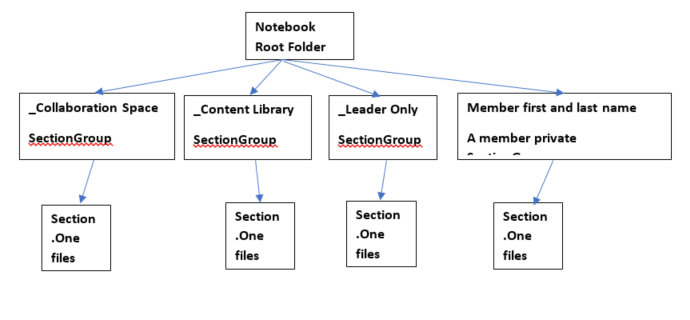
Τα Σημειωματάρια τάξης αποθηκεύονται σε τοποθεσίες του SharePoint Online:
Τα Σημειωματάρια τάξης αποθηκεύονται στις τοποθεσίες του SharePoint, στις προεπιλεγμένες λίστες, στην περιοχή "Σημειωματάρια τάξης", "Σημειωματάρια διδακτικού προσωπικού" και "Σημειωματάρια skype". Αυτά τα ονόματα φακέλων μεταφράζονται με βάση τη γλώσσα του Σημειωματάριου τάξης.
Όσον αφορά το Σημειωματάριο τάξης του Teams, υπάρχει ένα σημειωματάριο τάξης για κάθε ομάδα. Επιπλέον, παρέχεται ως προεπιλεγμένο σημειωματάριο που αποθηκεύεται στη βιβλιοθήκη παγίων.
Για την εφαρμογή SharePoint Store του OneNote που διαθέτει την εφαρμογή παλαιού τύπου "Εφαρμογή εκπαιδευτικών σημειωματαρίων του OneNote", τα Σημειωματάρια αποθηκεύονται στη λίστα με τον τίτλο "EduOneNoteAppDocuments". Κάθε εκπαιδευτικός θα έχει έναν υποφάκελο με τίτλο "<email>_Courses" όπου είναι αποθηκευμένο το σημειωματάριό του.
Παράδειγμα:
ΕκπαίδευσηOneNoteAppDocuments
<JohnDoe>@contoso.org_Courses
Οδηγός eDiscovery για τα βήματα της πύλης Διαχείριση
Συνδεθείτε στην πύλη διαχείρισης ιδιωτικά χρησιμοποιώντας το πρόγραμμα περιήγησης Edge.
Επιλέξτε Διαχείριση.
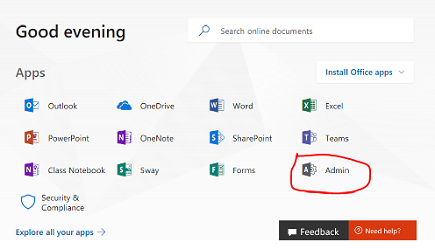
Επιλέξτε Διαχείριση Κέντρα.
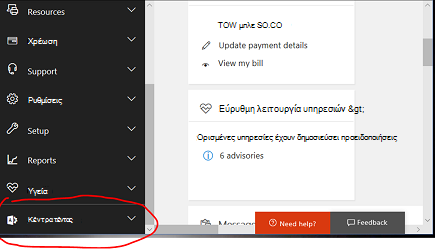
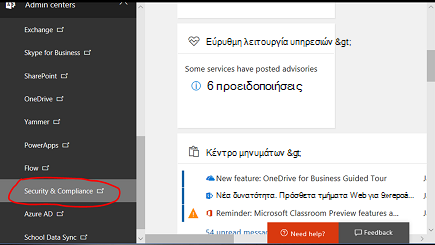
Αναπτύξτε την αναπτυσσόμενη λίστα από τα Κέντρα Διαχείριση και, στη συνέχεια, επιλέξτε Ασφάλεια και συμμόρφωση.
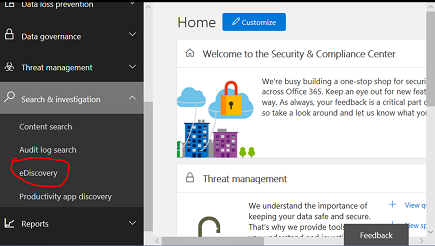
Κάτω από την αναπτυσσόμενη λίστα, επιλέξτε Search & Investigation και, στη συνέχεια, επιλέξτε eDiscovery.
Επιλέξτε "Δημιουργία υπόθεσης " για να εισαγάγετε το όνομα και την περιγραφή της υπόθεσης.
Σημείωση:
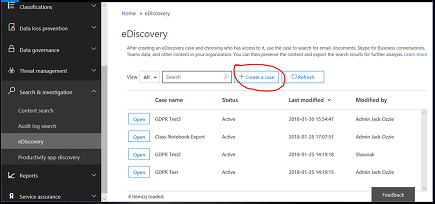
- Κάθε ερώτημα για δεδομένα πρέπει να δημιουργηθεί μέσα σε μια υπόθεση eDiscovery.
- Αυτή η ονοματολογία χρησιμοποιείται επειδή αυτή η λειτουργία διαχειριστή χρησιμοποιείται συνήθως στο πλαίσιο μιας νομικής υπόθεσης ή μιας οργανωτικής υπόθεσης.
Η υπόθεση που μόλις δημιουργήσατε αποθηκεύεται παρακάτω.
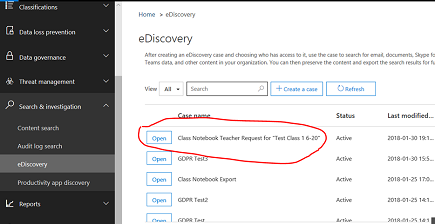
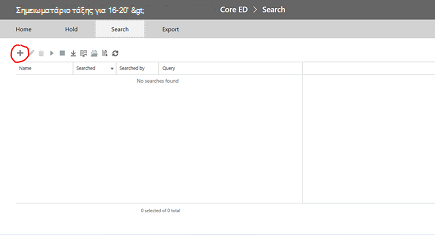
ΕπιλέξτεΆνοιγμα και εξαγωγή και, στη συνέχεια, επιλέξτε + για να δημιουργήσετε ένα νέο ερώτημα αναζήτησης.
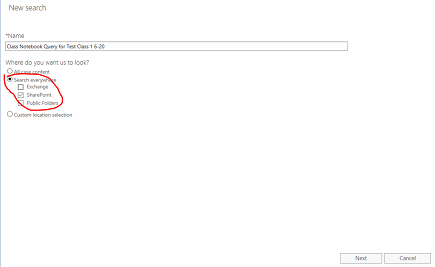
Πληκτρολογήστε ένα όνομα για το ερώτημά σας και, στη συνέχεια, επιλέξτε το καντράν "Αναζήτηση παντού ".
Επιλέξτε το πλαίσιο ελέγχου "SharePoint" και, στη συνέχεια, επιλέξτε "Επόμενο".
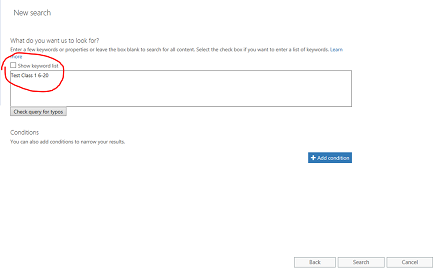
Επιλέξτε το όνομα του σημειωματαρίου τάξης ή εναλλακτικά το όνομα του μαθητή για να βρείτε απλώς το φάκελό του. Η ιεραρχία του Σημειωματάριου τάξης χρησιμοποιεί φακέλους βιβλιοθήκης εγγράφων του SharePoint, όπου το όνομα της τάξης είναι ο φάκελος ανώτατου επιπέδου, καθορίζοντας έτσι ότι θα αποδοθούν όλοι οι υποφάκελοι - ένας υποφάκελος ανά ενότητα σπουδαστή. Επομένως, ο καθορισμός του ονόματος του σπουδαστή σε αυτό το ερώτημα θα επιστρέψει απλώς το αποτέλεσμα για τον συγκεκριμένο υποφάκελο για την ενότητα του συγκεκριμένου σπουδαστή. Σε αυτή την περίπτωση, αναζητούμε ολόκληρο το σημειωματάριο, "Test Class 1 6-20". Κτύπημα Επόμενο..
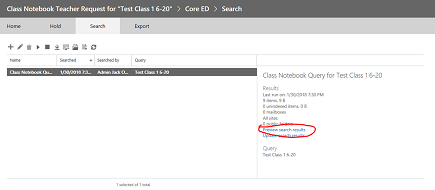
Το ερώτημα θα αποθηκευτεί (επισημανθεί) και τα αποτελέσματα στο δεξιό τμήμα παραθύρου. Παρατηρήστε ότι παρατίθενται 9 στοιχεία. Επιλέξτε "προεπισκόπηση αποτελεσμάτων αναζήτησης"
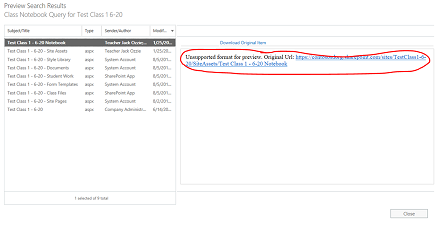
Τα αποτελέσματα αναζήτησης θα εμφανίσουν τη λίστα με τα 9 στοιχεία. Κάνοντας κλικ σε οποιοδήποτε από τα στοιχεία της λίστας στο αριστερό τμήμα παραθύρου θα εμφανιστούν οι πληροφορίες για αυτό το στοιχείο. Για το Σημειωματάριο που επιλέγεται παρακάτω, αυτή είναι η ΔΙΑΔΡΟΜΗ ΦΑΚΕΛΩΝ στο SharePoint για τον ριζικό φάκελο για το σημειωματάριο τάξης. ΑΝΤΙΓΡΆΨΤΕ ΑΥΤΉΝ ΤΗ ΔΙΑΔΡΟΜΉ ΦΑΚΈΛΟΥ ΣΤΟ ΠΡΌΧΕΙΡΟ καθώς θα το χρησιμοποιήσουμε στο δεύτερο ερώτημα για τα περιεχόμενα αυτού του φακέλου. ΣΗΜΕΙΩΣΗ: Δεν μπορείτε να κάνετε λήψη αυτού του στοιχείου, καθώς είναι απλώς ένας φάκελος. Κλείστε αυτό το παράθυρο.
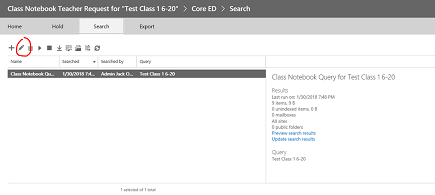
Κλείνοντας το παράθυρο θα επιστρέψετε στην προηγούμενη σελίδα αναζήτησης. Κάντε κλικ στο μολύβι για να επεξεργαστείτε το ερώτημα
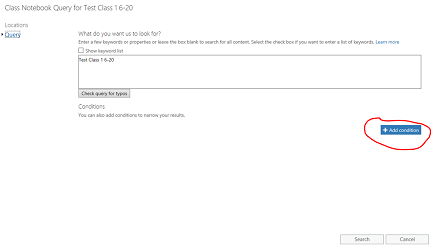
Προσθέστε μια νέα συνθήκη στο ερώτημα, κάνοντας κλικ στο κουμπί:
Κάντε κλικ στην επιλογή "εμφάνιση λίστας λέξεων-κλειδιών" για να περιορίσετε το ερώτημα, ώστε να συμπεριλάβετε τη διαδρομή του ριζικού φακέλου για το Σημειωματάριο τάξης στο προηγούμενο βήμα. Αυτό θα εμφανίσει μια λίστα με λέξεις-κλειδιά. Θα θέλετε να αντικαταστήσετε το ερώτημα "Test Class 1 6-20" με τη διαδρομή φακέλου του σημειωματάριου τάξης, χρησιμοποιώντας τη λέξη-κλειδί, διαδρομή: "<διαδρομή στο φάκελο σημειωματάριου τάξης/". Σημειώστε ότι η διαδρομή πρέπει να είναι σε εισαγωγικά όπως παρακάτω ΚΑΙ ΠΡΕΠΕΙ ΝΑ ΤΕΛΕΙΩΝΕΙ ΜΕ ΚΑΘΕΤΟ. Χωρίς κάθετο στη διαδρομή, το ερώτημα θα αποτύχει.
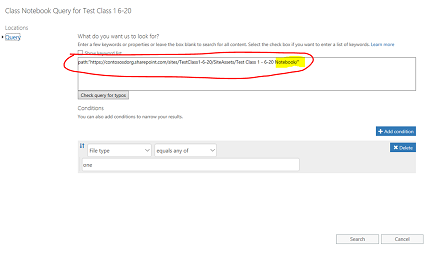
Επιλέξτε την παραπάνω "Προσθήκη συνθήκης" για να περιορίσετε την αναζήτηση σε μόνο έναν τύπο αρχείων Note (.one). Θα δείτε μια αναπτυσσόμενη λίστα με τους τύπους συνθηκών. Επιλέξτε τον "Τύπο αρχείου" που επισημαίνεται παρακάτω,
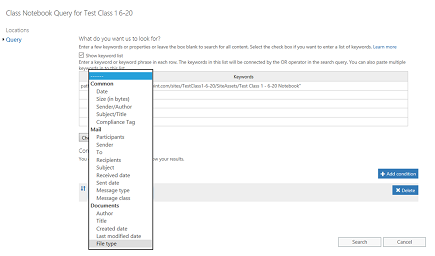
Επιλέξτε τον τύπο αρχείου "ένα", καθώς αυτή είναι η επέκταση για τα αρχεία του OneNote. Στη συνέχεια, κάντε κλικ στην επιλογή Αναζήτηση.
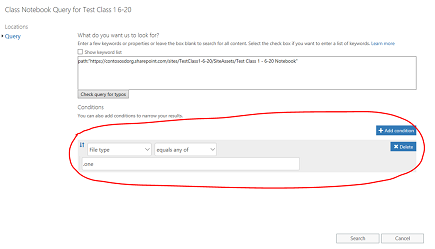
Αυτό το ερώτημα θα επιστρέψει τα αποτελέσματα όλων των αρχείων .one στο φάκελο, σε αυτήν την περίπτωση 14 στοιχεία. Κάντε κλικ στα "αποτελέσματα αναζήτησης προεπισκόπησης" για να δείτε τη λίστα των αρχείων .one στο φάκελο:
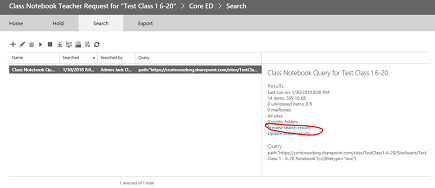
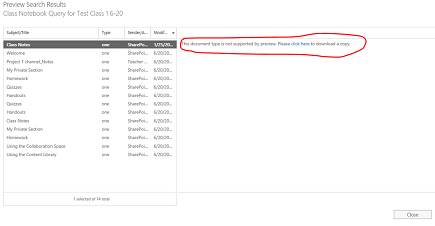
Σημειώστε ότι η λίστα των αποτελεσμάτων περιλαμβάνει όλα τα αρχεία .one σε ολόκληρη την ιεραρχία, κάτω από τη διαδρομή του ριζικού φακέλου του Σημειωματάριου τάξης. Αυτό θα περιλαμβάνει έναν φάκελο για κάθε σπουδαστή. Εάν θέλετε να επιλέξετε ένα ΜΟΝΟ αρχείο .one, θα μπορούσε να γίνει χρησιμοποιώντας το "κάντε κλικ εδώ". Μπορείτε να επιλέξετε μόνο ένα αρχείο κάθε φορά χρησιμοποιώντας αυτήν την επιλογή, εάν θέλετε, αλλά η ιεραρχία φακέλων/αρχείων του σημειωματαρίου δεν θα εμφανίζεται όταν κάνετε λήψη μεμονωμένων αρχείων .one. Σημειώστε επίσης ότι δεν είναι δυνατό το άνοιγμα του αρχείου .one στο OneNote, επειδή δεν είναι έγκυρο πλήρες αρχείο του OneNote, καθώς απαιτείται το αρχείο . Ο πίνακας περιεχομένων εντός της ιεραρχίας να είναι ένα έγκυρο αρχείο (η ομάδα του OneNote θα παρέχει εισαγωγή για την επανένωση σημειωματαρίου από το . ΜΙΑ ιεραρχία).
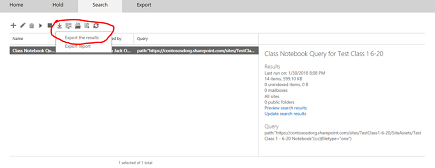
Κλείστε το παράθυρο διαλόγου για να επιστρέψετε στη σελίδα ερωτήματος. Θα πρέπει να κάνετε κλικ στο κάτω βέλος με την επισήμανση (το δείκτη του ποντικιού θα εμφανίσει "εξαγωγή") για να ξεκινήσετε την εξαγωγή ολόκληρης της ιεραρχίας φακέλων για ολόκληρο το σημειωματάριο. Κάνοντας κλικ στο κάτω βέλος θα εμφανιστεί η "Εξαγωγή των αποτελεσμάτων". Ενεργοποιήστε αυτή την επιλογή.
Τώρα θα εμφανιστεί μια σελίδα που θα ζητά "Επιλογές εξαγωγής". Επιλέξτε το 1ο κουμπί επιλογής, "Όλα τα στοιχεία εκτός από αυτά που έχουν άγνωστη μορφή..." και κάντε κλικ στο "Έναρξη εξαγωγής"
Μόλις ολοκληρωθεί η εξαγωγή, τα αποτελέσματα εμφανίζονται στο παράθυρο στα δεξιά. Τώρα επιλέξτε "Λήψη εξαγόμενων αποτελεσμάτων"
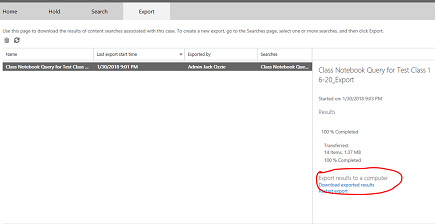
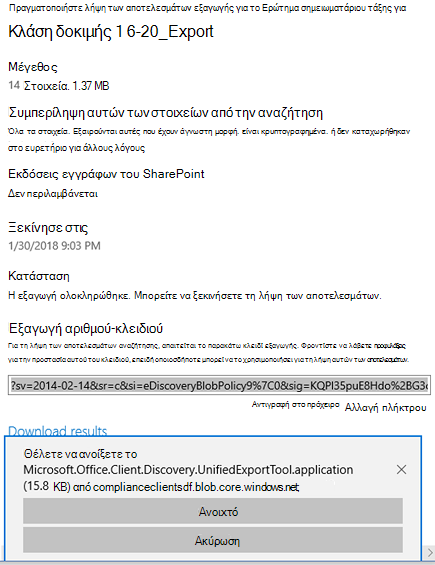
Θα εμφανιστεί μια σελίδα που επιβεβαιώνει τη λήψη των αποτελεσμάτων και θα εμφανίσει ένα κλειδί εξαγωγής που πρέπει να αντιγραφεί στο πρόχειρο για να χρησιμοποιηθεί στην εφαρμογή εξαγωγής eDiscovery στο επόμενο βήμα. Μετά την αντιγραφή στο πρόχειρο, επιλέξτε "Λήψη αποτελεσμάτων"
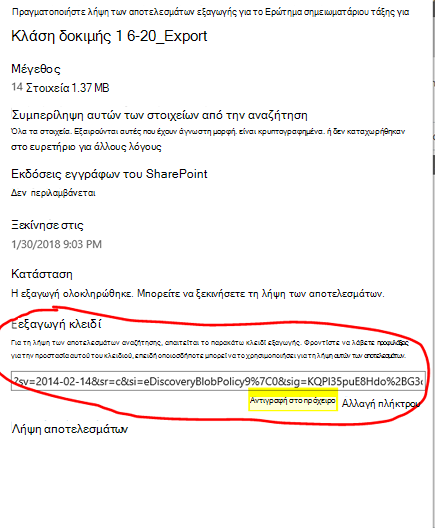
Όταν κάνετε κλικ στην επιλογή "Λήψη αποτελεσμάτων", θα σας ζητηθεί να εγκαταστήσετε το εργαλείο εξαγωγής eDiscovery, εάν δεν έχετε εκτελέσει προηγουμένως εξαγωγή. Επιλέξτε Εγκατάσταση.
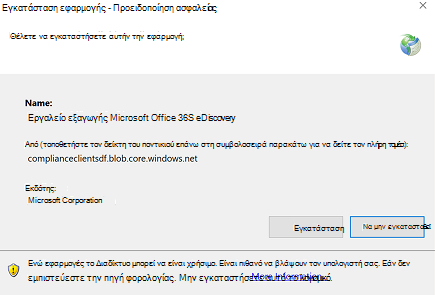
Στη συνέχεια, κάντε κλικ στο "Άνοιγμα" στην προτροπή επικύρωσης ασφαλείας παρακάτω για να ξεκινήσετε τη λήψη
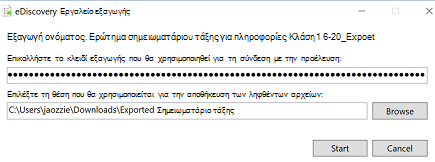
Αφού ανοίξετε το εργαλείο εξαγωγής, θα σας ζητηθεί να επικολλήσετε το κλειδί από πάνω και την επιλογή να κάνετε λήψη των αρχείων:
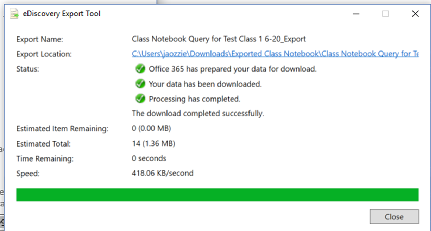
Το εργαλείο εξαγωγής θα αναφέρει την πρόοδο κατά τη διάρκεια της διαδικασίας, η οποία μπορεί να διαρκέσει αρκετή ώρα ανάλογα με τον αριθμό των αρχείων για λήψη.
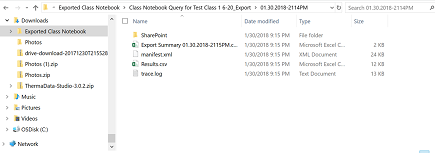
Τα αποτελέσματα της εξαγωγής περιέχονται στον επιλεγμένο φάκελο, ο οποίος περιέχει αρκετούς υποφακέλους. Ο πρώτος υποφάκελος περιέχει μια σύνοψη της εξαγωγής και ο φάκελος "SharePoint" περιέχει τα περιεχόμενα του αρχείου του OneNote στο φάκελο κόμβου φύλλου:
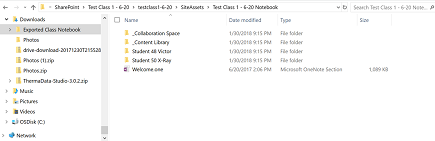
Η μετάβαση στο φάκελο "Στοιχεία τοποθεσίας" θα περιέχει τον ριζικό φάκελο για το σημειωματάριο τάξης, που εμφανίζει ένα φάκελο για κάθε μία από τις ομάδες ενοτήτων στο σημειωματάριο και τη σελίδα υποδοχής μέσα στην πρώτη ενότητα του σημειωματαρίου. Κάτω από το χώρο συνεργασίας και τη Βιβλιοθήκη περιεχομένου βρίσκεται το κοινόχρηστο περιεχόμενο του σημειωματαρίου και υπάρχει ένας φάκελος για κάθε έναν από τους μαθητές (οι μαθητές 48 Victor και X-Ray 50 σπουδαστές είναι οι 2 μαθητές)
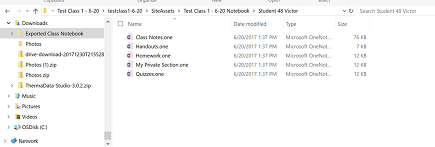
Μεταβαίνοντας στο φάκελο (ομάδα ενοτήτων) για "Student 48 Victor" θα εμφανιστούν οι ενότητες (αρχεία .one) μέσα στην ομάδα ενοτήτων του μαθητή.
Για να δημιουργήσει ξανά το σημειωματάριό του, ένας μαθητής μπορεί να ακολουθήσει τα παρακάτω βήματα:
Άνοιγμα OneNote 2016 και δημιουργία νέου σημειωματαρίου (κατά προτίμηση στο OneDrive)
Ανοίξτε κάθε ενότητα .one σε OneNote 2016 είτε:
- Διπλό κλικ στο αρχείο .one
- Το 2016, μετάβαση στο Άνοιγμα > αρχείου > Περιήγηση Προβολή > όλων Files (*.*) > Επιλέξτε το αρχείο . Ένα αρχείο, > κάντε κλικ στην επιλογή "Άνοιγμα"
Αντιγράψτε τις ενότητες στο νέο σας σημειωματάριο, είτε:
- Κλικ και μεταφορά της ενότητας στο νέο σημειωματάριο
- Κάντε δεξί κλικ στην καρτέλα ενότητας και επιλέξτε "Μετακίνηση" ή "Αντιγραφή", επιλέξτε το νέο σημειωματάριό σας και κάντε κλικ στην επιλογή "Αντιγραφή"
πού βρίσκεται η εμπορική ιστορία του OneNote για το πώς ανοίγει ένας χρήστης . Ένα αρχείο.
Σημείωση: Τα δικαιώματα API του OneNote επιτρέπουν στους χρήστες να ορίζουν συγκεκριμένα δικαιώματα για τη δομή του εγγράφου του OneNote. Έτσι είναι σαν το σημειωματάριο τάξης.