
Το Προηγμένο πρόγραμμα ανάγνωσης στο OneNote παρέχει μια εμπειρία ανάγνωσης πλήρους οθόνης για να αυξήσετε την αναγνωσιμότητα του περιεχομένου των εγγράφων του OneNote. Έχει σχεδιαστεί για να υποστηρίζει μαθητές με δυσλεξία και δυσγραφία στην τάξη, αλλά μπορεί να υποστηρίξει οποιονδήποτε θέλει να διευκολύνει την ανάγνωση στη συσκευή του.
Πώς να το χρησιμοποιήσετε αυτό με τους μαθητές: βοηθήστε οποιονδήποτε σπουδαστή να μάθει να ανοίγει Προηγμένο πρόγραμμα ανάγνωσης σε μια σελίδα που διαβάζει. Μπορούν να το διαβάσουν δυνατά, να αλλάξουν διάστιχο ή να μεταφράσουν το κείμενο - χρήσιμο για αρχάριους μαθητές Αγγλικών, μαθητές με διαφορές ανάγνωσης ή οποιονδήποτε κάνει προεπισκόπηση υλικού πριν από μια συζήτηση. Δεν απαιτείται ειδική ρύθμιση ή άδεια.
- Για να χρησιμοποιήσετε Προηγμένο πρόγραμμα ανάγνωσης στο OneNote, ανοίξτε το OneNote και επιλέξτε "Προβολή > Προηγμένο πρόγραμμα ανάγνωσης".

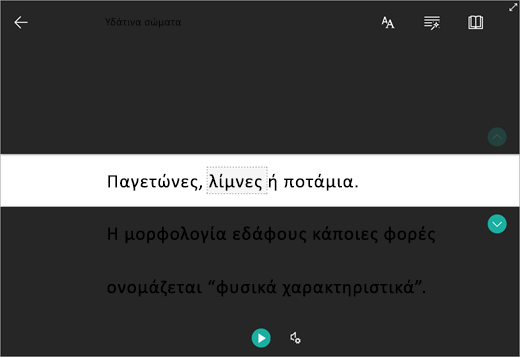
- Για να ακούσετε τις παραγράφους, επιλέξτε "Αναπαραγωγή".
- Για να ξεκινήσετε την ακρόαση από ένα συγκεκριμένο σημείο στη σελίδα σας, κάντε κλικ στη λέξη από την οποία θέλετε να ξεκινήσετε.
Προηγμένο πρόγραμμα ανάγνωσης προσφέρει πολλές επιλογές για ευκολότερη ανάγνωση.
Επιλογές κειμένου
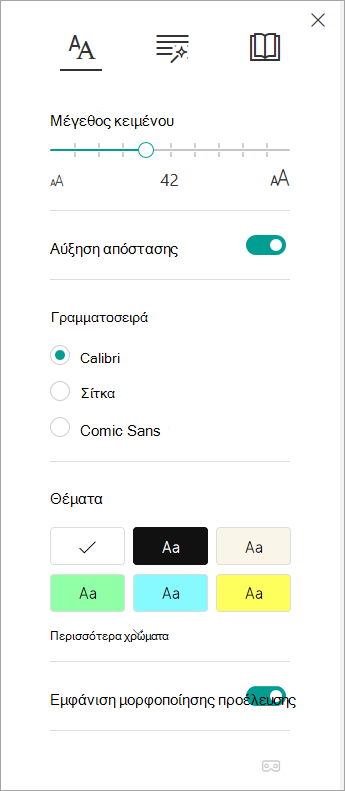
Το μενού επιλογών "Κείμενο" σάς επιτρέπει:
- Αλλαγή μεγέθους κειμένου
- Μείωση πλήθους μεταξύ γραμμάτων
- Αλλαγή γραμματοσειράς
- Αλλαγή χρώματος φόντου
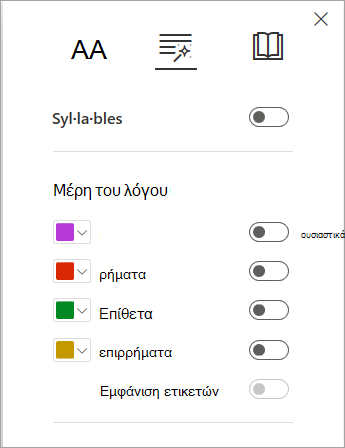
Μέρη του λόγου
Μέρη του λόγου ελέγχει την επισήμανση γραμματικής και βοηθά τους αναγνώστες να κατανοήσουν πολύπλοκες προτάσεις. Μάθετε περισσότερα: Επισήμανση τμημάτων ομιλίας.
Προτιμήσεις ανάγνωσης
Χρησιμοποιήστε το Line Focus, το Picture Dictionary, το Translate και το Reading Coach για καλύτερη εστίαση και κατανόηση ανάγνωσης!
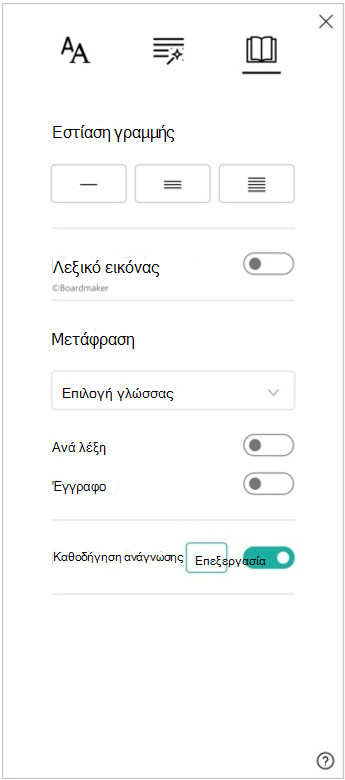
Εστίαση γραμμής δίνει τη δυνατότητα στους αναγνώστες να περιορίσουν το επίκεντρο της αναγνωστικής τους εμπειρίας επισημαίνοντας σύνολα μιας, τριών ή πέντε γραμμών εντός του επιλεγμένου υλικού τους στο Προηγμένο πρόγραμμα ανάγνωσης. Μάθετε περισσότερα: Ενεργοποίηση εστίασης γραμμής
Αυτή η δυνατότητα είναι προς το παρόν διαθέσιμη στο OneNote για Windows 10, στο OneNote για το web, στο Word για το Web και στο Outlook Online.
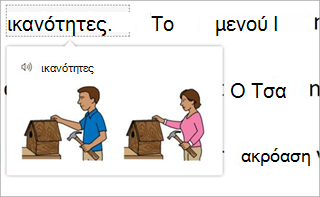
Το εικονολεξικό σάς επιτρέπει να επιλέξετε οποιαδήποτε λέξη, να την ακούσετε να εκφωνείται και να βλέπετε μια εικόνα που απεικονίζει τη λέξη.
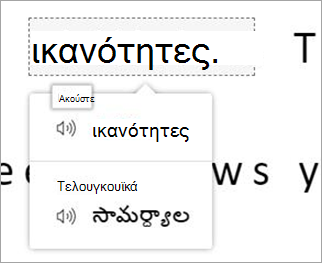
Η Μετάφραση σάς επιτρέπει να αλλάζετε το κείμενο που διαβάζετε από μία γλώσσα σε μια άλλη.
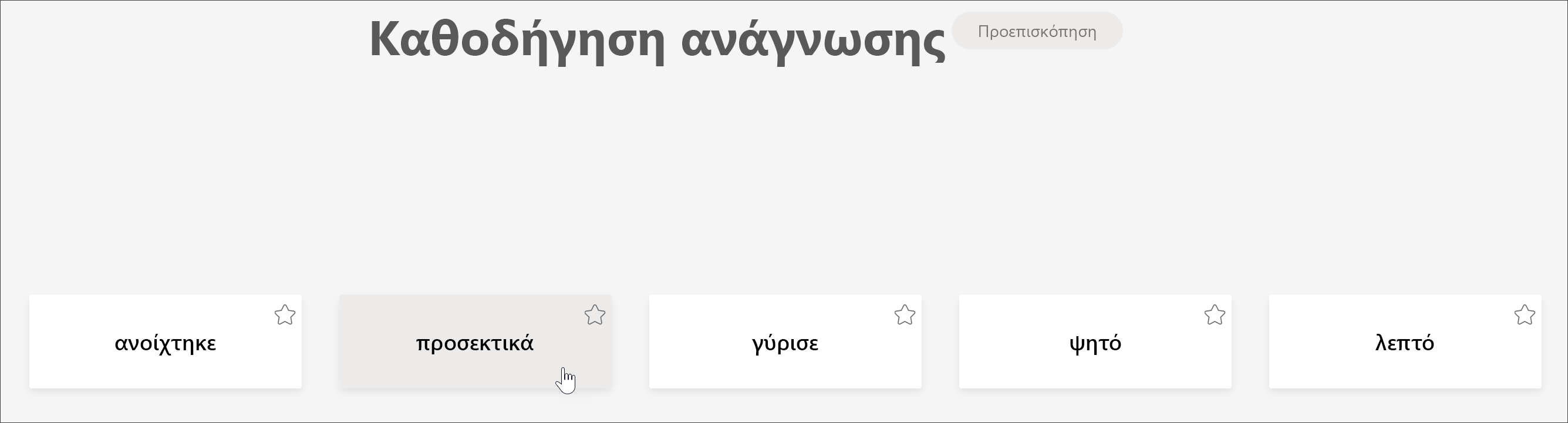
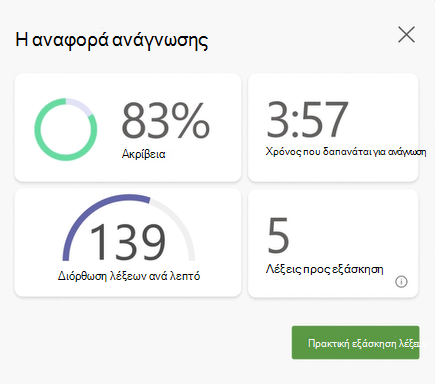
Η Καθοδήγηση ανάγνωσης σάς επιτρέπει να εξασκηθείτε στην ανάγνωση δυνατά, παρέχει μια αναφορά σχετικά με την ταχύτητα ανάγνωσης και την ακρίβειά σας και, στη συνέχεια, προσδιορίζει τις πέντε λέξεις με τις οποίες δυσκολευτήκατε περισσότερο και παρέχει μια υποστηριζόμενη ευκαιρία να εξασκηθείτε ξανά στις λέξεις.
Επιλογές ομιλίας
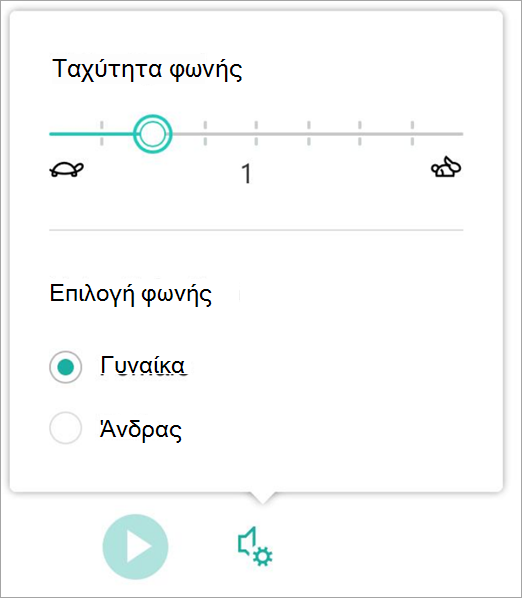
Ελέγξτε τις ρυθμίσεις της Εκφώνησης τροποποιώντας την ταχύτητα και τη φωνή του ηχείου στις "Επιλογές φωνής". Μάθετε περισσότερα: Αλλαγή της φωνής στο Προηγμένο πρόγραμμα ανάγνωσης
Επιλέξτε Ρυθμίσεις φωνής  για προσαρμογή.
Πλήκτρα συντόμευσης για το Προηγμένο πρόγραμμα ανάγνωσης
Χρησιμοποιήστε συντομεύσεις πληκτρολογίου για να περιηγηθείτε.
- Επάνω/κάτω βέλος κύλιση γραμμή προς γραμμή
- Page up/page down , κύλιση οθόνη προς οθόνη
- Το αριστερό/δεξιό βέλος πηγαίνει στην προηγούμενη/επόμενη σελίδα στο Σημειωματάριο του OneNote
- Το πλήκτρο Esc κλείνει το πρόγραμμα ανάγνωσης ή μενού
- Tab προχωρά στο επόμενο στοιχείο ελέγχου στις ρυθμίσεις του Προηγμένου προγράμματος ανάγνωσης
- Space επιλέγει το τρέχον εργαλείο
Σημείωση
Η υποστήριξη για το OneNote για Windows 10 και το Office 2016/2019 έληξε τον Οκτώβριο του 2025. Μάθετε περισσότερα σχετικά με το τι συμβαίνει στο OneNote για Windows 10 ή πώς μπορείτε να κάνετε αναβάθμιση από παλαιότερες εκδόσεις του Office.
Μάθετε περισσότερα
Μετασχηματισμός ομιλίας σε κείμενο στο OneNote
Βασικές εργασίες στο OneNote για Mac
Επιπλέον πόροι για τους εκπαιδευτές
Γρήγορα αποτελέσματα με το OneNote