
Κάθε φορά που διανέμετε νέες σελίδες από τη Βιβλιοθήκη περιεχομένου, το Σημειωματάριο τάξης συγχρονίζει αυτά τα δεδομένα σε κάθε σημειωματάριο μαθητή, χρησιμοποιώντας τη σύνδεσή σας στο Internet. Τυχόν αλλαγές που γίνονται σε ένα Σημειωματάριο τάξης ενώ είστε εκτός σύνδεσης συγχρονίζονται επίσης αυτόματα όταν συνδεθείτε ξανά. Τα μεγάλα αρχεία, όπως τα PDF, απαιτούν μεγαλύτερο εύρος ζώνης και χρειάζονται περισσότερο χρόνο για να συγχρονιστούν μεταξύ όλων των σημειωματάριων των μαθητών σε όλες τις συσκευές.
Εάν παρατηρήσετε μεγαλύτερους από το συνηθισμένο χρόνους συγχρονισμού κατά την προσθήκη ή τη διανομή περιεχομένου στο Σημειωματάριο τάξης, δοκιμάστε να χρησιμοποιήσετε αυτές τις βέλτιστες πρακτικές τάξης για να διορθώσετε το πρόβλημα. Ο συγχρονισμός μπορεί να διαρκέσει περισσότερο όταν οι μαθητές είναι εκτός σύνδεσης, όταν το σημειωματάριο έχει πολύ περιεχόμενο ή όταν η τάξη κατατάχθηκε πρόσφατα. Εάν οι αλλαγές δεν εμφανίζονται μετά το συγχρονισμό και την ανανέωση, χρησιμοποιήστε τους παρακάτω ελέγχους.
Τίποτα από όσα διανέμετε δεν χάνεται κατά τον αργό συγχρονισμό. Οι σελίδες συνεχίζουν να αντιγράφουν στο παρασκήνιο ακόμα και αν κλείσετε το παράθυρο διανομής ή απομακρυνθείτε. Εάν οι πρόσφατα προστιθέμενοι σπουδαστές ή οι σελίδες που διανέμονται δεν εμφανίζονται μετά το συγχρονισμό και την ανανέωση, δοκιμάστε τα παρακάτω βήματα αντιμετώπισης προβλημάτων.
Βήμα ένα: Ελέγξτε τις ρυθμίσεις συγχρονισμού
Ο αυτόματος συγχρονισμός είναι ενεργοποιημένος από προεπιλογή στις εφαρμογές υπολογιστή του OneNote για το web και του τρέχοντος OneNote. Εάν ο συγχρονισμός έχει διακοπεί προσωρινά ή ο μη αυτόματος συγχρονισμός είναι απενεργοποιημένος, ενεργοποιήστε ξανά τον αυτόματο συγχρονισμό προτού διανείμετε περισσότερο περιεχόμενο.
- Ανοίξτε το OneNote για υπολογιστή με Windows.
- Επιλέξτε "Συγχρονισμός επιλογών>αρχείου>".
- Βεβαιωθείτε ότι είναι επιλεγμένος ο αυτόματος συγχρονισμός σημειωματαρίων .
- Για να μειώσετε το χρόνο συγχρονισμού, αποφύγετε την ενσωμάτωση μεγάλων αρχείων απευθείας σε σελίδες και διατηρήστε τους μεγάλους πόρους συνδεδεμένους από το OneDrive ή το SharePoint όταν είναι δυνατό.
Βήμα δύο: Μείωση αρχείων PDF και εκτυπώσεων αρχείων στις σελίδες του Σημειωματάριου τάξης
Τα αρχεία PDF ή άλλα έγγραφα που έχετε εισαγάγει στο Σημειωματάριο τάξης του OneNote χρησιμοποιώντας τη λειτουργία εκτύπωσης αρχείου ή προγράμματος οδήγησης εκτύπωσης μπορεί να επιβραδύνουν τη διαδικασία συγχρονισμού λόγω του μεγάλου μεγέθους τους. Αντιμετωπίστε το πρόβλημα δοκιμάζοντας ορισμένες από αυτές τις εναλλακτικές λύσεις.
- Προσθέστε μια υπερ-σύνδεση προς το αρχείο ή εισαγάγετε το αρχείο ως συνημμένο .
- Αποστείλετε το αρχείο σας στο OneDrive για επιχειρήσεις πριν να το προσθέσετε σε μια σελίδα του OneNote. Επισκεφτείτε το OneDrive και εισέλθετε χρησιμοποιώντας τη σχολική διεύθυνση ηλεκτρονικού ταχυδρομείου και τον σχολικό κωδικό πρόσβασής σας. Επιλέξτε "Αποστολή" και, στη συνέχεια, επιλέξτε ένα αρχείο για αποστολή. Όταν εισαγάγετε το αρχείο στη σελίδα σας, επιλέξτε το από το φάκελο του OneDrive στο Εξερεύνηση αρχείων.
- Όταν είναι δυνατό, πληκτρολογήστε ή αντιγράψτε και επικολλήστε υλικό απευθείας σε μια σελίδα του Σημειωματάριου τάξης.
- Χρησιμοποιήστε το εργαλείο βελτιστοποίησης του OneNote για να αποκόψετε επιπλέον δεδομένα από PDF και να επιτρέψετε ταχύτερο συγχρονισμό. Σημείωση: Αυτό το εργαλείο μπορεί να μειώσει τις λεπτομέρειες σε σαρώσεις κακής ποιότητας, επομένως μπορεί να θέλετε να το δοκιμάσετε πρώτα σε ένα αντίγραφο σημειωματάριου που δεν χρειάζεστε για την τάξη.
Βήμα τρία: Χρησιμοποιήστε βέλτιστες πρακτικές για συγχρονισμό τάξης
Διανομή σημειώσεων ακροατηρίου και αναθέσεων εργασιών με το εργαλείο "Διανομή σελίδας " του Σημειωματάριου τάξης για τη βελτιστοποίηση της διανομής περιεχομένου σε μεμονωμένους μαθητές ή ομάδες μαθητών.
Διανείμετε υλικό στους μαθητές μετά τη λήξη ή την έναρξή του, ώστε οι μαθητές να μπορούν να συγχρονίζουν τις αλλαγές στο σπίτι.
Δοκιμάστε να διανείμετε μόνο τα PDF που χρειάζεστε για το σημερινό μάθημα από τη βιβλιοθήκη περιεχομένου σας, έτσι ώστε οι συσκευές των μαθητών σας να συγχρονίζονται γρήγορα.
Συγχρονίστε υποχρεωτικά το Σημειωματάριο τάξης μετά τη διανομή νέου υλικού, για να επιταχύνετε τη διαδικασία συγχρονισμού. Κάντε δεξί κλικ στο όνομα του σημειωματαρίου και επιλέξτε "Συγχρονισμός αυτού του σημειωματαρίου " για να επιβάλετε το συγχρονισμό. Ενθαρρύνετε τους σπουδαστές σας να επιβάλλουν τον συγχρονισμό όταν ανοίγουν την εφαρμογή τους στο σπίτι, τελειώνουν την εργασία τους ή πρόκειται να ξεκινήσουν το μάθημά τους.
Κλείστε τα σημειωματάρια που εσείς ή οι μαθητές σας δεν χρησιμοποιείτε τη συγκεκριμένη στιγμή. Για να το κάνετε αυτό, κάντε δεξί κλικ στο σημειωματάριο και επιλέξτε "Κλείσιμο αυτού του σημειωματαρίου".
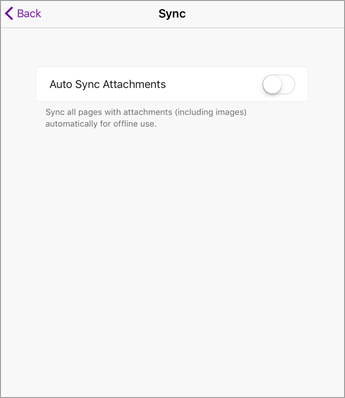
Απενεργοποιήστε τον αυτόματο συγχρονισμό συνημμένων στο iPad μεταβαίνοντας στη σελίδα συγχρονισμού στις ρυθμίσεις του OneNote. Όλο το περιεχόμενο κειμένου και γραφής θα εξακολουθεί να συγχρονίζεται αυτόματα, αλλά οι σελίδες του OneNote με εμπλουτισμένο περιεχόμενο, όπως εικόνες και PDF, θα περιμένουν να συγχρονιστούν μέχρι να επισκεφθείτε τη σελίδα. Μετά από αυτό, η σελίδα που επισκεφθήκατε θα ξεκινήσει να συγχρονίζεται αυτόματα.
Μάθετε περισσότερα
Επιδιόρθωση προβλημάτων όταν δεν είναι δυνατός ο συγχρονισμός του OneNote
Γρήγορα αποτελέσματα με το Σημειωματάριο τάξης του OneNote: Αναλυτικές οδηγίες για εκπαιδευτικούς