
Δημιουργήστε μαθηματικές εξισώσεις σε μια σελίδα του OneNote χρησιμοποιώντας τα Εργαλεία εξίσωσης στο OneNote για Windows. Επιλέξτε από μια βιβλιοθήκη μαθηματικών συμβόλων και δομών για να δημιουργήσετε διαφορετικούς τύπους εξισώσεων.
Σημείωση
Δεν βρίσκετε το κουμπί "Εξίσωση"; Βεβαιωθείτε ότι χρησιμοποιείτε το τρέχον OneNote για υπολογιστή με Windows και, στη συνέχεια, επιλέξτε "Εισαγωγή>εξίσωσης".
Πραγματοποιήστε είσοδο στο microsoft365.com.
Ανοίξτε το OneNote (βρίσκεται στην ενότητα "Εφαρμογές>,Όλες οι εφαρμογές") και ανοίξτε ή δημιουργήστε το σημειωματάριο στο οποίο θέλετε να προσθέσετε εξισώσεις.
Επιλέξτε "Εισαγωγή>εξίσωσης" ή πατήστε Alt + =. Όταν επιλέξετε το επάνω μισό του κουμπιού "Εξίσωση", θα πρέπει να εμφανιστεί μια κορδέλα με επιλογές εξίσωσης. Μπορείτε να πληκτρολογήσετε εξισώσεις χρησιμοποιώντας το πληκτρολόγιο, καθώς επίσης και να χρησιμοποιήσετε τις επιλογές από την κορδέλα για πιο σύνθετα μαθηματικά σύμβολα και πράξεις.
 Εάν κάνετε κλικ στο κάτω μισό του κουμπιού "Εξίσωση", θα πρέπει να εμφανιστεί ένα αναπτυσσόμενο μενού με προδιαμορφωμένες εξισώσεις. Επιλέξτε οποιαδήποτε εξίσωση για να την εισαγάγετε στη σελίδα σας. Μετά την εισαγωγή τους στη σελίδα σας, επεξεργάζεστε τις εξισώσεις όπως θέλετε.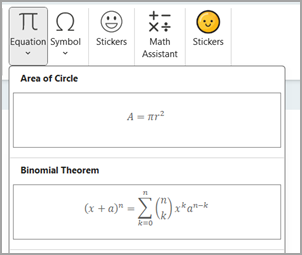
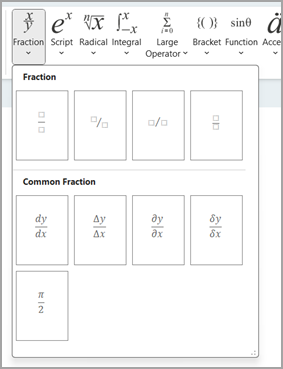
Στην κορδέλα " Εξίσωση ", επιλέξτε τα μικρά βέλη για να ανοίξετε ένα αναπτυσσόμενο μενού με περισσότερες επιλογές.
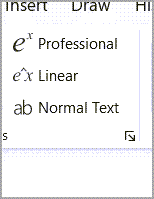
Μπορείτε επίσης να επιλέξετε τα κουμπιά Professional, Linear ή Normal για να μορφοποιήσετε τις εξισώσεις με τον τρόπο που θέλετε.
Συμβουλή
Μπορείτε επίσης να δημιουργήσετε μαθηματικές εξισώσεις χρησιμοποιώντας γραφή ή κείμενο με τον Βοηθό μαθηματικών στο OneNote.
Μάθετε περισσότερα
Λύστε μαθηματικές εξισώσεις με τον βοηθό μαθηματικών στο OneNote
Σχεδίαση γραφημάτων μαθηματικών συναρτήσεων με τον Βοηθό μαθηματικών στο OneNote
Ενεργοποίηση ή απενεργοποίηση του Βοηθού μαθηματικών στο Σημειωματάριο τάξης του OneNote