
Χρησιμοποιήστε το κουμπί "Μαθηματικά" στο OneNote για να μετατρέψετε τις χειρόγραφες εξισώσεις σας σε μορφή κειμένου. Μπορείτε επίσης να πληκτρολογήσετε τις εξισώσεις σας.
Σημείωση
Αυτή η δυνατότητα είναι διαθέσιμη μόνο εάν διαθέτετε συνδρομή στο Microsoft 365. Αν είστε συνδρομητής του Microsoft 365, βεβαιωθείτε ότι έχετε την τελευταία έκδοση του Office.
Βήμα 1: Σύνταξη ή πληκτρολόγηση εξίσωσης
- Στο OneNote Online, μεταβείτε σε οποιαδήποτε σελίδα και επιλέξτε "Σχεδίαση".
- Επιλέξτε μια πένα και, στη συνέχεια, επιλέξτε το μικρό βέλος που εμφανίζεται δίπλα στην πένα για να επιλέξετε το πλάτος μολυβιάς και το χρώμα μελανιού που θέλετε να χρησιμοποιήσετε.
- Επόμενο:
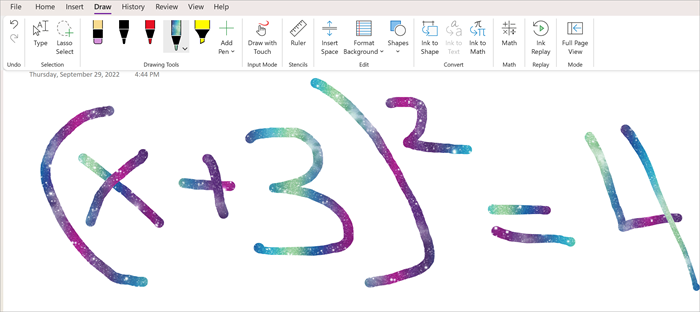
Εάν χρησιμοποιείτε μια συσκευή με οθόνη αφής, γράψτε την εξίσωση με το δάχτυλο ή τη γραφίδα σας.
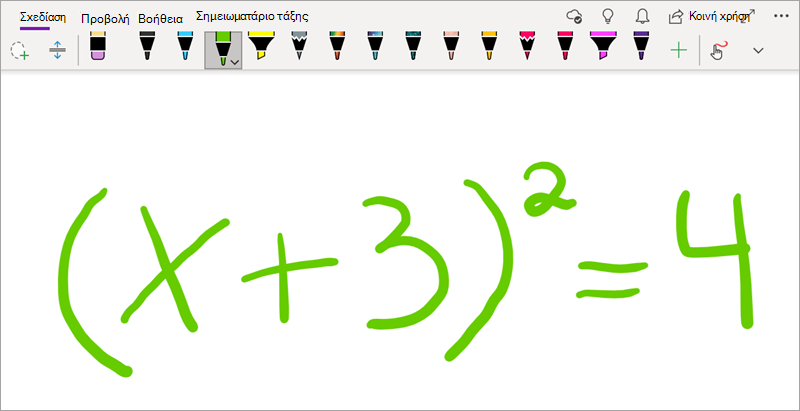
Εάν χρησιμοποιείτε υπολογιστή με τυπική οθόνη, συντάξτε την εξίσωση με το ποντίκι ή το tablet εισόδου πένας ή χρησιμοποιήστε το πληκτρολόγιό σας για να πληκτρολογήσετε την εξίσωση.
Συμβουλή
Μπορείτε να πληκτρολογήσετε μια εξίσωση σε γραμμική μορφή και, στη συνέχεια, να χρησιμοποιήσετε τα παρακάτω βήματα για να τη μορφοποιήσετε. Παράδειγμα: (x^2+4)/(x-3)
Βήμα 2: Επιλέξτε την εξίσωση
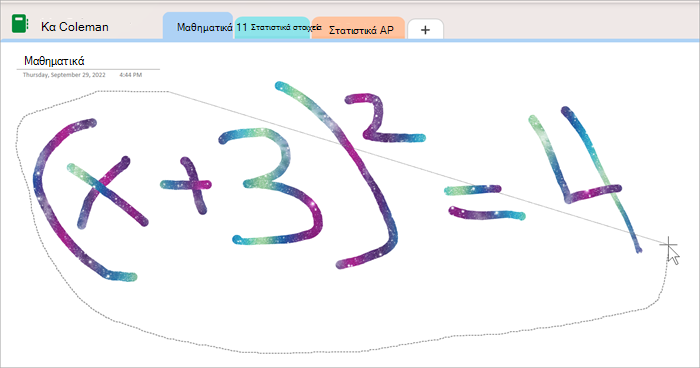
Επιλέξτε το εργαλείο "Επιλογή λάσου ".
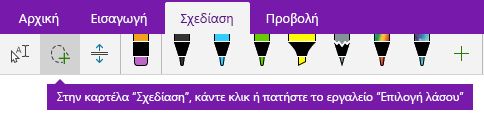
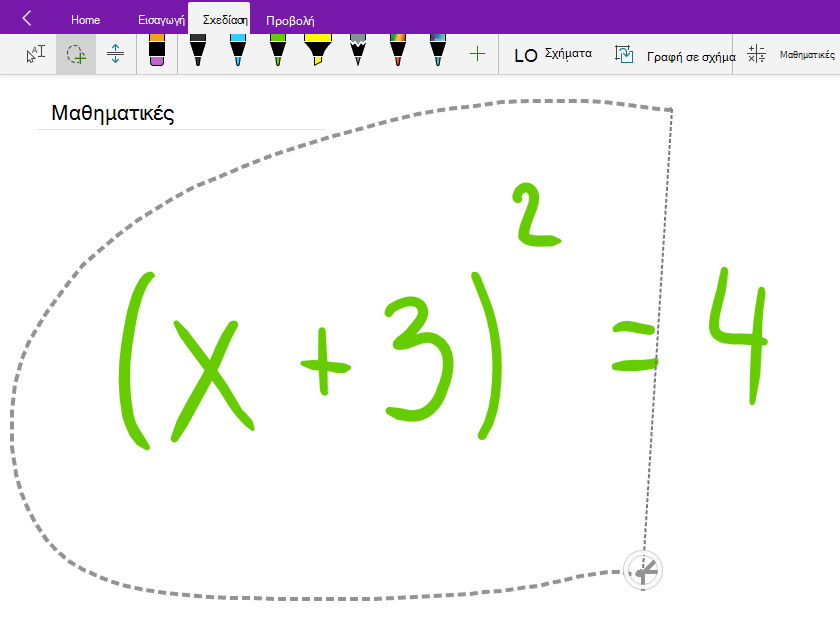
Με το δάχτυλο ή το ποντίκι, σύρετε μια επιλογή γύρω από την εξίσωση που δημιουργήσατε στο βήμα 1. Όταν αφήσετε τη μολυβιά, όλες οι μολυβιές ή το κείμενο στην εξίσωσή σας θα πρέπει να εμφανίζονται επιλεγμένα.
Συμβουλή
Εάν το εργαλείο πένας ή λάσου δεν αποκρίνεται στο OneNote Online, ίσως χρειαστεί να επιλέξετε "Σχεδίαση με το ποντίκι" ή με αφή. 
Βήμα 3: Χρησιμοποιήστε το κουμπί "Μαθηματικά"
Όταν η εξίσωση είναι επιλεγμένη, κάντε τα εξής:
Επιλέξτε Μαθηματικά.
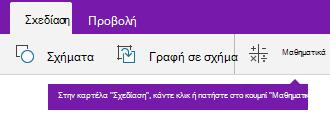
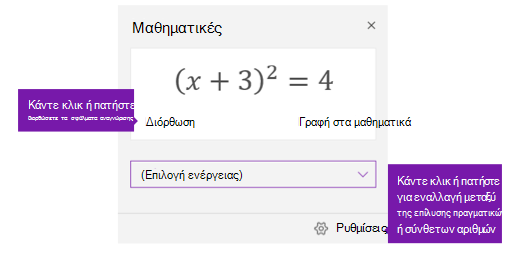
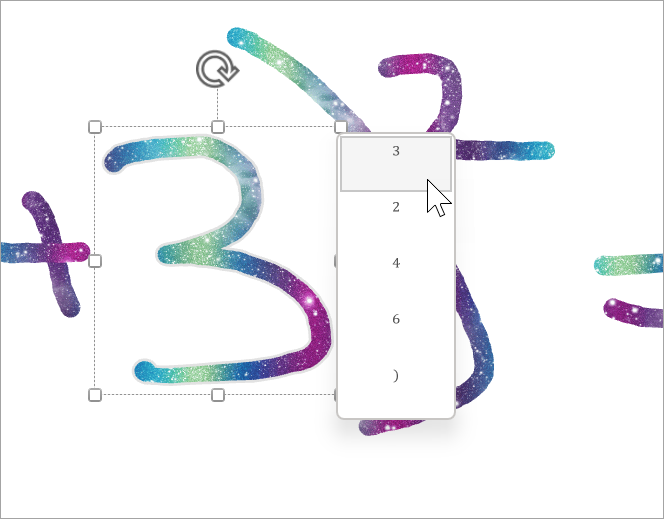
Στο παράθυρο "Μαθηματικά " που ανοίγει, επιβεβαιώστε ότι το OneNote αναγνώρισε σωστά την εξίσωσή σας.
Εάν είναι απαραίτητο, επιλέξτε "Επιδιόρθωση " για να κάνετε τυχόν διορθώσεις σε μεμονωμένες μολυβιές. Ενώ βρίσκεστε σε λειτουργία επιδιόρθωσης, χρησιμοποιήστε το εργαλείο "Επιλογή λάσου" για να επιλέξετε οποιοδήποτε εσφαλμένα αναγνωρισμένο σύμβολο ή τμήμα της εξίσωσης και το OneNote θα προτείνει εναλλακτικές λύσεις για να επιλέξετε.
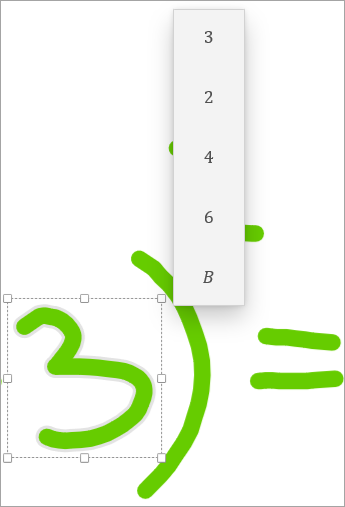
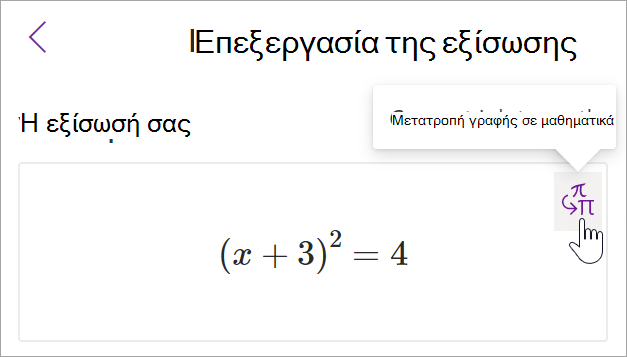
Επιλέξτε "Γραφή σε μαθηματικά" για να μετατρέψετε το αρχικό χειρόγραφο κείμενο σε μια πληκτρολογημένη μαθηματική εξίσωση.

Περισσότερα θέματα βοηθού μαθηματικών
Επίλυση εξισώσεων με τον Βοηθό μαθηματικών στο OneNote
Σχεδίαση γραφημάτων μαθηματικών συναρτήσεων με τον Βοηθό μαθηματικών
Δημιουργήστε μια πρακτική κουίζ μαθηματικών