
Η γραμμή εργαλείων "Σημειωματάριο τάξης" στο OneNote για το web βοηθά τους εκπαιδευτικούς να διανέμουν σελίδες και ενότητες, να ελέγχουν τις εργασίες των σπουδαστών και να ανοίγουν ενέργειες διαχείρισης σημειωματάριων από ένα Σημειωματάριο τάξης του OneNote.
Όταν ανοίγετε ένα Σημειωματάριο τάξης στο OneNote για το web, εμφανίζεται η καρτέλα "Σημειωματάριο τάξης" στην κορδέλα. Αυτό ισχύει για τα Σημειωματάρια τάξης που δημιουργήθηκαν με τον Οδηγό σημειωματάριου τάξης, το Microsoft Teams για εκπαιδευτικά ιδρύματα ή το Microsoft 365 LTI.
Σημείωση
Εάν δεν βλέπετε την καρτέλα "Σημειωματάριο τάξης ", βεβαιωθείτε ότι έχετε ανοίξει ένα Σημειωματάριο τάξης του OneNote με το λογαριασμό του σχολείου σας. Εάν το σημειωματάριο μόλις δημιουργήθηκε στο Teams ή μέσω Microsoft 365 LTI, δοκιμάστε πρώτα να το ανοίξετε από την ομάδα τάξης ή τον κύκλο μαθημάτων LMS.
Άνοιγμα της γραμμής εργαλείων του Σημειωματάριου τάξης
- Ανοίξτε το Σημειωματάριο τάξης στο OneNote για το web.
- Επιλέξτε την καρτέλα "Σημειωματάριο τάξης ".

Διανομή σελίδας στους σπουδαστές
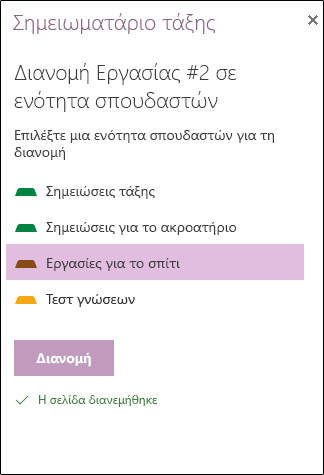
Χρησιμοποιήστε την επιλογή "Διανομή σελίδας " για να αντιγράψετε μια σελίδα στην ενότητα ιδιωτικού σημειωματαρίου κάθε μαθητή.
- Ανοίξτε τη σελίδα που θέλετε να διανείμετε.
- Επιλέξτε Διανομή σελίδας.
- Επιλέξτε την ενότητα όπου οι μαθητές θα πρέπει να λάβουν τη σελίδα.
-
Επιλέξτε Διανομή.
Διανομή νέας ενότητας στους σπουδαστές
Χρησιμοποιήστε τη " Διανομή νέας ενότητας" για να δημιουργήσετε την ίδια κενή ενότητα στο προσωπικό σημειωματάριο κάθε μαθητή.
- Επιλέξτε Διανομή νέας ενότητας.
- Εισαγάγετε το όνομα της ενότητας.
- Επιλέξτε Διανομή.
- Για να προσθέσετε περιεχόμενο στη νέα ενότητα, χρησιμοποιήστε την επιλογή "Διανομή σελίδας".
Αναθεώρηση εργασίας σπουδαστή
Χρησιμοποιήστε την Αναθεώρηση εργασίας μαθητή για να μετακινηθείτε στις σελίδες των μαθητών από ένα σημείο.
Επιλέξτε Review Student Work (Έλεγχος εργασίας σπουδαστή).
Επιλέξτε την ενότητα του σημειωματαρίου που θέλετε να αναθεωρήσετε.
Επιλέξτε τη σελίδα και, στη συνέχεια, επιλέξτε έναν μαθητή από τη λίστα.
Συμβουλή
Οι μαθητές μπορούν να ταξινομηθούν κατά όνομα ή επώνυμο για να παραμείνουν ευθυγραμμισμένοι με το βιβλίο βαθμολογίας σας.
Διαχείριση συνδρομών και ρυθμίσεων σημειωματαρίου
Ορισμένες εντολές γραμμής εργαλείων ανοίγουν τον "Οδηγό σημειωματάριου τάξης" σε μια νέα καρτέλα του προγράμματος περιήγησης, ώστε να μπορείτε να διαχειριστείτε σημειωματάρια, μαθητές, εκπαιδευτικούς και συνδέσεις.
Οι αλλαγές στον κατάλογο ονομάτων πρέπει να γίνουν στην προέλευση που δημιούργησε το σημειωματάριο: συμμετοχή στην ομάδα τάξης για τα σημειωματάρια τάξης του Teams, στον κατάλογο μαθημάτων LMS για Microsoft 365 LTI Σημειωματάρια τάξης ή στον Οδηγό σημειωματάριου τάξης για μεμονωμένα σημειωματάρια.
Άνοιγμα του Οδηγού σημειωματάριου τάξης
Προσθήκη μαθητών σε ένα Σημειωματάριο τάξης στο OneNote
Προσθήκη ή κατάργηση εκπαιδευτικών στο Σημειωματάριο τάξης για το OneNote
Εύρεση και κοινή χρήση διεύθυνσης URL Σημειωματάριου τάξης
Μάθετε περισσότερα
Χρήση Σημειωματαρίου τάξης στο Teams
Ρύθμιση Σημειωματάριου τάξης στο Microsoft 365 LTI
Διανομή σελίδων και ενοτήτων σε Σημειωματάρια τάξης
Αναθεώρηση εργασίας σπουδαστή στο Σημειωματάριο τάξης
Εκπαίδευση για το Σημειωματάριο τάξης του OneNote