
Κλειδώστε το χώρο συνεργασίας για να εμποδίσετε προσωρινά τους σπουδαστές να επεξεργάζονται περιεχόμενο σε αυτήν την ενότητα. Αυτό είναι χρήσιμο κατά τη διάρκεια παρουσιάσεων ή συζητήσεων τάξης, όταν θέλετε όλοι να εστιάζουν στο ίδιο περιεχόμενο. Θα εξακολουθούν να έχουν τη δυνατότητα προβολής περιεχομένου.
Για να κλειδώσετε ή να ξεκλειδώσετε ένα χώρο συνεργασίας στο Σημειωματάριο τάξης:
Εισέλθετε για να microsoft365.com με τα στοιχεία σύνδεσης που παρέχονται από το σχολείο σας και, στη συνέχεια, μεταβείτε στις Εφαρμογές όλων>των εφαρμογών.
Σημείωση
- Εάν δεν βλέπετε αμέσως την εφαρμογή Σημειωματάριο τάξης, μεταβείτε στην aka.ms/classnotebook .
- Εάν το Σημειωματάριο τάξης σας έχει δημιουργηθεί στο Microsoft Teams, διαχειριστείτε το απευθείας από το Teams.
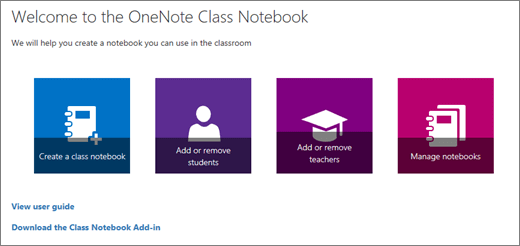
Επιλέξτε Σημειωματάριο> τάξηςΔιαχείριση σημειωματάριων.
Επιλέξτε το Σημειωματάριο τάξης που θέλετε να προσαρμόσετε και αλλάξτε το κουμπί εναλλαγής " Κλείδωμα χώρου συνεργασίας " σε "Κλειδωμένο".
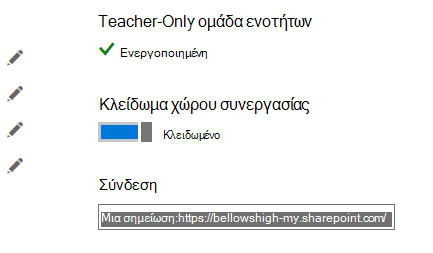
Για να ξεκλειδώσετε τον χώρο συνεργασίας, επαναλάβετε τα παραπάνω βήματα και αλλάξτε τον διακόπτη κλειδώματος χώρου συνεργασίας σε Ξεκλείδωτος.
Μάθετε περισσότερα
Εύρεση και κοινή χρήση διεύθυνσης URL Σημειωματάριου τάξης
Δημιουργία ομάδων σπουδαστών στο Σημειωματάριο τάξης
Επιπλέον πόροι για τους εκπαιδευτές
Εκπαίδευση για το Σημειωματάριο τάξης του OneNote